
alight motionut剪辑软件下载(Alight Motion)AM Ls 5.5.4
- 类型:播放影音
- 大小:165MB
- 语言:中文
- 更新时间:2026-05-25 16:51:40
- 游戏介绍
- 相关版本
- 猜你喜欢
- 同类推荐
Alight Motionut剪辑软件下载(Alight Motion)现已上线!这款工具功能强大,提供多种全新创作模式供你自由选择,让你轻松探索风格各异的视频内容,打造属于自己的独特视觉故事。如果你热爱创意剪辑与动画制作,千万别错过,立即下载体验吧!
alight motionut介绍
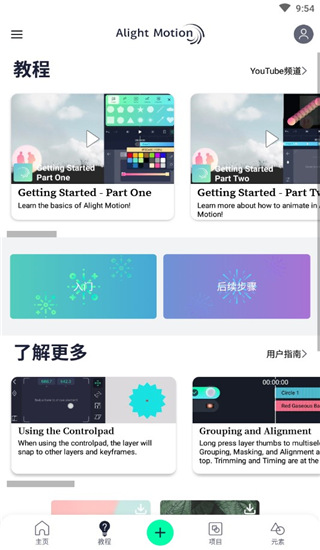
Alight Motion是一款专为移动端打造的动画与视觉效果创作软件,支持创建高质量的2D矢量动画。用户可通过关键帧对对象的位置、旋转、大小、颜色等多种属性进行精细控制,实现流畅自然的动态效果。软件针对智能手机和平板电脑进行了深度优化,操作更贴合触控习惯。内置强大的图层系统,每个图层均可独立设置动画与特效,灵活组合出复杂而精致的视觉作品。该应用由Alight Creative Inc.开发,致力于为用户提供专业级的动画制作、视频编辑及图形设计工具,让创意在掌中自由绽放。
alightmotion苹果版怎么按安装
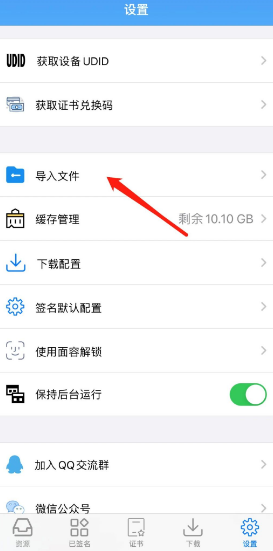
1 从本站下载软件后,系统将自动跳转至相关安装引导页面
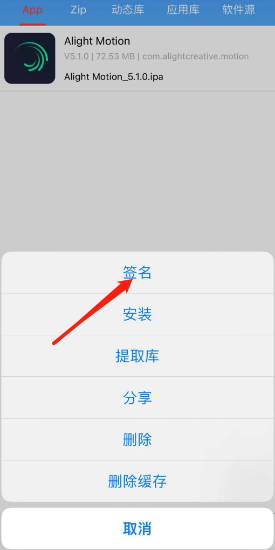
2 使用全能签工具导入已下载的Alight Motion.ipa文件(需在全能签的设置中完成导入操作)
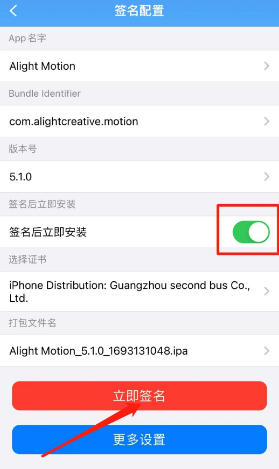
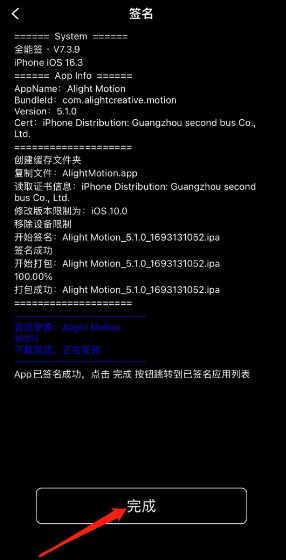
3 对Alight Motion进行签名安装,过程中可自定义应用名称以便识别
alightmotion怎么设置中文
打开Alight Motion应用程序。
如需登录账户,请先完成登录操作。
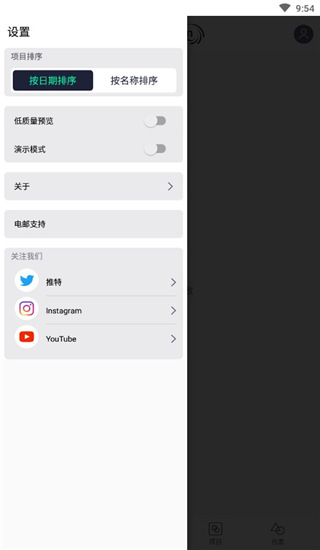
在屏幕右下角找到“个人资料”图标或齿轮状的“设置”图标,点击进入设置菜单。
在设置页面中向下滑动,找到“语言”或“Language”选项。
点击该选项后,系统将弹出可用语言列表。
在列表中选择“简体中文”或“繁体中文”。
确认选择后,软件界面将自动切换为中文显示,方便后续操作。
alightmotion怎么导入图片
打开软件:首先,确保您已成功安装并启动Alight Motion应用。
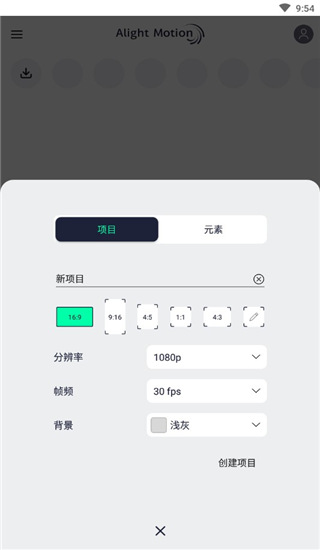
新建项目:点击主界面底部的“+”号或“新建项目”按钮,开始创建新的动画项目。
设置画布属性:在新建项目时,可自定义画布尺寸、分辨率和帧率等参数;若无特殊需求,也可直接使用默认设置。
选择透明背景:如需将图片作为叠加图层使用,建议将背景设为透明(Transparent)。
导入图片:
进入编辑界面后,点击右下角的“+”号图标,以添加新的媒体元素。
在弹出的菜单中,选择“Import”(导入)功能。
从手机相册或其他存储位置中选取目标图片文件,软件通常支持PNG、JPG等多种常见格式。
进入“View All”(查看全部)页面,浏览您的图片库,选择所需的FNF人物贴图或其他PNG图片导入项目。
放置图片:导入完成后,图片将自动添加至时间线或当前图层,您可进一步调整其大小、位置、透明度,并为其添加动画效果。
注意事项
本应用是一款功能强大的移动端视觉效果与动画创作软件,操作具有一定专业性,初次使用的用户可能需要一定时间熟悉其工作流程。部分版本的安装方式较为特殊,请务必严格按照说明步骤操作。在处理高清视频或包含大量图层的复杂项目时,设备将承受较高运算与存储压力,为确保创作过程流畅稳定,建议使用性能较强的设备,并预留充足存储空间。
游戏截图
 汪汪影视
汪汪影视
 虎牙助手appv5.63.30
 图图影视 app官网版下载3.53.20
 Koditv21.1
 手机万能播放器
 光影
光影
 爱奇艺PPS手机客户端17.4.7
 视觉影视
视觉影视
 音符app软件下载最新版(抖音)v38.7.0 安卓版
 天籁K歌TV版v4.5.1
 橘子视频免费追剧官方下载最新版2026v6.0.0 安卓版
本类排行榜


最新更新
-
 烹饪冒险无限钻石版
类型:模拟经营/大小:210MB
-
 优物购电视购物商城
类型:购物商场/大小:7MB
-
 迷雾(附部分攻略)
类型:冒险解谜/大小:0.00MB
-
 猴子阅读最新版
类型:资讯阅读/大小:8MB
-
 深宫曲
深宫曲类型:角色扮演/大小:7MB
-
 此间棋牌版本5.1.2安卓版
类型:休闲益智/大小:47MB
-
 一起写
一起写类型:学习教育/大小:19MB
-
 轻蜂加速器永久免费版
类型:游戏辅助/大小:13MB
-
 解压屏幕app
类型:休闲益智/大小:180MB
-
 吉他世界app
类型:播放影音/大小:76MB