- 游戏介绍
- 相关版本
- 猜你喜欢
- 同类推荐
wpspro手机版让你在手机上轻松处理Word、Excel、PPT等各类办公文档,真正实现随时随地高效办公。全面兼容微软Office格式,支持doc、docx、xls、xlsx、ppt、pptx等主流文件类型的查看与编辑,确保你在不同设备之间无缝切换工作内容。无论你是需要处理商务文件的职场人士,还是整理课堂笔记的学生用户,这款应用都能完美满足你的日常办公需求。
wpspro手机版说明
此版本为pro版,也就是专业版,已解锁全部付费功能
wps企业版和个人版有什么区别
服务不同、授权不同、费用不同
wps企业版面向企业单位,提供现场技术支持和二次开发服务
个人版不包含上述企业级服务
wps企业版专为企业用户设计
个人版则主要面向普通个人用户
企业单位使用wps企业版需支付相应的租赁使用费用
个人版可免费下载和使用
wps pro手机企业版怎么新建Word文档
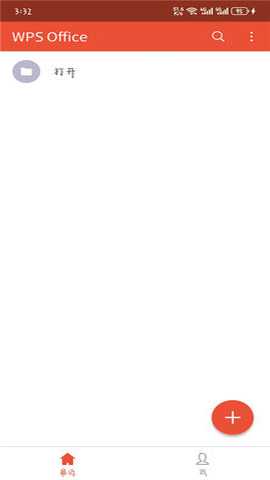
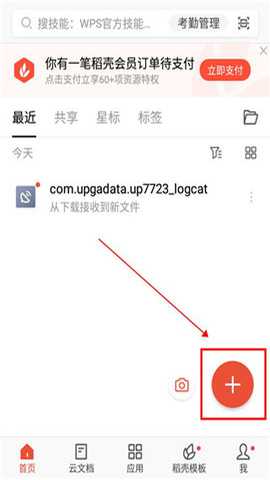
1、下载安装并运行软件,登录账号后进入首页,点击右下角的“+”按钮;
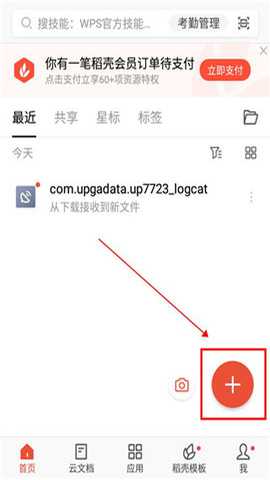
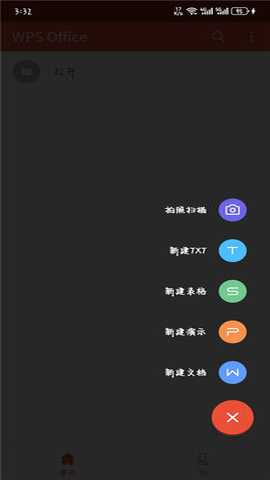
2、在弹出的界面中,选择“新建文档”;

3、选择“空白文档”或使用模板文档,这里以空白文档为例;

4、文档打开后即可开始编辑内容,完成后点击左上角的“完成”按钮保存操作。
软件特色
1. 与其他Office软件高度兼容,支持多端文档同步,让你在手机、平板、电脑之间自由切换,办公更连贯高效。
2. WPS Pro手机企业版强化数据安全,提供文档加密、指纹解锁等多种防护机制,全面守护你的隐私与重要资料。
3. 内置云端存储功能,文档自动上传至云端,无论何时何地都能快速访问、编辑和分享,极大提升工作效率。
wpsoffice怎么添加单元格
1、打开手机中的WPS Office软件,在首页选择、打开或新建一个表格;
2、点击左上角的【编辑】进入编辑模式,当左上角显示“完成”时,表示已成功进入编辑状态;
3、点击需要插入单元格的位置;
4、点击下方的【工具】按钮,在【插入】选项中找到【单元格】;
5、根据需求选择【右移】、【下移】、【整行】或【整列】,系统会按所选方式插入新单元格。若操作有误,可点击上方的撤回按钮进行修正。
右移:在当前单元格位置插入一个新单元格,原有内容整体向右移动;
下移:在当前单元格上方插入一个新单元格,原有内容整体向下移动;
整行:在当前行上方插入一整行新单元格,原行内容下移;
整列:在当前列左侧插入一整列新单元格,原列内容右移。
wps pro手机企业版
1、打开手机wps office,点击右下角“+”按钮。

2、在新建选项中选择“新建表格”。

3、在“新建表格”界面,点击“新建空白”。

4、点击左下角工具按钮,在“开始”菜单中下滑找到并选择“边框”。
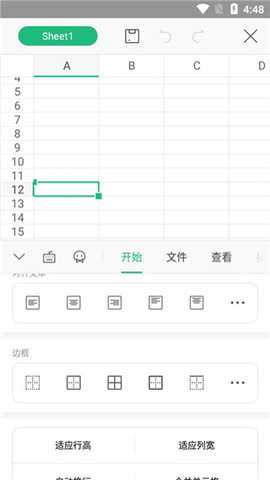
5、根据需要输入表格内容,设置完成后,点击左上角“保存”按钮。
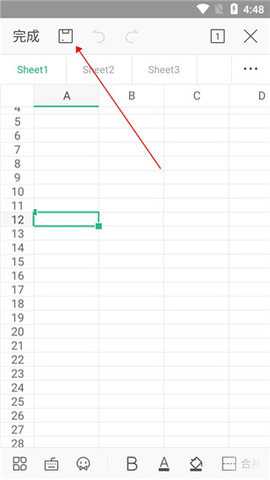
6、输入表格名称,再次点击“保存”按钮,即可完成整个创建流程。
游戏截图








相关版本
-
 摩捷出行安卓版下载
版本:v2.7.3 [64 BIT]|大小:102400MB
-
趴趴英语安卓版下载
版本:2.12.4 [64 BIT]|大小:60621MB
-
小屯二维码生成器安卓版下载
版本:3.8.3 [64 BIT]|大小:61952MB
-
爆版安卓版下载
版本:4.56.0 [64 BIT]|大小:206848MB
-
笑铺日记安卓版下载
版本:5.20.7 [64 BIT]|大小:124928MB
-
信手书安卓版下载
版本:2.3.5 [64 BIT]|大小:47718MB
-
简七读财安卓版下载
版本:1.21.9 [64 BIT]|大小:44646MB
-
测发型安卓版下载
版本:3.1.19 [64 BIT]|大小:31232MB
同类推荐
-
 小屯二维码生成器安卓版3.8.3 [64 BIT]
立即下载
小屯二维码生成器安卓版3.8.3 [64 BIT]
立即下载
-
 风云格式工厂安卓版6.7.6 [64 BIT]
立即下载
风云格式工厂安卓版6.7.6 [64 BIT]
立即下载
-
 电工计算器安卓版2.3 [64 BIT]
立即下载
电工计算器安卓版2.3 [64 BIT]
立即下载
-
 天利测亩仪安卓版2.0.23 [64 BIT]
立即下载
天利测亩仪安卓版2.0.23 [64 BIT]
立即下载
-
 开心手机数据大师安卓版5.8.0 [64 BIT]
立即下载
开心手机数据大师安卓版5.8.0 [64 BIT]
立即下载
-
 通讯录同步助手安卓版4.9.9 [64 BIT]
立即下载
通讯录同步助手安卓版4.9.9 [64 BIT]
立即下载
-
 距离测量仪安卓版4.3.1 [64 BIT]
立即下载
距离测量仪安卓版4.3.1 [64 BIT]
立即下载
-
 水印大师安卓版5.2.0 [64 BIT]
立即下载
水印大师安卓版5.2.0 [64 BIT]
立即下载
-
 花样文字安卓版2.9.14
立即下载
花样文字安卓版2.9.14
立即下载
-
 照片误删恢复安卓版2.7.1 [64 BIT]
立即下载
照片误删恢复安卓版2.7.1 [64 BIT]
立即下载
-
 MT管理器安卓版2.18.0 [64 BIT]
立即下载
MT管理器安卓版2.18.0 [64 BIT]
立即下载
-
 隐私照片软件安卓版3.1.9 [64 BIT]
立即下载
隐私照片软件安卓版3.1.9 [64 BIT]
立即下载
本类排行榜



最新更新
-
 七月棋牌老版本
类型:休闲益智/大小:181MB
-
 天辰ios最新手机版
类型:卡牌策略/大小:75MB
-
 金丝猴jsh99
类型:角色扮演/大小:77MB
-
 快乐炸金花金币版旧版本
类型:游戏辅助/大小:52MB
-
 领域斗地主连炸版
类型:模拟经营/大小:169MB
-
 芒果斗地主赢话费
类型:卡牌对战/大小:710MB
-
 game728旧版本
类型:赛车竞速/大小:291MB
-
 山西大唐麻将
类型:模拟经营/大小:83MB
-
 捕鱼炸翻天至尊版
类型:战争策略/大小:704MB
-
 badam斗地主uygurqa维语版最新版
类型:休闲益智/大小:78MB