
- 游戏介绍
- 相关版本
- 猜你喜欢
- 同类推荐
EV录屏是一款专为Android设备打造的高品质屏幕录制工具,能够轻松捕捉并记录手机屏幕上的任何操作或画面。应用界面简洁清爽,操作直观便捷,全程无广告干扰,无需额外插件,体积小巧却运行流畅,为用户带来高效、清晰、稳定的录屏体验。
ev录屏件介绍
EV录屏是一款功能全面且操作简便的移动屏幕录制应用,支持多种分辨率与视频格式设置,确保输出高品质的视频内容。在音频输入、前置摄像头叠加、帧率调节等关键录制参数上均提供良好支持。凭借丰富的自定义选项和清晰直观的操作引导,无论是日常使用还是专业需求,都能轻松应对。
软件亮点
1. 录制高清晰度视频:EV录屏支持多种分辨率和视频格式,在保障画质的同时有效控制文件体积,兼顾清晰度与存储效率。
2. 双声道音频输入:用户可同时启用内置麦克风与外部音频设备,实现双通道声音采集,满足多样化录音需求。
3. 面部摄像头捕获:开启前置摄像头后,可将本人画面叠加至录屏中,适用于教程讲解、直播互动等场景。
4. 帧数控制:支持自定义帧速率设置,用户可根据实际需求调整,获得更流畅或更省资源的录制效果。
ev录屏怎么隐藏悬浮球
1、在【桌面】点击【悬浮小球】
2、长按该悬浮球,弹出菜单后选择【隐藏小球】,点击【确认】即可完成隐藏
方法二:
1、在【桌面】打开【EV录屏】软件
2、进入【主页】,点击右上角的【设置】图标
3、在【设置】页面中,选择【其他设置】
4、在其他设置中,关闭【悬浮小球】选项即可
软件特色
1. 高度优化:应用经过深度性能调优,占用系统资源极少,在各类安卓设备上均能稳定流畅运行。
2. 多种功能:集成音频源选择、帧率调节、前置摄像头叠加等实用功能,满足不同场景下的录制需求。
3. 丰富的选项:提供多项可自定义设置,用户可根据个人偏好灵活调整录制参数。
4. 简洁易用:界面布局清晰,操作逻辑简单,并配有明确指引,即使是新手也能快速上手。
ev录屏怎么使用
1、首先打开【EV录屏】客户端,完成必要授权并开启悬浮窗权限,随后选择横屏或竖屏录制模式,
2、点击底部【悬浮窗开启】按钮,再点击【立即开始】,
3、点击右侧悬浮图标中的三角形按钮即可启动录制,
4、点击【摄像头】图标可开启主播模式,即调用前置摄像头进行画面叠加,
5、点击【相机】图标可快速进行截图操作,
6、录制过程中,点击桌面上的正方形图标即可停止录制。
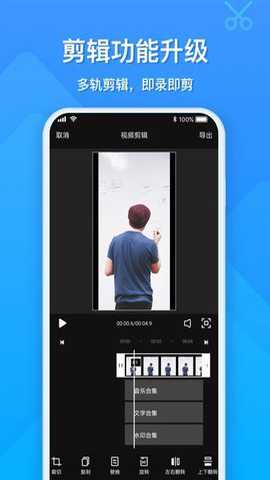
7、录制完成后,点击底部【视频】入口,即可查看所有录制视频及截图,并支持剪辑、导出、重命名、分享或删除等操作。
8、点击主页面右上角【设置】图标,可调整录像画质、开关声音录制与悬浮窗显示,还可启用“摇一摇停止录制”等便捷功能。
软件简评
EV录屏是一款表现卓越的手机屏幕录制应用,不仅具备出色的录制性能和高清画质输出,还融合了多项实用且易用的功能。其简洁直观的操作界面与详尽的使用引导,让新手也能轻松掌握。如果你正在寻找一款免费、无广告、支持多格式、高兼容性且高度可定制的录屏工具,EV录屏无疑是值得优先考虑的优质选择。
游戏截图



相关版本
同类推荐
-
 快乐炸金花金币版旧版本v1.93.00
立即下载
快乐炸金花金币版旧版本v1.93.00
立即下载
-
 51虚拟机安卓版1.3.1.3.29-64cnfn [6
立即下载
51虚拟机安卓版1.3.1.3.29-64cnfn [6
立即下载
-
 手机应用助手安卓版11.1.1011 [64 BIT]
立即下载
手机应用助手安卓版11.1.1011 [64 BIT]
立即下载
-
 积木编程安卓版1.0.7 [64 BIT]
立即下载
积木编程安卓版1.0.7 [64 BIT]
立即下载
-
 比特球云盘安卓版8.6.2.0 [64 BIT]
立即下载
比特球云盘安卓版8.6.2.0 [64 BIT]
立即下载
-
 小隐大师安卓版2.5.4
立即下载
小隐大师安卓版2.5.4
立即下载
-
 专业手机助手安卓版2.2.502 [64 BIT]
立即下载
专业手机助手安卓版2.2.502 [64 BIT]
立即下载
-
 鼠大侠自动点击连点器安卓版4.0.0 [64 BIT]
立即下载
鼠大侠自动点击连点器安卓版4.0.0 [64 BIT]
立即下载
-
 手机克隆大师安卓版1.7.8 [64 BIT]
立即下载
手机克隆大师安卓版1.7.8 [64 BIT]
立即下载
-
 一键换机安卓版1.4.5 [64 BIT]
立即下载
一键换机安卓版1.4.5 [64 BIT]
立即下载
-
 录音机器安卓版1.5.2 [64 BIT]
立即下载
录音机器安卓版1.5.2 [64 BIT]
立即下载
-
 eDraw安卓版1.6.5 [64 BIT]
立即下载
eDraw安卓版1.6.5 [64 BIT]
立即下载
本类排行榜



最新更新
-
 七月棋牌老版本
类型:休闲益智/大小:181MB
-
 天辰ios最新手机版
类型:卡牌策略/大小:75MB
-
 金丝猴jsh99
类型:角色扮演/大小:77MB
-
快乐炸金花金币版旧版本
类型:游戏辅助/大小:52MB
-
 领域斗地主连炸版
类型:模拟经营/大小:169MB
-
 芒果斗地主赢话费
类型:卡牌对战/大小:710MB
-
 game728旧版本
类型:赛车竞速/大小:291MB
-
 山西大唐麻将
类型:模拟经营/大小:83MB
-
 捕鱼炸翻天至尊版
类型:战争策略/大小:704MB
-
 badam斗地主uygurqa维语版最新版
类型:休闲益智/大小:78MB