
- 游戏介绍
- 相关版本
- 猜你喜欢
- 同类推荐
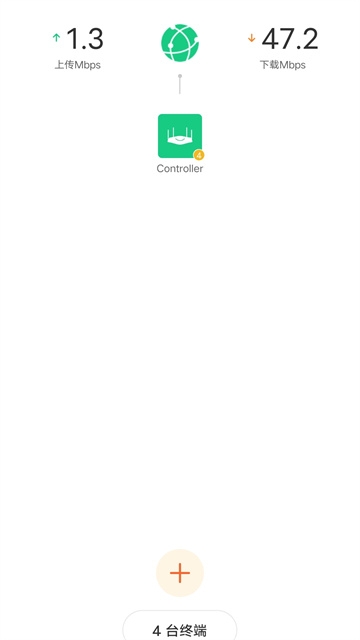
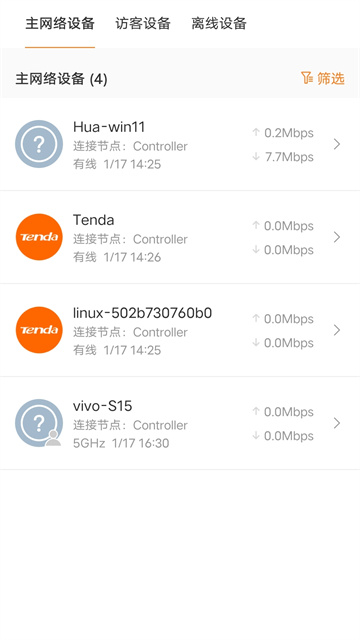
腾达路由器(Tenda WiFi)是腾达官方专为家庭和小型办公场景打造的智能路由器管理工具。通过这款应用,用户可轻松完成上网设置、查看已连接设备、远程禁用陌生设备、修改Wi-Fi密码以提升网络安全,还能便捷访问局域网内共享文件,实现家庭成员间高效文件传输。只要家中使用的是腾达路由器,这款APP就是您不可或缺的网络管家,立即下载,开启智能管理新体验。
腾达路由器app支持设备列表
Mesh MW XX, MX XX;
EX XX, EM XX;
11AC X/ 11AC XX;
F9, FH1206;
4GXX;
GO-5G-PoE, GO-5G, GO-8G-PoE。
腾达路由器app查看wifi密码教程
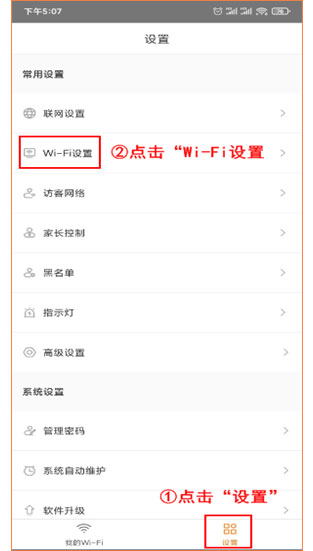
1、点击“设置”-“Wi-Fi设置”
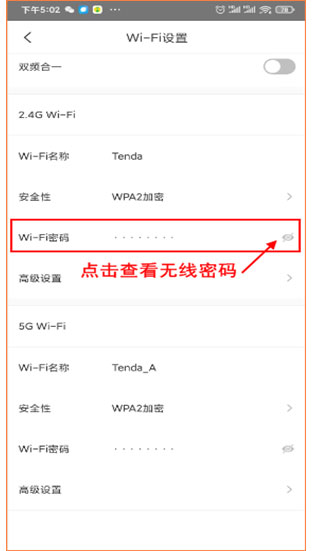
2、进入Wi-Fi设置界面后,点击Wi-Fi密码后方的眼睛图标,即可快速查看当前网络的密码。
腾达路由器无法上网解决方法
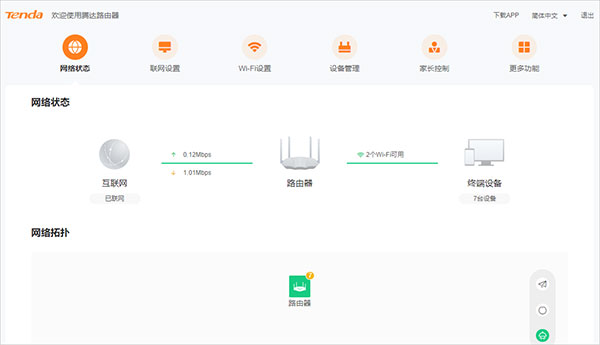
如您使用的路由器界面风格如下图,在出厂状态下初次设置后仍无法上网,可参考以下步骤进行排查:
查看路由器指示灯状态
1、若路由器指示灯为绿色常亮,说明路由器已成功联网,此时连接该路由器即可正常上网。
若电脑通过有线方式连接路由器却无法上网,请检查电脑与路由器之间的网线是否插紧或损坏。
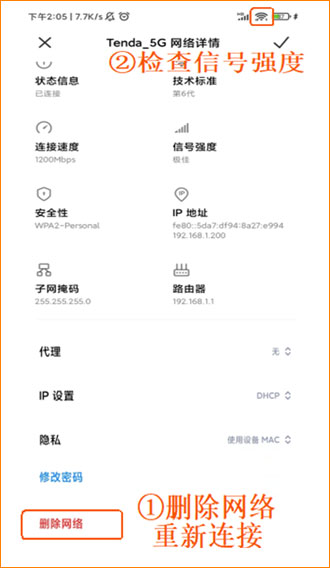
若手机连接路由器Wi-Fi后无法上网,建议先断开或“忘记”该网络,重新连接;同时注意手机信号强度(如下图),适当靠近路由器后再测试网络是否恢复。
2、若路由器指示灯为绿色闪烁或红色闪烁,请按以下步骤逐一排查:
第一步:确认路由器WAN口的宽带线是否正确连接(如使用光猫,还需检查光猫LAN口与路由器WAN口的连接是否牢固)。
第二步:验证宽带本身是否正常
将宽带网线直接接入电脑,测试能否上网。若无法连接,请联系您的宽带运营商确认线路状态。
第三步:检查路由器上网配置
在宽带网络正常的情况下,通过手机或电脑连接路由器后,访问管理页面 tendawifi.com,核对上网方式(如PPPoE、动态IP或静态IP)是否设置正确,并查看路由器的网络连接状态。
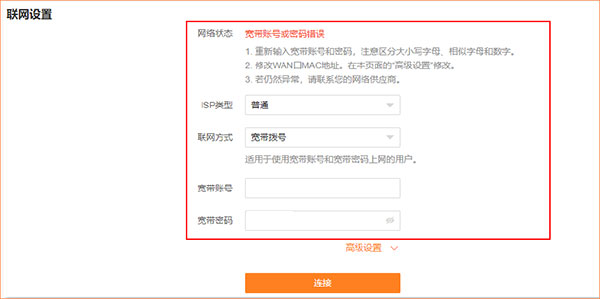
根据页面提示进行相应调整。例如,若提示“宽带账号或密码错误”,请仔细核对输入内容,注意字母大小写及完整格式;若为静态IP上网,则需确保IP地址、子网掩码、网关和DNS信息填写无误。
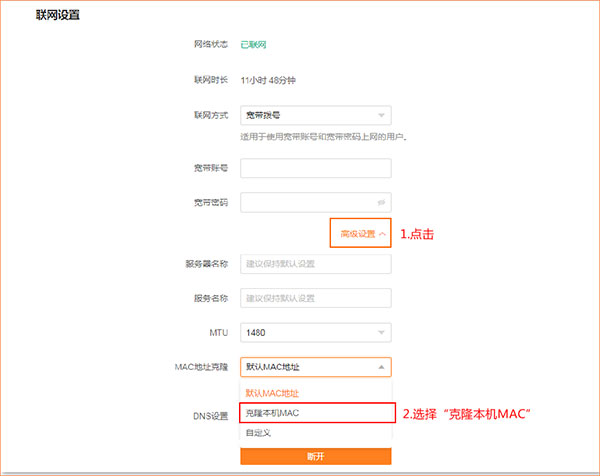
第四步:若宽带正常且配置无误,但路由器仍无法联网,可尝试进入“联网设置”-“高级设置”,找到“MAC地址克隆”功能,选择“克隆本机MAC”,保存后等待几分钟,观察是否恢复联网。
若上述方法均无效,建议将路由器断电,等待5至10分钟后重新通电,再测试网络是否恢复正常。
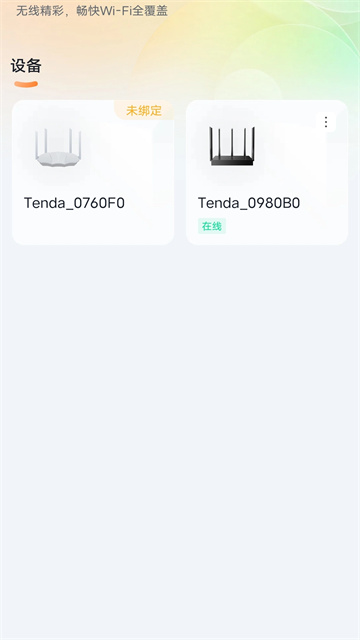
腾达路由器APP解绑路由器教程
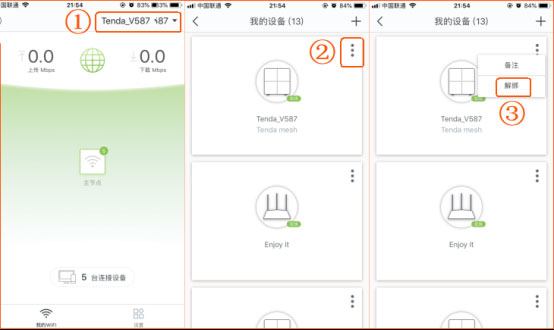
1、打开Tenda WiFi APP(确保手机当前可正常上网),并登录已绑定该路由器的账号。
2、在APP主界面找到需要解绑的路由器设备。
3、点击该路由器名称右上角的菜单符号,选择“解绑”选项,稍等片刻即可完成解绑操作。解绑成功后,建议将该路由器断电重启一次,以便其他账号能顺利接管管理权限。
更新日志
v4.6.10(130)版本
更稳定、更优质,邀您一起体验。
游戏截图
 十字准星辅助器 免费版8.31
 PUBG内置悬浮窗v2.46.00
 deepseek r1正式版
 fiil+
fiil+
 小度App官方版
 番茄标签
番茄标签
 云蚁物联
云蚁物联
 EasyTouch
 贝利自动点击器
 DeepSeek
 自动点击连点器安卓版v3.8.2
 lspatchv0.7
本类排行榜


最新更新
-
 水下家园官方版
类型:模拟经营/大小:100MB
-
 老牛TV电视最新版本
类型:播放影音/大小:16MB
-
 CMG音乐最新官网
类型:播放影音/大小:39MB
-
 维迈通多多app安卓版
类型:社交聊天/大小:292MB
-
 九天斩仙应用宝版
类型:角色扮演/大小:82MB
-
 我们的合租房游戏中文安卓版
类型:休闲益智/大小:173MB
-
 掘地求生2攀岩
类型:休闲益智/大小:267MB
-
 xhorse车钥匙最新版
类型:实用工具/大小:65MB
-
 鸭子侦探手机版游戏
类型:角色扮演/大小:282MB
-
 魔幻西游安卓版
类型:角色扮演/大小:17MB