
- 游戏介绍
- 相关版本
- 猜你喜欢
- 同类推荐
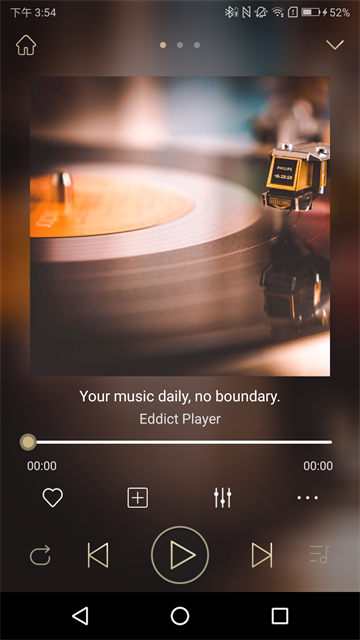
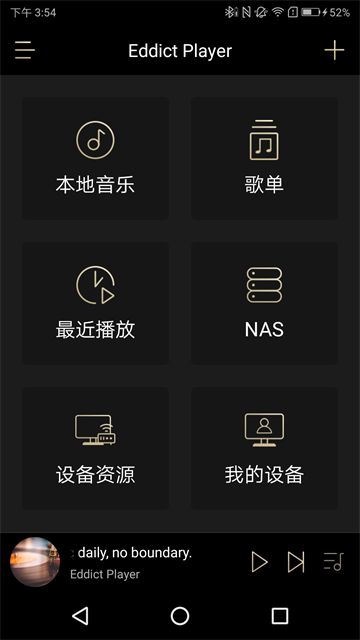
Eddict Player是一款专为HiFi发烧友打造的本地音乐播放器,全面支持DSD、APE、FLAC、WAV等主流无损音频格式。用户可轻松将手机中的本地音乐导入播放器,并对歌曲进行分类管理,随时查看详细音轨信息,享受专业级的听觉体验与便捷操作。
该应用系统稳定、运行流畅,兼容性强,已适配山灵、YBA、ONIX、美丽安MYRYAD等多个品牌设备,实现精准控制与高品质播放。热爱高保真音乐的你,不妨立即下载体验!
功能特性
1、全面支持无损及主流音频格式解码,包括APE、DSD(DSF、DFF、DST)、ISO、WAV、FLAC、AiFF、M4A,以及AAC、WMA、MP3、OGG等;
2、支持Hi-Res高清音频源码输出,最高可达384kHz/24bit的高解析度播放;
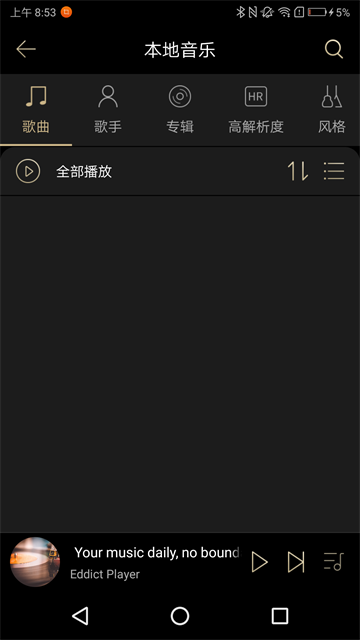
3、提供全部歌曲、文件夹、专辑、艺术家、风格等多种浏览分类方式,可在列表中快速添加至播放队列或查看歌曲详情;
4、内置HiFi云曲库,提供正版无损音乐在线播放与下载功能,并集成Spotify流媒体服务;
5、支持专辑封面与歌词同步显示,提升视听沉浸感;
6、本地播放时可完整查看歌曲元数据,方便在手机端高效管理音乐库;
7、支持WiFi传歌与SyncLink功能,并兼容LHDC蓝牙高清音频传输;
8、全面兼容DLNA、AirPlay及NAS设备,实现多平台无缝连接;
9、支持无线投屏功能,将音乐体验延伸至更大屏幕;
10、通过UPnP协议可浏览并控制局域网内设备与手机中的音乐资源,具备独立的设备管理界面;
11、提供丰富的个性化设置选项,包括背景装饰、定时关闭、开机默认音量、断电记忆、文件夹跳曲、EQ调节等;
12、采用全新UI设计,界面简洁直观,操作更人性化。
Eddict Player支持设备
当前支持Synclink连接的设备:
山灵:M8、M6 Pro、M6、M3X、M5s、M2X、M0、Q1、M6(21)
M9、M7、M6 Ultra;
Myrad: Z310;
支持无线投屏的设备:
山灵:M30、EM5、EA5、EM7、EA5 Plus;
YBA: R100;
ONIX: OC93;
支持的蓝牙耳放控制:
UP2、UP4、UP5、BA1、MW200、UP4(22);
支持USB耳放小尾巴设置:
山灵:UA1、UA2、UA1 Pro、UA3、UA5;
后续新品也将持续加入支持行列。
Eddict Player将持续升级迭代,不断优化体验并新增实用功能,更多惊喜等待你来发掘!
Eddict Player怎么导入歌曲
一、手动导入
在设备摘要页面滑动至底部,找到选项区域,勾选“手动管理音乐和视频”即可启用手动导入模式。随后,只需从本地文件夹中将喜爱的音乐或视频直接拖拽至导航栏中的设备图标,即可完成导入。
二、同步资料库
使用此方式需先取消“手动管理音乐和视频”的勾选,系统会提示:“若取消手动管理,设备中原有内容将被资料库内容覆盖”。确认后将自动同步,且每次连接都会重复此操作,请谨慎处理。如设备存有重要数据,建议避免使用此方式。
同步操作十分简单:点击菜单栏“文件”,选择“将文件添加到资料库”或“将文件夹添加到资料库”,按需导入即可。
eddict player怎么加设备
简介:添加局域网内的各类设备,添加成功后可进行相应操作。
操作步骤:
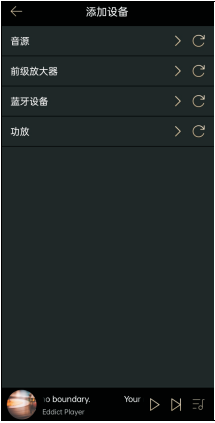
1、进入Eddict Player APP主界面,点击右上角“+”号,或进入“我的设备”页面后点击右上角“+”号,开始添加设备。
2、扫描完成后,点击目标设备即可完成添加。
eddict player怎么用
WiFi传歌
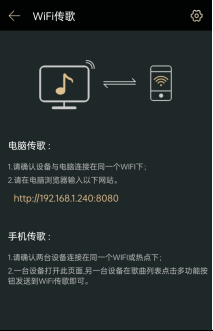
简介:WiFi传歌分为电脑传歌和手机传歌两种方式,便于在不同设备间快速传输音乐文件。
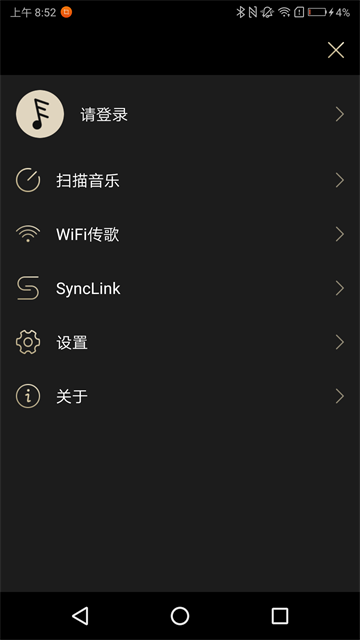
操作步骤:打开Eddict Player APP左侧菜单栏中的“WiFi传歌”功能。
一、电脑传歌
1、确保播放设备与电脑处于同一WiFi网络下。
2、在一台设备上打开WiFi传歌页面,另一台设备在歌曲列表中点击多功能按钮,选择“发送到WiFi传歌”即可。(可在APP内WiFi传歌界面右上角设置中自定义歌曲保存路径)
二、手机传歌
1、请确保两台手机连接在同一WiFi网络下。
2、一台设备打开WiFi传歌页面,另一台设备在歌曲列表中点击多功能按钮,选择“发送到WiFi传歌”即可。(同样可通过右上角设置自定义保存路径)
更新日志
v2.3.5版本
修复了一些BUG。
游戏截图
 奇影视频免费版v1.0.7
 轻听下载v1.0.1
 动漫之家官方最新版v1.5
 快豹短视频
快豹短视频
 喜马拉雅appv9.4.59.3
 foobar2000音乐播放器v1.6.4
 KK Player音乐appv1.0.2
 Google播客官方版v1.0.0.669467124
 花儿直播
花儿直播
 蓝鲸直播
蓝鲸直播
 天天动漫软件
 爱奇艺随刻版
本类排行榜



最新更新
-
 空间棋牌娱乐官网版
类型:棋牌天地/大小:183MB
-
 通易八字app
类型:学习教育/大小:4MB
-
 我的梦想岛
我的梦想岛类型:模拟经营/大小:113MB
-
 Xplore文件管理器中文版
类型:休闲益智/大小:28MB
-
 坚果墙
坚果墙类型:休闲益智/大小:67MB
-
 润工作安装包
类型:效率办公/大小:205MB
-
 财神捕鱼官方版
类型:休闲益智/大小:8MB
-
 爱上消消消正版
类型:休闲益智/大小:11MB
-
 经典单机五子棋2024最新版手游
类型:飞行射击/大小:71MB
-
 掌上穿越火线安卓版官方版
类型:飞行射击/大小:181MB