
- 游戏介绍
- 相关版本
- 猜你喜欢
- 同类推荐
幕享,幕享投屏软件,电脑投屏软件,投屏软件,幕享下载是一款简单实用的屏幕投影工具,现已升级为“幕连”。该软件支持多种平台与主流投屏协议,在连接稳定性与画面延迟控制方面表现优异,让跨设备屏幕共享变得轻松高效。

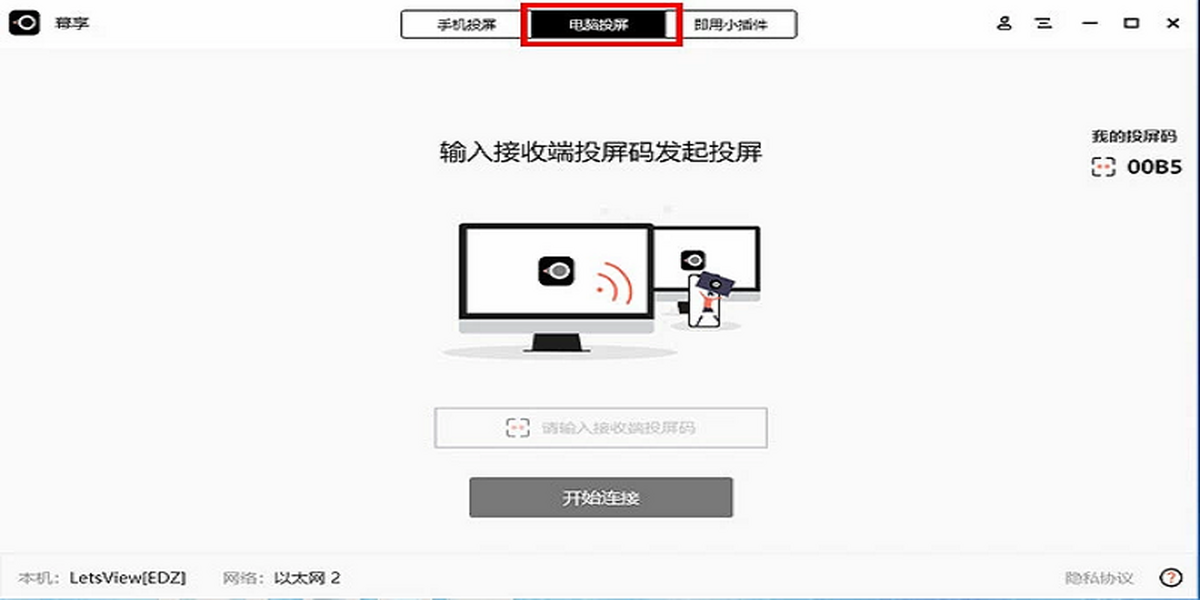
核心应用场景与功能亮点
课程更直观 · 互动更便捷
教师可将手机或平板作为便携式第二黑板,无线投屏至电脑、电视或投影仪,实时展示课件、习题等多媒体内容,并支持手写板书与课堂互动,提升教学智慧化水平。
文档大屏展示 · 实时批注演示
会议、培训或产品演示时,无需携带厚重资料或复杂转接线,仅需电子文档与移动设备即可无线投屏至会议室大屏。支持遥控PPT播放、实时批注与录制,甚至可同时投送多台设备画面,显著提升团队协作效率。
投屏无色差 · 设计更高效
设计师或画师常因不同屏幕色准差异影响创作判断。通过幕享将素材同步投屏至电脑、手机、平板等设备,可直观对比显示效果,精准选择色彩;讨论时还可结合白板标注功能,使沟通更清晰高效。
大屏影音 · 极致享受
兼容AirPlay、DLNA、Chromecast、Miracast等多种投屏协议,无论是在线音视频、本地游戏、电影、音乐、照片还是电子书,均可一键无线投送到电脑或电视,在大屏上畅享沉浸式娱乐体验。
手机镜头活用 · 游戏实时投屏
投屏后可调用手机摄像头并开启美颜功能,用于直播场景;手游玩家可将游戏画面与声音同步传输至电脑,实现零延迟直播推流。观众亦可将喜爱的直播内容投屏至电视观看,或录制保存以便回放。
软件核心特色
- 免费无线投屏与录制:无需连接线缆,只要设备处于同一网络环境,即可随时随地自由投屏,操作无束缚。
- 多平台全面兼容:支持iOS、安卓等移动设备向Windows PC投屏,打破平台壁垒,实现跨系统无缝协同。
- 多种投屏协议支持:全面适配AirPlay、Miracast等主流协议,确保音画同步传输,带来声色俱全的完整投屏体验。
安装步骤说明
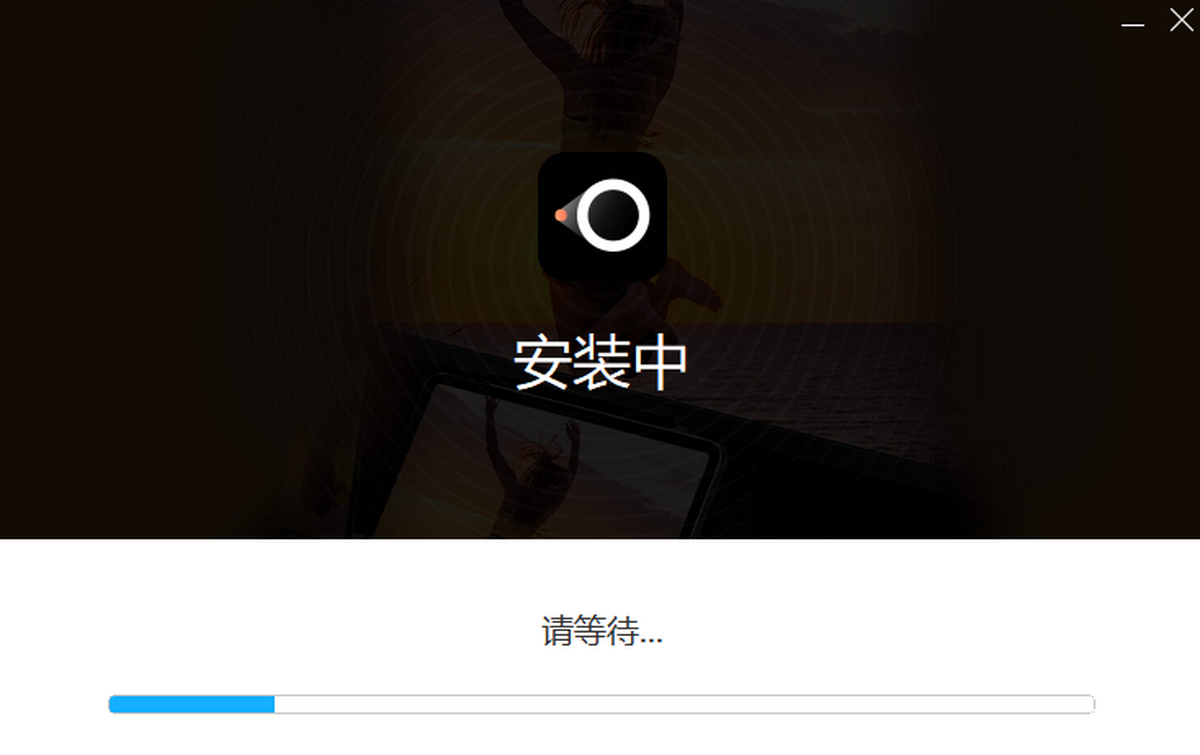
- 下载最新安装包并按提示进行安装。
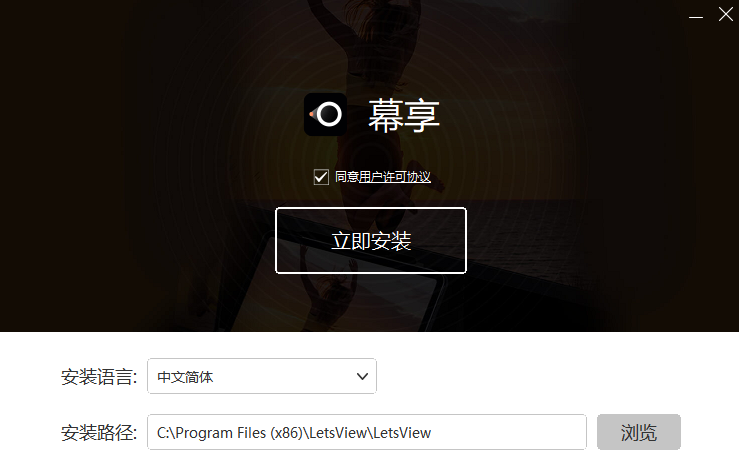
- 等待安装完成,即可直接使用。
电脑端使用指南(电脑投电脑)
- 确保两台电脑连接在同一WiFi网络下。
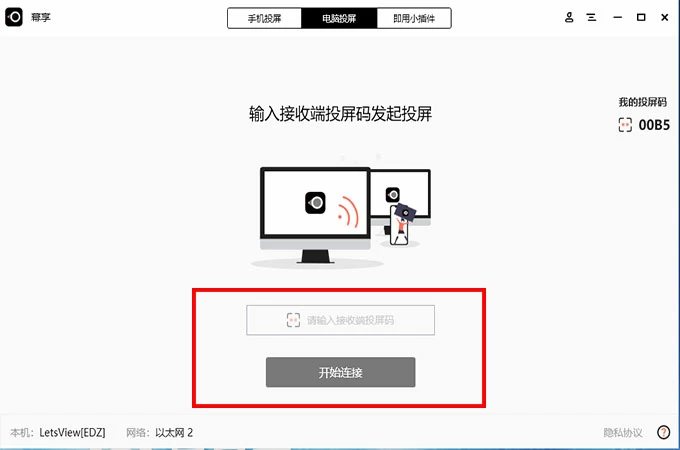
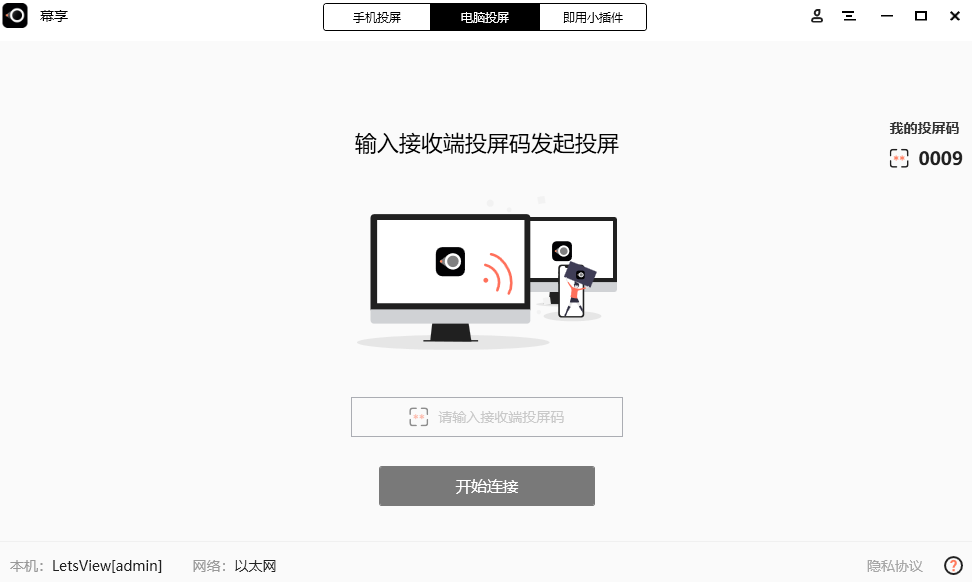
- 在两台设备上分别安装并打开幕享,进入“电脑投屏”模块。
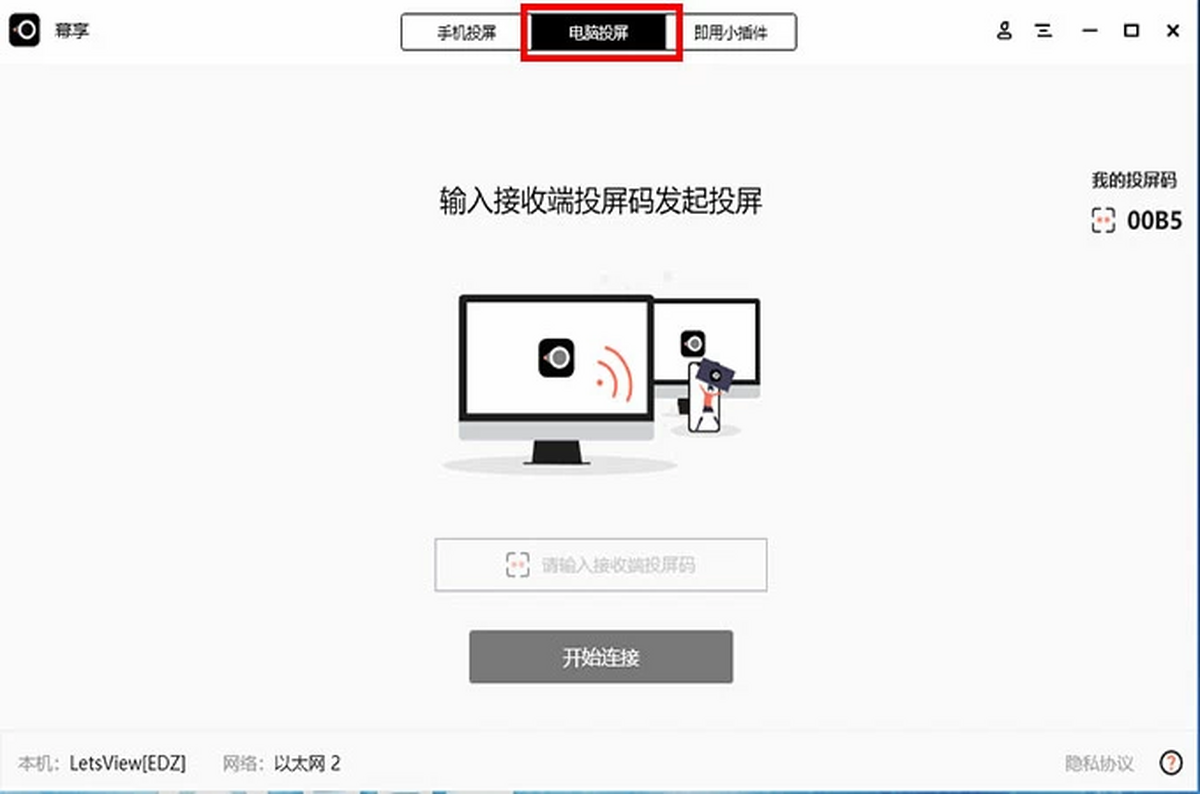
在发起投屏的电脑上输入目标电脑显示的投屏码(注意勿输入自身设备的投屏码)。
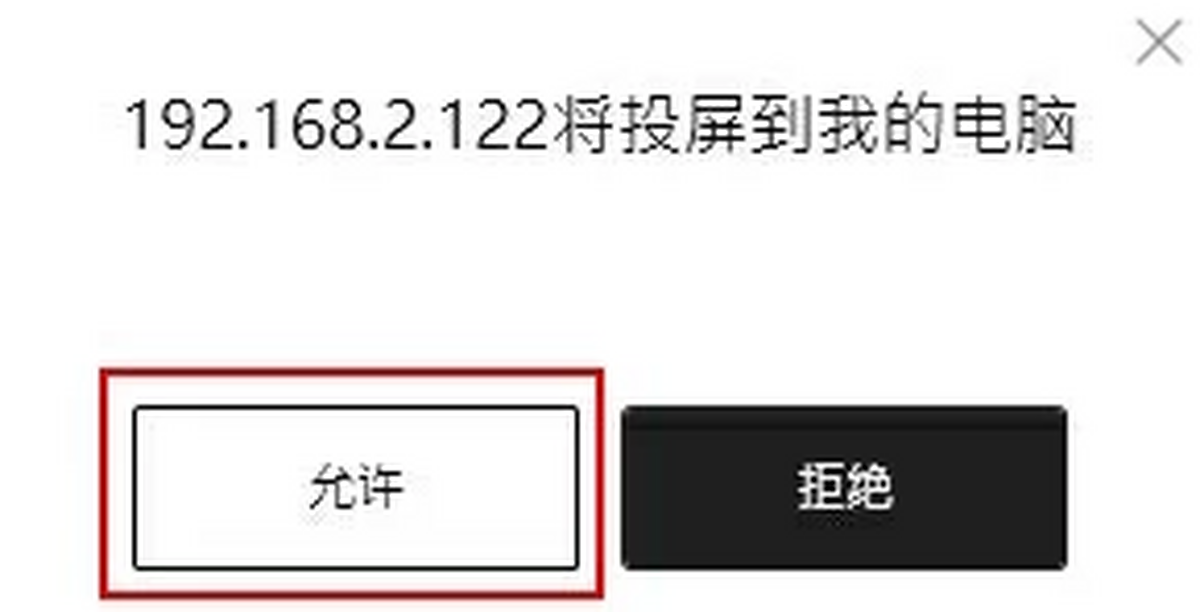
目标电脑右下角将弹出授权提示,点击“允许”以接受投屏请求。
授权成功后,选择“电脑屏幕”或“文档投屏”模式(若选择文档投屏,请提前在电脑上打开对应文件)。
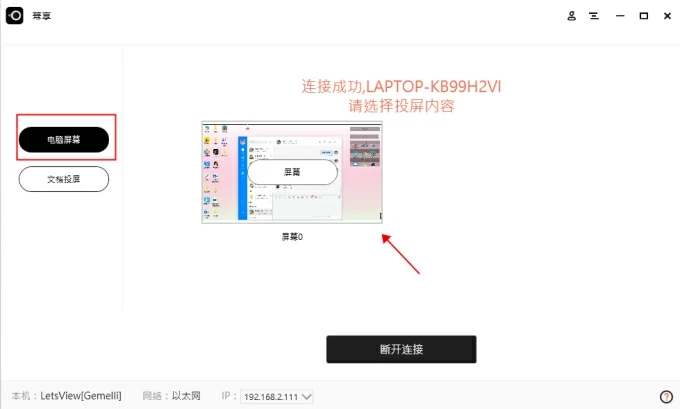
完成设置后,源电脑画面将成功投送至目标设备屏幕。
常见问题解答
Windows版安装后窗口自动关闭或闪退怎么办?
解决方案:
- 安装 .NET Framework 4.7 或更高版本运行库;
- 从官方渠道下载并安装最新版Windows客户端;
- 若问题仍存在,请更新电脑显卡驱动程序。
设备间无法搜索到彼此怎么办?
解决方案:
- 确认手机与电脑处于同一WiFi网段;
- 检查路由器是否开启“AP隔离”功能,如有请关闭并重启路由器;
- 暂时退出360安全卫士、腾讯电脑管家等安全软件,并确保防火墙允许程序通信;
- 重启软件后优先尝试“投屏码”方式连接,该方式对网络环境要求更低。
用户真实评价
多数用户反馈该软件操作简便、功能实用,适用于教学、办公、娱乐等多种场景。其专业性强、兼容性好,且支持广泛的使用需求,深受学生、教师及职场人士欢迎。
游戏截图

 橘猫影视软件v5.0
 QMDv1.5.3
 50度灰视频v1
 23影视大全下载安装最新版v4.0.2
 律动音乐v1.0.0
 爱看影院无广告版v1.5.7
 精东视频 免费版4.47.87
 青山影视软件v7.7
 优酷视频app免费下载安装v13.5.1.3 最新版
 暖暖影视 手机免费观看1.0.6
 易看TVv2.8.7
本类排行榜



最新更新
-
 死神vs火影2
类型:动作游戏/大小:50MB
-
 dazz相机 官方正版
类型:拍照美化/大小:101MB
-
 爱笔思画x免费版(ibisPaint X)
类型:休闲益智/大小:74MB
-
 爱书音听书
爱书音听书类型:资讯阅读/大小:14MB
-
 40影视app官方下载
类型:播放影音/大小:2MB
-
 戒烟军团
戒烟军团类型:生活服务/大小:22MB
-
 欢乐赚兼职 最新版
类型:休闲益智/大小:0.00MB
-
 网易大神 官网入口
类型:游戏辅助/大小:239MB
-
 1room 1.23安卓汉化版下载
类型:冒险解谜/大小:68MB
-
 真人炸金花兑现版
类型:卡牌对战/大小:68MB