
- 游戏介绍
- 相关版本
- 猜你喜欢
- 同类推荐
360杀毒是一款专业、免费的电脑安全防护软件,具备强大的病毒查杀与实时防护能力。其“病毒免疫”功能新增了Office宏病毒免疫机制,开启后可有效防止宏病毒入侵;同时,软件对后台服务程序进行了深度优化,显著提升系统开机速度,为用户带来更流畅的使用体验。
核心功能亮点
1. 全能一键扫描 只需点击一次,即可快速、全面地检测系统安全状况与健康程度,并自动进行精准修复,省时省力。
2. 极简交互体验 全新设计的界面风格清爽简洁,操作逻辑清晰直观,即使是新手也能轻松上手。
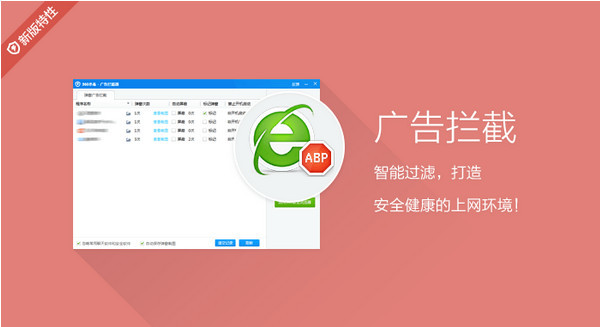
3. 超强广告拦截 无论是软件弹窗、浏览器广告还是网页推广内容,均可被高效识别并拦截,还您清净的使用环境。
4. 纯净无打扰 坚持“只做杀毒”的理念,全程零广告、零胁迫、零干扰,专注守护您的电脑安全。
安装步骤指南
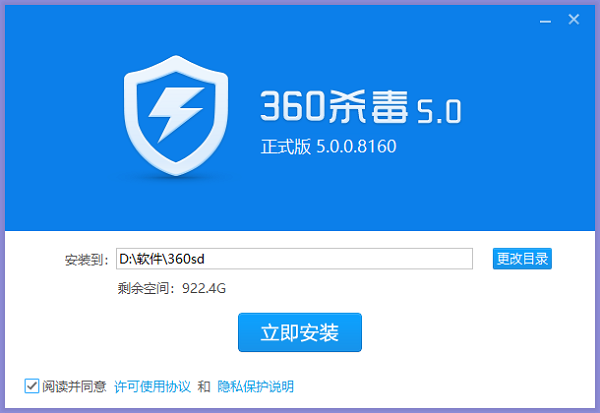
- 下载安装包后解压,双击.exe文件进入安装界面。建议将软件安装至D盘,点击“更改目录”调整路径后,点击“立即安装”。
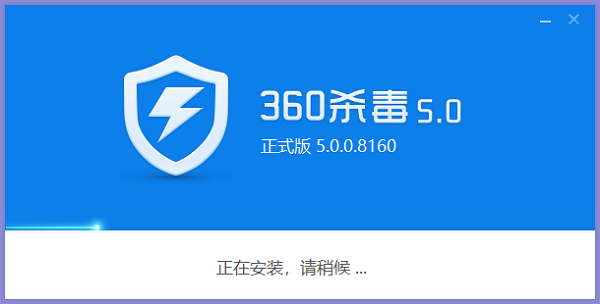
- 安装过程迅速完成,请耐心等待。安装结束后即可启动软件,体验各项安全功能。
基础使用方法
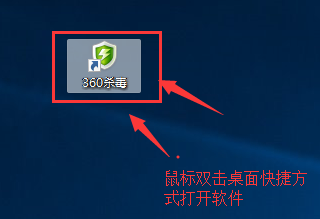
- 安装完成后,双击桌面快捷方式进入主界面。主界面提供“全盘扫描”“快速扫描”和“功能大全”三大入口,右下角还集成“自定义扫描”“弹窗拦截”等实用工具。
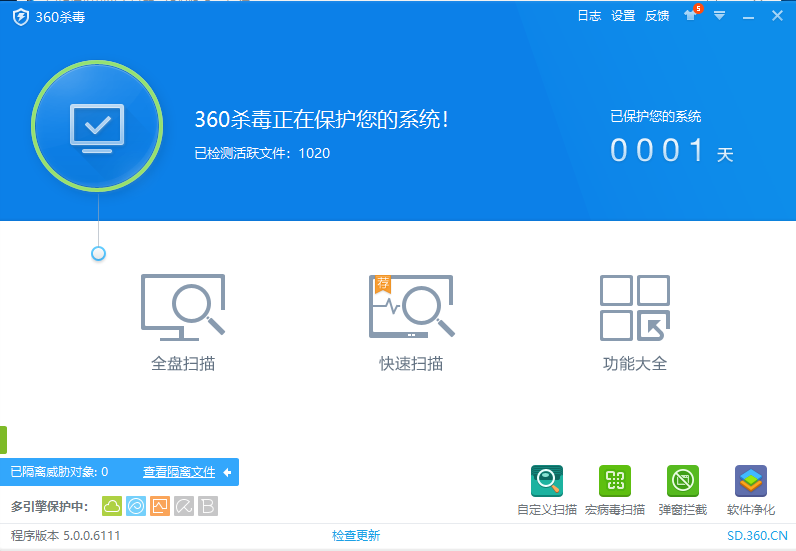
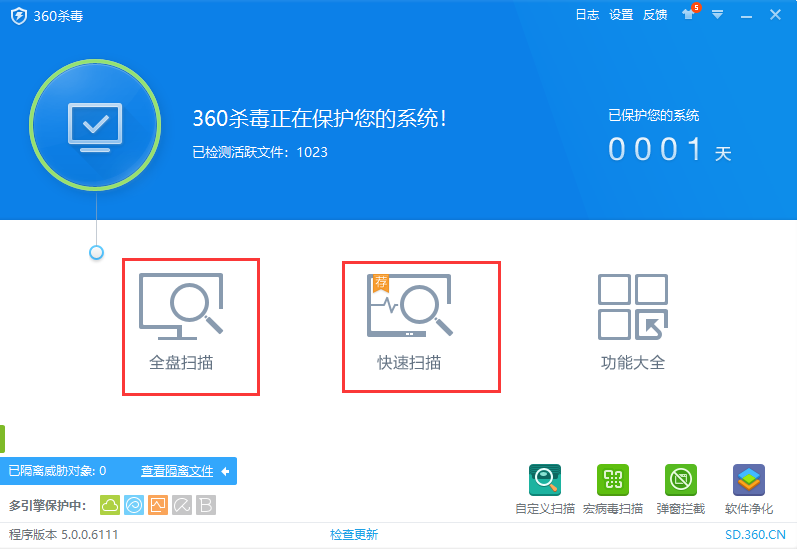
- “全盘扫描”会对电脑所有文件进行彻底检查,耗时较长;“快速扫描”则聚焦系统关键位置与高危区域,推荐日常使用,通常1-2分钟即可完成。
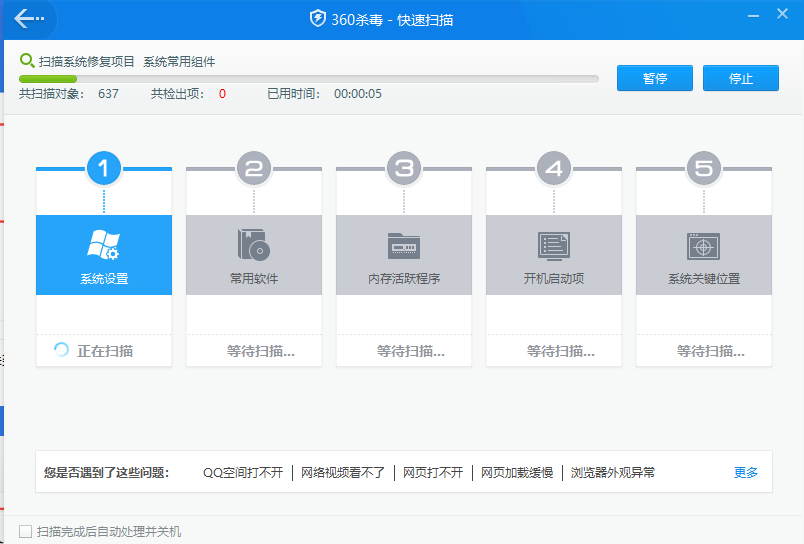
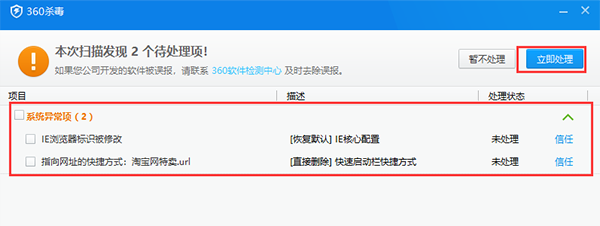
- 以“快速扫描”为例:启动后,软件将自动检测系统设置、常用软件、内存进程、启动项及关键目录。扫描结束后,异常项会列于下方,勾选后点击“立即处理”即可完成修复。
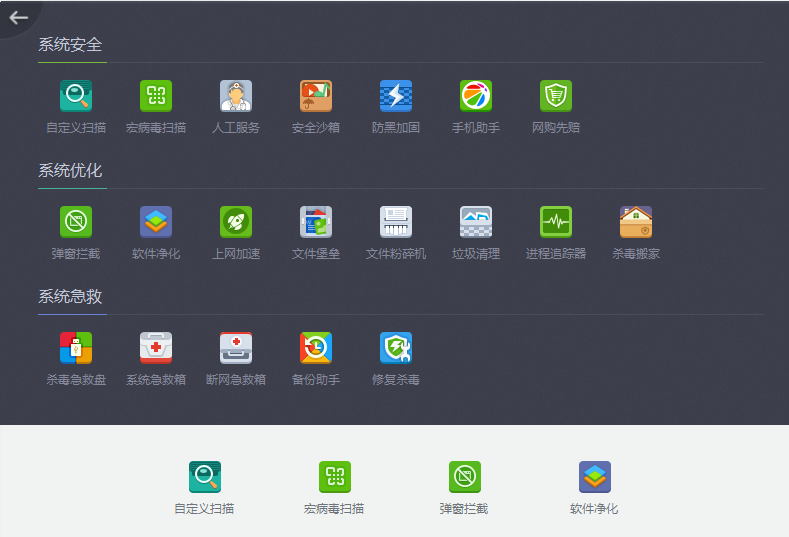
- 点击“功能大全”,可进入包含“系统安全”“系统优化”“系统急救”三大类的扩展功能中心,满足多样化维护需求,操作简单便捷。
常见问题解答
一、如何添加信任文件到白名单?
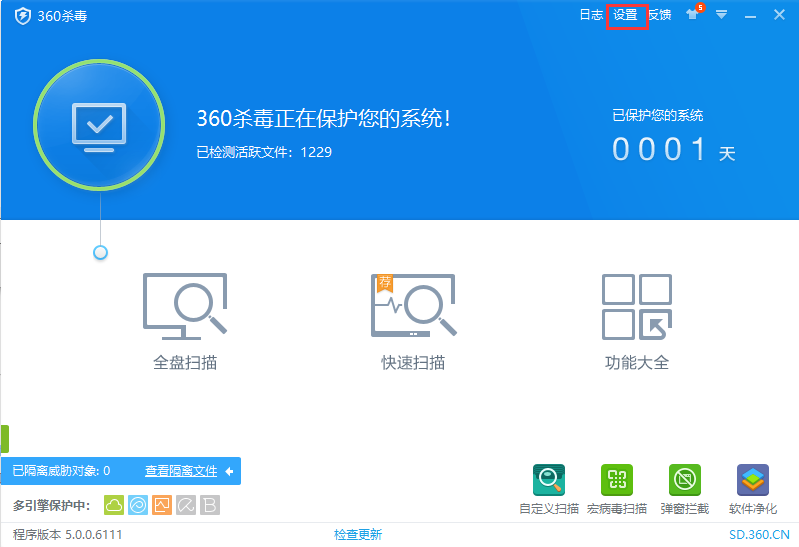
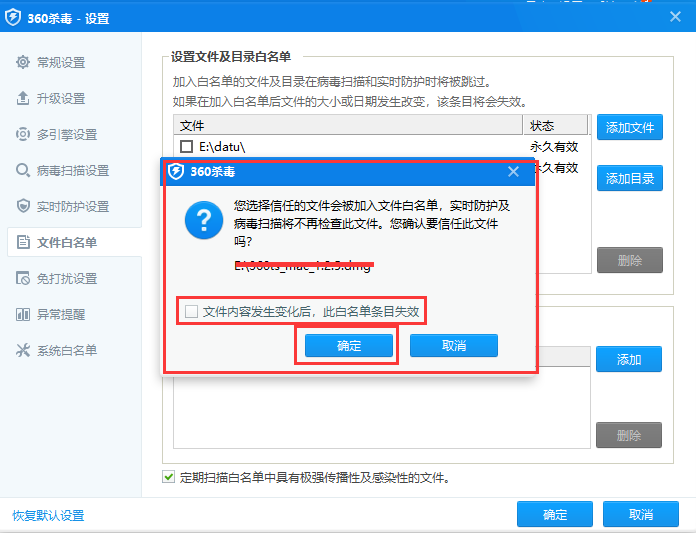
- 打开360杀毒主界面,点击顶部“设置”进入配置中心。
- 在左侧菜单选择“文件白名单”,右侧将显示白名单管理区域。
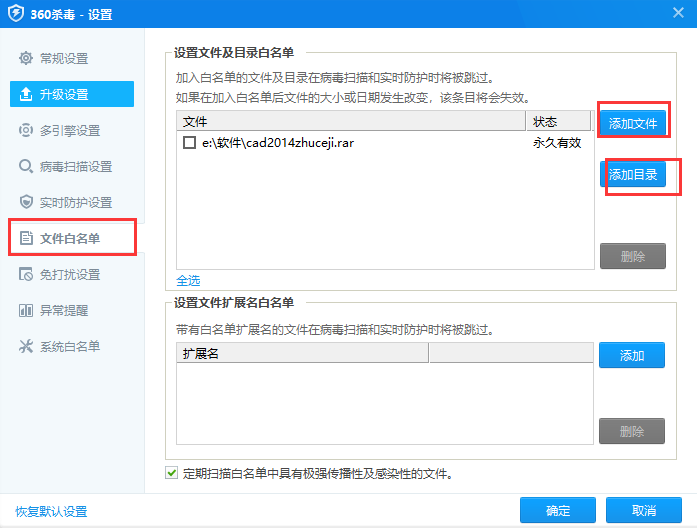
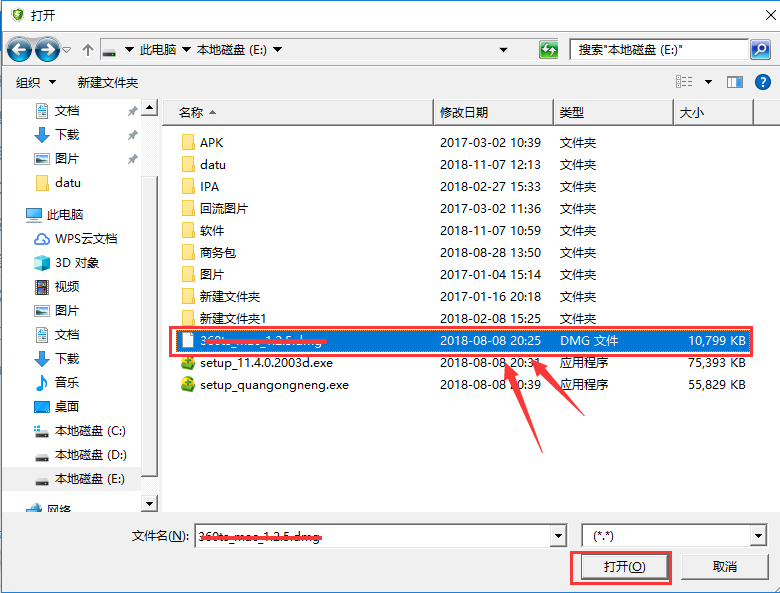
- 根据需求选择“添加文件”或“添加目录”。以添加文件为例:点击后选择目标文件,确认导入。
- 系统提示确认信任该文件,点击“确定”即完成添加。注意:若勾选“文件内容变化后失效”,则文件修改后需重新授权。
二、误隔离文件如何恢复?
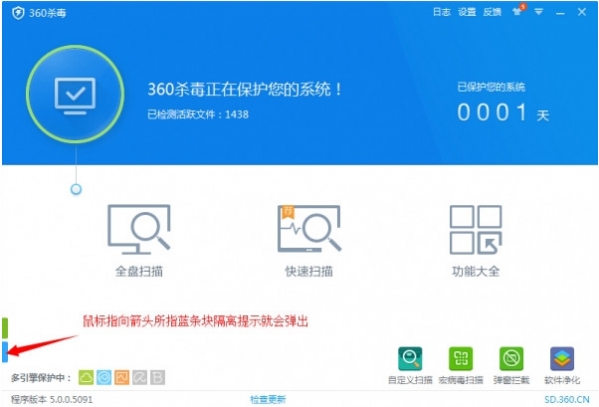
- 在主界面左下角点击“查看隔离文件”进入隔离区。

- 若未见该按钮,可将鼠标移至界面最右侧隐藏区域,展开后点击进入。
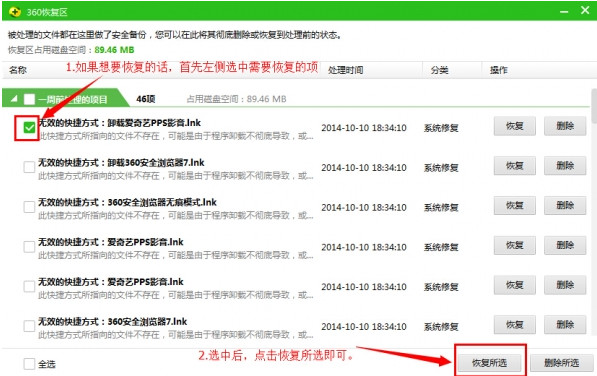
- 在隔离区勾选需恢复的文件,点击右下角“恢复所选”,文件将还原至原始位置。
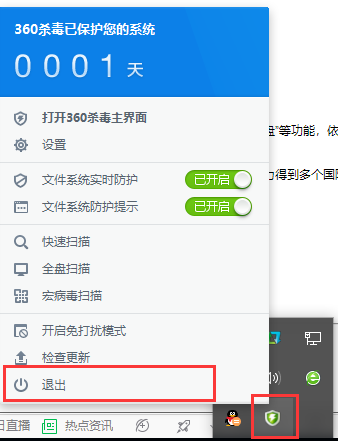
三、如何完全关闭360杀毒?
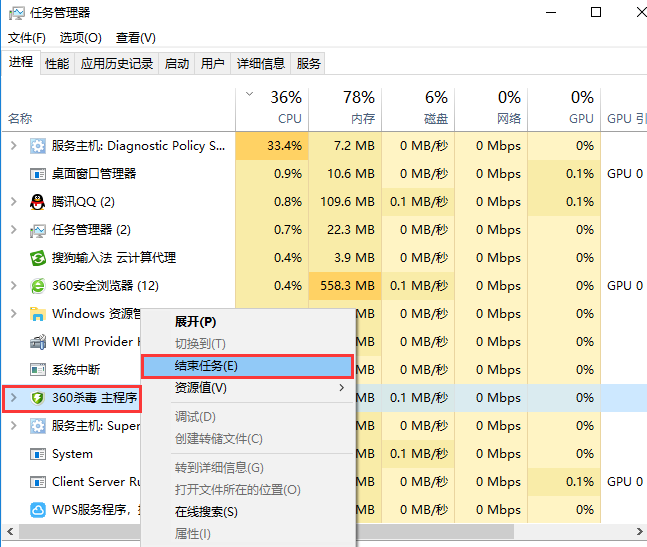
方法一:打开任务管理器(Ctrl+Shift+Esc 或 右键任务栏),在进程列表中找到360杀毒相关进程,右键选择“结束任务”。
方法二:右键点击系统托盘中的360杀毒图标,在弹出菜单底部选择“退出”即可。
与360安全卫士的区别
360安全卫士侧重于系统综合防护与优化,集木马查杀、漏洞修复、垃圾清理、电脑加速等功能于一体,主打全方位电脑健康管理。
360杀毒则专注于病毒查杀与实时防护,采用多引擎协同技术,具备专业级杀毒能力,响应迅速、查杀精准,适合对杀毒性能有高要求的用户。
两款软件功能互补,可同时安装以构建更全面的安全防线。
近期更新日志
- 更新鲲鹏、QEX等本地杀毒引擎
- 修复病毒库日期显示异常问题
游戏截图
 ZTK安卓版1.0.5 [64 BIT]
 手机令牌安卓版3.2.0 [64 BIT]
 百度手机卫士安卓版9.26.12 [64 BIT]
 PDF转换安卓版4.1.139 [64 BIT]
 汉仪综艺体简4.0.6
 视频转换器3.8.2
 Visual 2008中文版
 AE2020中文版
 MiFlashPro7.3.608.18
 OpenCV22.4.13.6 最新版
 去掉视频水印1.3.17 官方版
 RSLogix500021.0 官方版
本类排行榜



最新更新
-
 七月棋牌老版本
类型:休闲益智/大小:181MB
-
 天辰ios最新手机版
类型:卡牌策略/大小:75MB
-
 金丝猴jsh99
类型:角色扮演/大小:77MB
-
 快乐炸金花金币版旧版本
类型:游戏辅助/大小:52MB
-
 领域斗地主连炸版
类型:模拟经营/大小:169MB
-
 芒果斗地主赢话费
类型:卡牌对战/大小:710MB
-
 game728旧版本
类型:赛车竞速/大小:291MB
-
 山西大唐麻将
类型:模拟经营/大小:83MB
-
 捕鱼炸翻天至尊版
类型:战争策略/大小:704MB
-
 badam斗地主uygurqa维语版最新版
类型:休闲益智/大小:78MB