
- 游戏介绍
- 相关版本
- 猜你喜欢
- 同类推荐
Microsoft Visio是由微软公司开发的一款专业化的流程图绘制辅助工具,专为IT和商务人员设计,用于对复杂信息、系统和流程进行可视化处理、分析与高效沟通。借助Visio,用户可以轻松直观地创建各类流程图、网络图、组织结构图、工程设计图等,软件内置丰富的现代形状与模板,功能强大且全面,显著提升图表制作效率与专业度。

核心功能亮点
1、轻松创建专业流程图
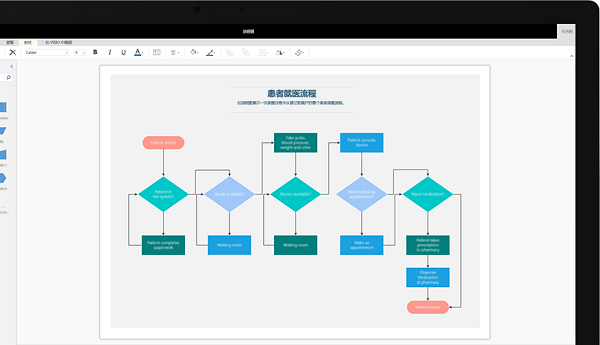
依托熟悉的Office操作体验,Visio让用户能够快速上手,直观地绘制流程图、网络拓扑图、组织架构图、工程图纸等多种图表类型,所有内容均基于现代化的形状库与专业模板构建。
2、支持多人实时协作与无缝共享
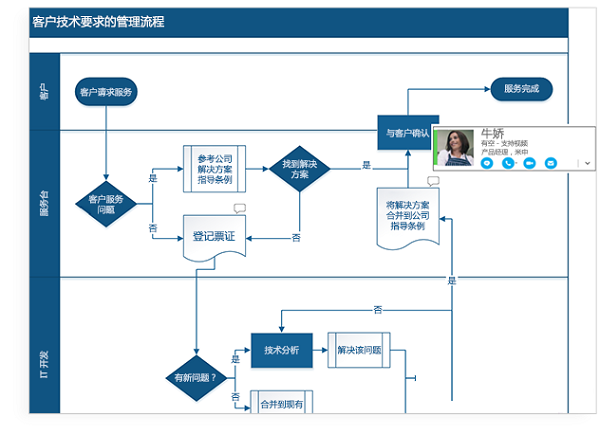
Visio支持团队成员在同一图表上协同编辑,尤其在Office 365环境下,可实现多人同时操作,有效减少沟通成本与重复工作,确保项目进度同步推进。
3、图表可连接实时数据,助力快速决策
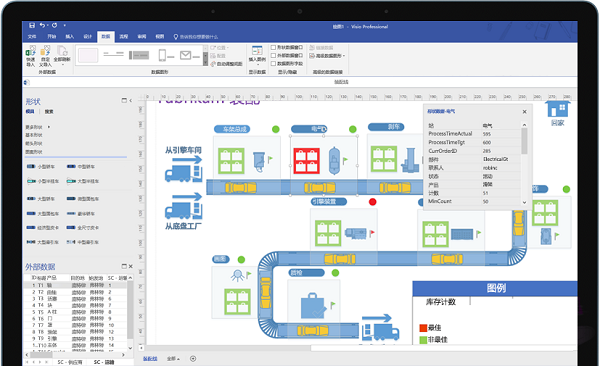
Visio允许将图表中的形状与外部数据源(如Excel、数据库等)动态链接,当底层数据更新时,图表会自动调整颜色、标签或布局,实现数据驱动的可视化呈现,帮助用户及时掌握业务动态。
4、通过Visio Online在浏览器中创建与共享图表
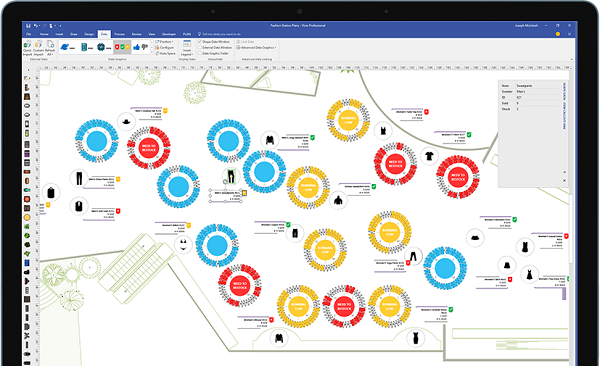
借助Visio Online,用户无需安装本地客户端即可在任意主流浏览器中创建、查看或评论图表,适用于远程办公、跨部门协作等场景,真正实现随时随地可视化工作。
软件特色优势
1、操作简单,轻松入门
延续Office系列一致的界面逻辑,用户可快速掌握常用绘图操作,无需复杂学习即可高效完成流程图制作任务。
2、图表具备高度实用性
不仅支持基础图形绘制,还能将复杂业务流程与实时数据结合,实现一目了然的整体态势感知。软件内置基本几何图形、箭头、装饰元素及通用图标,满足多样化绘图需求。
3、全流程支持团队协作
通过集成通信工具(如Skype for Business),支持语音、视频或即时聊天协作;同时可经由浏览器向组织内成员共享图表,确保信息一致性与版本统一。
基础使用指南
1、从模板快速开始绘图
启动Visio后,系统提供多种图表类型的预设模板。模板作为起点,已配置好对应类别的专用形状与工具,用户只需将所需元素拖拽至画布并连接即可。
【打开模板】:点击所需模板(如“基本框图”),选择单位制式(公制或美制),点击“创建”即可进入编辑界面。
界面顶部为Office功能区,包含所有绘图命令。若仅显示选项卡名称,点击任一选项卡可临时展开工具栏;点击右上角固定图标可保持功能区常驻。
【“形状”窗口】:位于左侧,包含当前模板关联的形状模具(如流程图形状)。
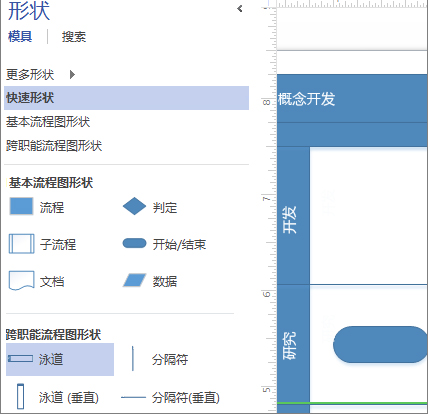
【模具】:用于分类存放相关形状。点击模具标题栏可展开其内容。
【形状】:图表中的基本构成单元,不仅限于图标,还具备智能连接、数据绑定等高级功能。
在模具上方,“更多形状”菜单提供额外资源:
- 我的形状:自动加载保存在“文档\My Shapes”文件夹中的自定义模具。
- 业务、工程、流程图等类别:按领域分类的官方模具库,便于查找特定行业图形。
- 其他Visio方案:包含符号、标注、建筑工具等特殊用途形状。
- 打开/新建模具:可导入.vss文件或创建空白模具并自定义内容。
- 显示文档模具:汇总当前文档使用过的所有形状。
- 快速形状:聚合各模具中最常用形状,提升高频操作效率。
若未找到目标图形,可使用“形状”窗口顶部的搜索框,输入关键词快速定位。
2、创建简单图表
从“形状”窗口拖拽图形至画布。当鼠标悬停于某形状边缘时,会显示四个自动连接箭头。将指针移至箭头上,将弹出含常用后续形状的浮动工具栏,点击即可自动添加并连接新图形。

也可直接将新形状拖至现有图形的连接箭头上,系统将自动建立关联。
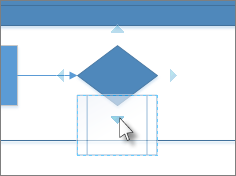

部分模板(如组织结构图)支持智能布局,例如将下属图形置于上级上方即可自动生成汇报关系。
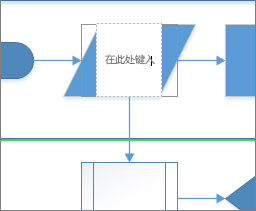
单击图形即可输入文本,完成后按Esc或点击空白区域退出编辑。
【移动文本】:点击“开始”→“工具”→“文本块”,拖动文本位置后切换回“指针工具”。
【格式设置】:选中带文本的图形,在“开始”选项卡的“字体”与“段落”组中调整样式。
【美化图表】:点击“设计”→“背景”→选择背景样式,底部将新增“背景-1”标签页;同理可添加“边框和标题”,编辑标题后返回“页-1”继续绘图。

【应用主题】:在“设计”选项卡的“主题”组中悬停预览不同配色方案,点击即可一键应用整体视觉风格。
3、保存与导出图表
点击“文件”→“保存”,选择存储位置。在“另存为”对话框中,可通过“保存类型”下拉菜单选择格式,包括Visio原生格式(.vsdx)、PDF、PNG、JPEG等多种图像及文档格式。
此外,“文件”侧边栏还提供“共享”与“导出”选项,支持直接发送邮件、发布至SharePoint或嵌入网页等操作。
游戏截图
同类推荐
-
 爆版安卓版4.56.0 [64 BIT]
立即下载
爆版安卓版4.56.0 [64 BIT]
立即下载
-
 金山文档安卓版3.13.0 [64 BIT]
立即下载
金山文档安卓版3.13.0 [64 BIT]
立即下载
-
 柠檬云进销存安卓版4.0.9 [64 BIT]
立即下载
柠檬云进销存安卓版4.0.9 [64 BIT]
立即下载
-
 微安全监管版安卓版1.0.72 [64 BIT]
立即下载
微安全监管版安卓版1.0.72 [64 BIT]
立即下载
-
 企客宝安卓版1.63 [64 BIT]
立即下载
企客宝安卓版1.63 [64 BIT]
立即下载
-
 华律律师端安卓版1.5.0 [64 BIT]
立即下载
华律律师端安卓版1.5.0 [64 BIT]
立即下载
-
 便签记事安卓版5.3.5 [64 BIT]
立即下载
便签记事安卓版5.3.5 [64 BIT]
立即下载
-
 智慧云停车安卓版
立即下载
智慧云停车安卓版
立即下载
-
 购e购商家版安卓版2.2.2 [64 BIT]
立即下载
购e购商家版安卓版2.2.2 [64 BIT]
立即下载
-
 橙子CRM安卓版2025010701 [64 BIT]
立即下载
橙子CRM安卓版2025010701 [64 BIT]
立即下载
-
 XMind思维导图安卓版25.01.01301 [64 BIT]
立即下载
XMind思维导图安卓版25.01.01301 [64 BIT]
立即下载
-
 票小秘安卓版1.4.20
立即下载
票小秘安卓版1.4.20
立即下载