
- 游戏介绍
- 相关版本
- 猜你喜欢
- 同类推荐
依云Office批量打印精灵是一款专为高效办公设计的批量打印工具,支持 Word、Excel、PowerPoint 和 PDF 等多种主流文档格式。用户只需将文件或文件夹拖入软件界面,选择打印机并点击“开始打印”,即可自动完成批量打印任务,同时还能精确统计总页数。该软件操作直观、功能全面,适用于企业文印、档案管理、教育资料分发等多种场景。

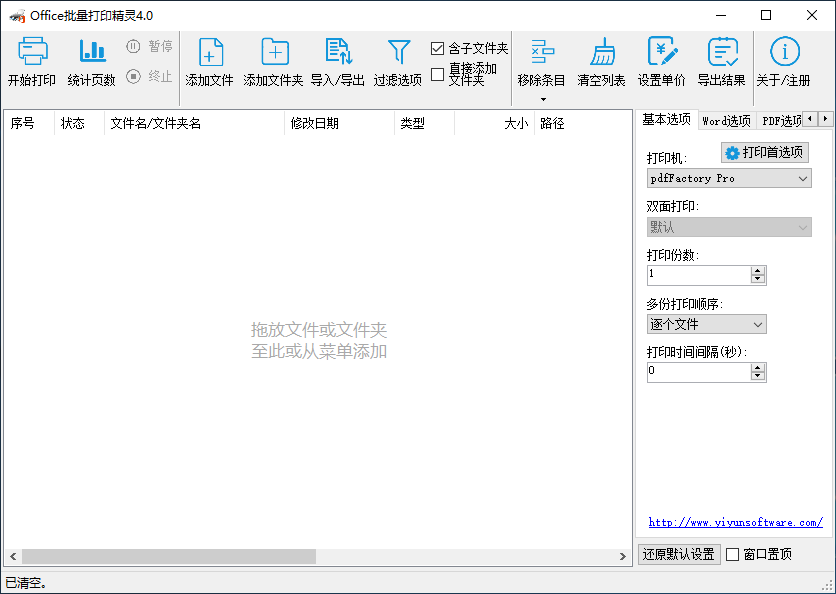
核心功能亮点
依云Office批量打印精灵以极简操作实现强大功能:
- 一键批量处理:拖放文件或文件夹至列表,点击“开始打印”即可自动执行;若仅需统计页数,可单独点击“统计页数”按钮。
- 多格式全面兼容:无缝支持 .doc/.docx、.xls/.xlsx、.ppt/.pptx 及 .pdf 等常见文档类型。
- 智能文件过滤:可设定仅添加指定类型文件(如仅 Word 文档),避免无关文件混入列表。
- 灵活排序与调整:支持按文件名、路径、页数等字段升序或降序排列,也可通过拖拽或上下移动按钮自由调整打印顺序。
- 精细化打印控制:针对每个文件可单独设置打印范围、份数、双面打印、奇偶页筛选及备注信息。
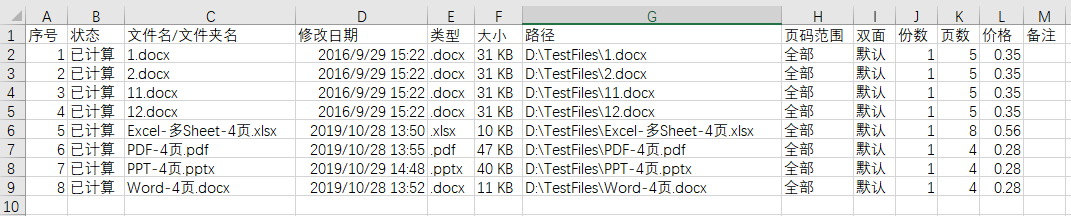
- 结果导出分析:任务完成后可导出 .csv 格式报表,便于在 Excel 中进行数据汇总与后续处理。
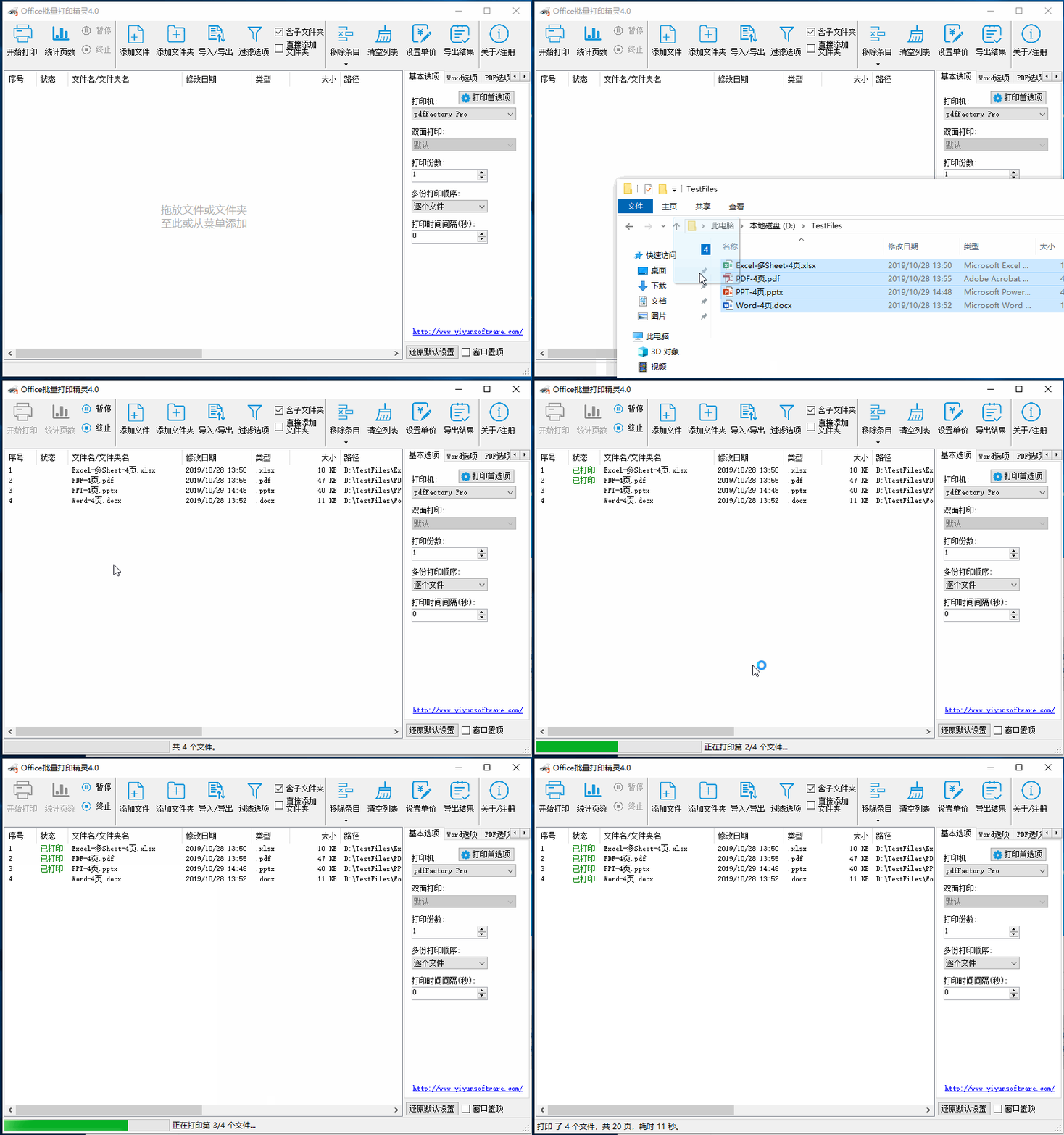
运行环境与前置依赖
该软件为绿色免安装版,但需满足以下系统条件方可正常运行:
- 必须安装 .NET Framework 4.5 或更高版本,否则可能无法启动;
- 需已安装 Microsoft Office 2003 或更新版本,用于处理 Word、Excel 和 PowerPoint 文件;
- 打印 PDF 文件通常需 Adobe Reader 支持,但注册版用户可无需安装 Adobe 即可直接打印;
- 若需将 Office 文档转换为 PDF,建议安装 pdfFactory 3.52 中文版。
详细使用指南
1. 添加文件或文件夹
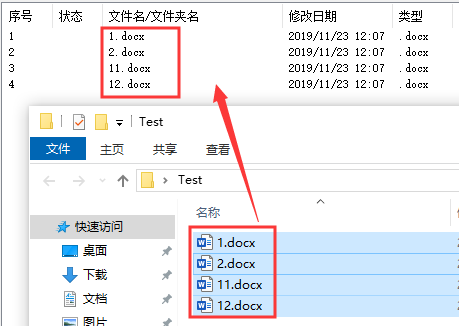
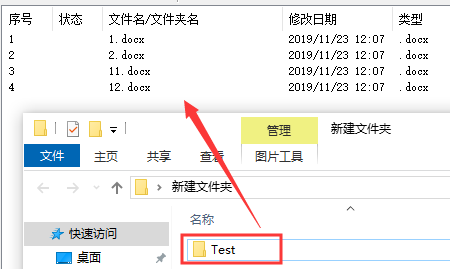
支持直接拖放单个文件、多个文件或整个文件夹到列表中。默认包含子文件夹内容,也可在设置中关闭此选项。
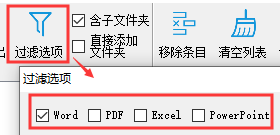
2. 文件类型过滤
通过“过滤选项”可限定仅添加特定格式文件(如仅 .docx),即使拖入混合类型文件夹,系统也只识别目标格式。
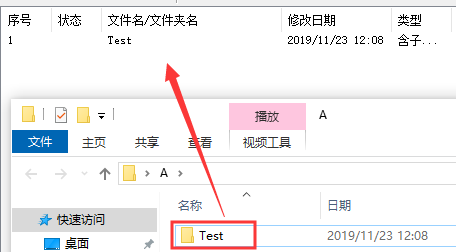
3. 子文件夹处理方式
默认勾选“含子文件夹”,拖放文件夹时会递归添加所有子目录文件。若勾选“直接添加文件夹”,则以文件夹为单位加入列表,打印前自动展开。


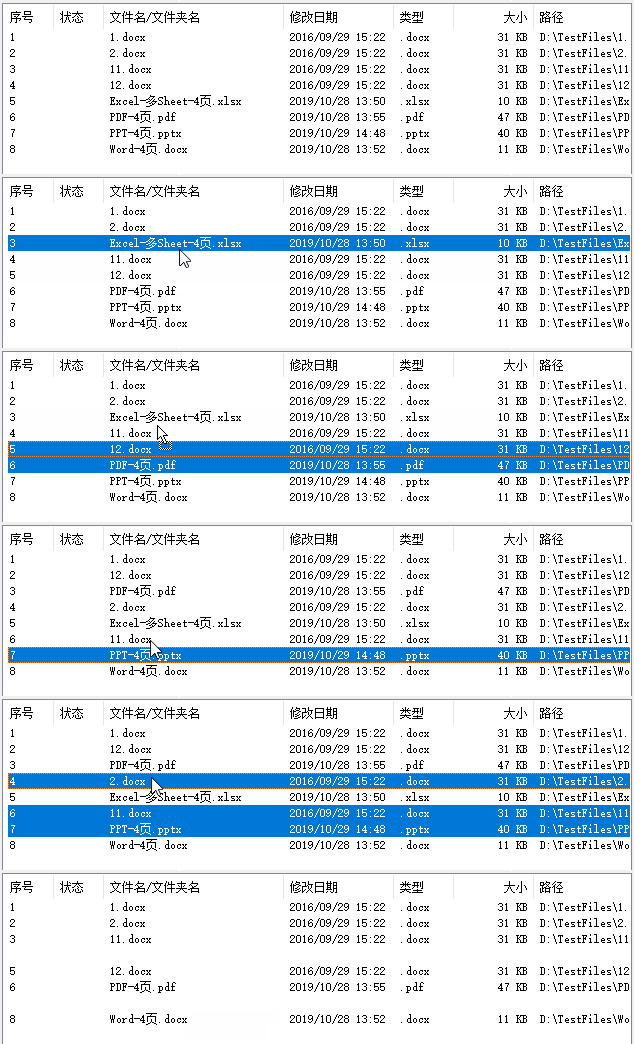
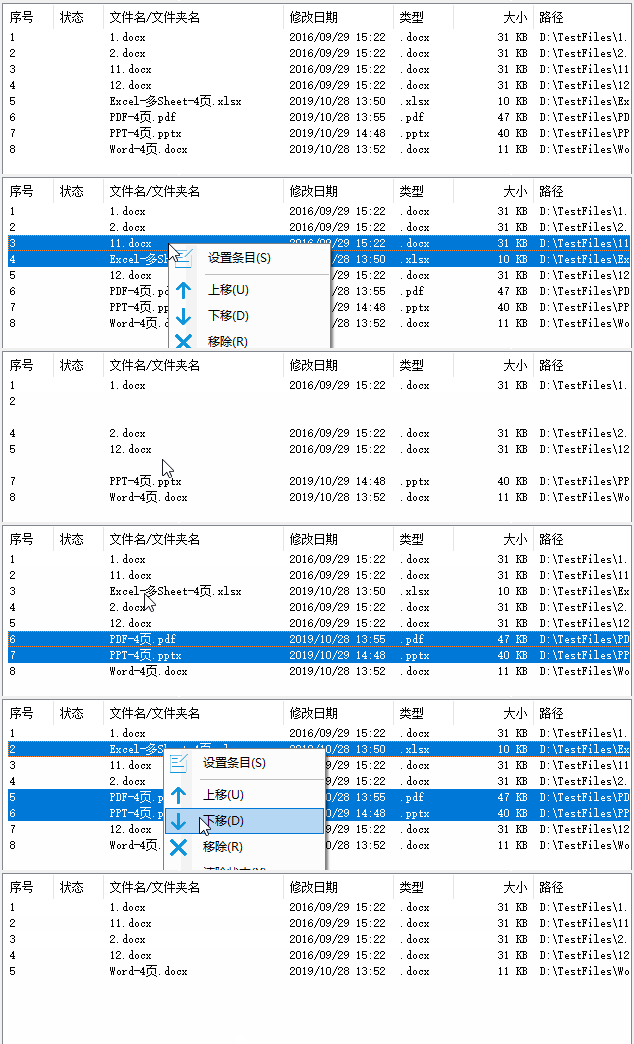
4. 排序与顺序调整
列表初始排序与系统资源管理器一致(按文件名升序)。用户可点击任意列标题切换排序方式,或通过拖拽、上下移动按钮调整单行、连续或多选行的位置。

5. 打印页码范围设置(核心功能)
支持高度灵活的页码定义方式,适用于不同文档类型:
- 单页:`1`
- 连续多页:`2-4`
- 连续逆序:`5-3`(从第5页倒打至第3页)
- 倒数模式:`L3-L1`(倒数第3页到倒数第1页)
- 倒数逆序:`L1-L3`
- 混合模式:`2-L2`(第2页到倒数第2页)
多个范围可用逗号分隔,如 `1,2-4,5-3,L3-L1`。注意:重叠页码会重复打印(如 `1,1-2` 会导致第1页打印两次)。
各格式支持情况如下:
- Word 与 PPT:支持全部页码模式;
- Excel:仅支持连续非逆序页码(如 `1-3`),且可指定打印特定工作表(按名称或索引);
- PDF:
- Internal 引擎:支持除逆序外的所有模式;
- Adobe 1 引擎:支持全部模式;
- Adobe 2 引擎:仅支持打印全部页面。
此外,还可结合奇偶页筛选、双面打印(需打印机支持)及打印份数进行组合设置。备注信息仅用于标识,不影响实际打印内容。
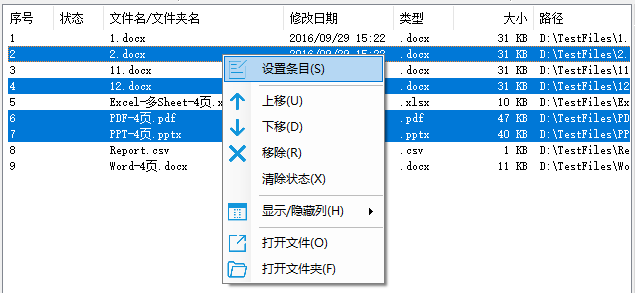
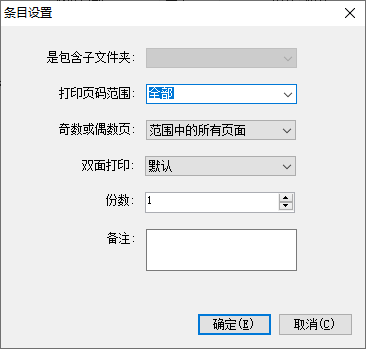
6. 全局选项配置
在“选项”中预设的打印参数(如页码范围、奇偶页、双面、份数)会在添加新文件时自动应用,提升批量处理效率。各类文档均有专属设置面板:
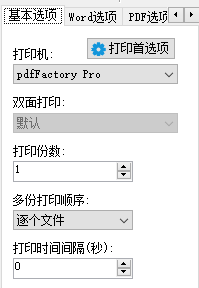
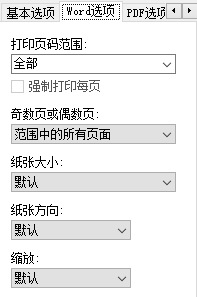
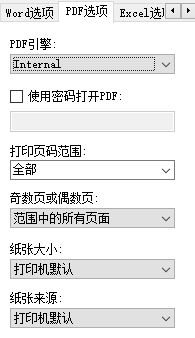
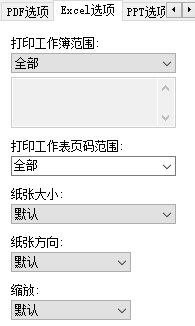
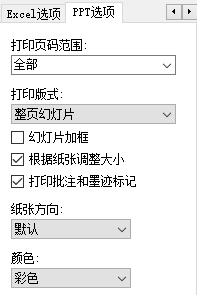
7. 导出打印结果
任务完成后点击“导出结果”,生成标准 .csv 文件,包含文件路径、页数、打印状态等信息,方便后续审计或数据分析。
版本更新说明
开发团队表示本次更新已全面优化稳定性,修复已知问题,确保流畅体验。
游戏截图
 爱笔思画X苹果版v12.2.11
 雷蛇接单平台
 中华鲁班尺
中华鲁班尺
 爱原物Appv3.1.54
 清洁大师v1.1
 万能小哥师傅端
 讯飞心智无障碍助手v5.7.3.20260212113839.1127
 小明计算器下载安装到手机v8.7
 私密浏览器appv3.4.7
 enfi下载器
 行列式计算器v1.6
 滚动截屏长截图APPv2.0.6
本类排行榜


最新更新
-
 空间棋牌娱乐官网版
类型:棋牌天地/大小:183MB
-
 通易八字app
类型:学习教育/大小:4MB
-
 我的梦想岛
我的梦想岛类型:模拟经营/大小:113MB
-
 Xplore文件管理器中文版
类型:休闲益智/大小:28MB
-
 坚果墙
坚果墙类型:休闲益智/大小:67MB
-
 润工作安装包
类型:效率办公/大小:205MB
-
 财神捕鱼官方版
类型:休闲益智/大小:8MB
-
 爱上消消消正版
类型:休闲益智/大小:11MB
-
 经典单机五子棋2024最新版手游
类型:飞行射击/大小:71MB
-
 掌上穿越火线安卓版官方版
类型:飞行射击/大小:181MB