
- 游戏介绍
- 相关版本
- 猜你喜欢
- 同类推荐
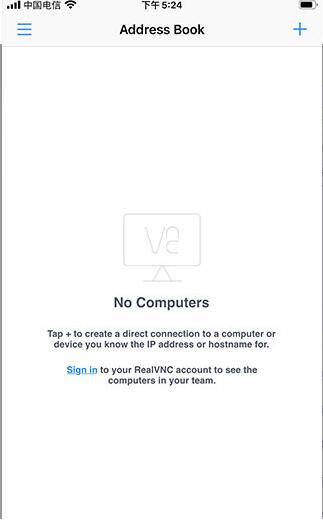
VNC Viewer是一款专为苹果设备打造的远程控制工具,允许用户通过手机或平板安全、高效地连接并操控远程计算机。只需在目标电脑上安装VNC Connect服务端,并在移动设备上输入对应IP地址或通过云服务登录账户,即可实现如同亲临现场般的操作体验——查看桌面、运行程序、修改系统设置、传输文件等,一切尽在指尖掌控。
产品概述
相较于同类远程控制应用,VNC Viewer苹果版以简洁直观的界面和强大的功能性脱颖而出。所有传输数据均采用端到端加密技术,确保用户名、密码及操作内容的安全性。安装配置完成后,用户可随时随地远程访问台式机或服务器,执行软件安装、打印机配置、故障排查等任务,显著提升工作效率,并提供更快的响应速度。
核心优势
1. 免费开放全部功能:无需付费订阅或内购,所有高级特性均可直接使用;
2. 连接稳定且极速:几乎实现秒级连接,操作过程中无明显延迟或卡顿;
3. 移动办公随心所欲:只要有网络,拿出手机即可随时接管远程电脑,打破空间限制。
主要功能详解
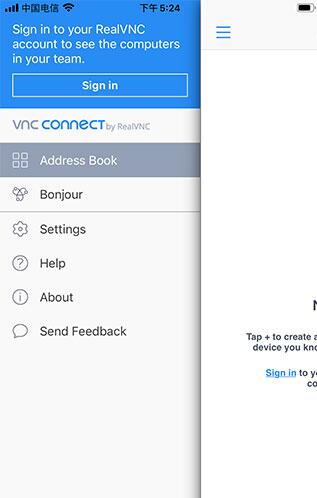
1. 通过云服务一键连接:只要目标设备已部署VNC Connect,即可通过RealVNC账户自动发现并连接;
2. 跨设备同步连接列表:登录同一账户后,所有设备间的连接配置将自动备份与同步;
3. 虚拟键盘集成高级按键:键盘上方滚动条提供命令键、窗口切换等常用快捷操作;
4. 全面支持蓝牙外设:兼容蓝牙键盘,提升文字输入与快捷操作效率。
操作指南
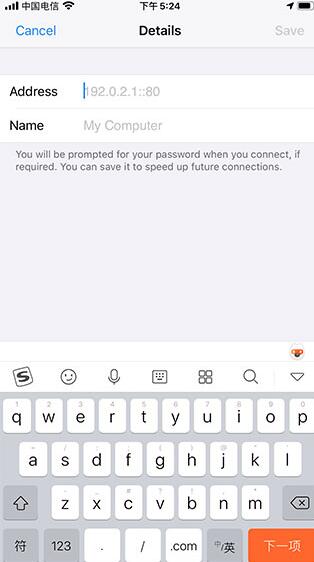
1. 在需被控的计算机上安装VNC Connect,并使用RealVNC账户登录;随后在手机端VNC Viewer中使用相同账户登录,目标设备将自动列出,点击即可连接;
2. 连接成功后,设备屏幕即变为轨迹板:拖动手指移动鼠标光标,单击任意位置执行左键点击(右键、滚动等操作可通过特定手势实现,详见应用内说明);
3. 鼠标操作依赖多点触控手势——例如双击需先定位光标,再快速点击屏幕两次;更多手势映射可在工具栏点击“[?]”查看帮助文档;
4. 触控逻辑以精准控制高分辨率桌面为目标,虽初用可能略显不同,但能迅速适应并获得细腻的操作体验;
5. 输入文本时,点击工具栏调出虚拟键盘,功能键(如Ctrl、Alt、Delete,Mac上的Cmd键等)可通过键盘上方滑动条快速调用。
版本更新说明
开发团队持续优化性能与稳定性,致力于为用户提供更流畅、更可靠的远程控制体验。最新版本已修复多项已知问题,整体运行更加稳定高效。
 芯片无忧1.6.2.0
 逍遥笔8.4.0.2
 ip精灵4.3.3
 键盘测试软件1.0
 罗技g502驱动8.76.155.0
 掌上辅材1
掌上辅材1
 CAD批量清理程序2.5
 Windows 10 Manager 官方版v2.0.2
 Windows自动更新助手 免费版v1.0
 excel转换成word转换器 官方版v5.0
 讯飞语音输入法 官方最新版v2.1.1611


