
- 游戏介绍
- 相关版本
- 猜你喜欢
- 同类推荐
光盘刻录大师是一款功能全面、操作简便的专业级光盘刻录工具。软件集成了刻录工具、音频工具、视频工具等核心模块,不仅支持数据、音乐、系统镜像等多种类型光盘的刻录,还具备音视频格式转换与编辑能力。相比同类产品,其刻录速度更快、成功率更高,是日常备份、系统安装及多媒体制作的理想选择。

如何使用光盘刻录大师制作系统安装光盘?
1. 启动光盘刻录大师,进入主界面后点击底部“刻录工具”,在上方功能区选择“刻录光盘映像”。
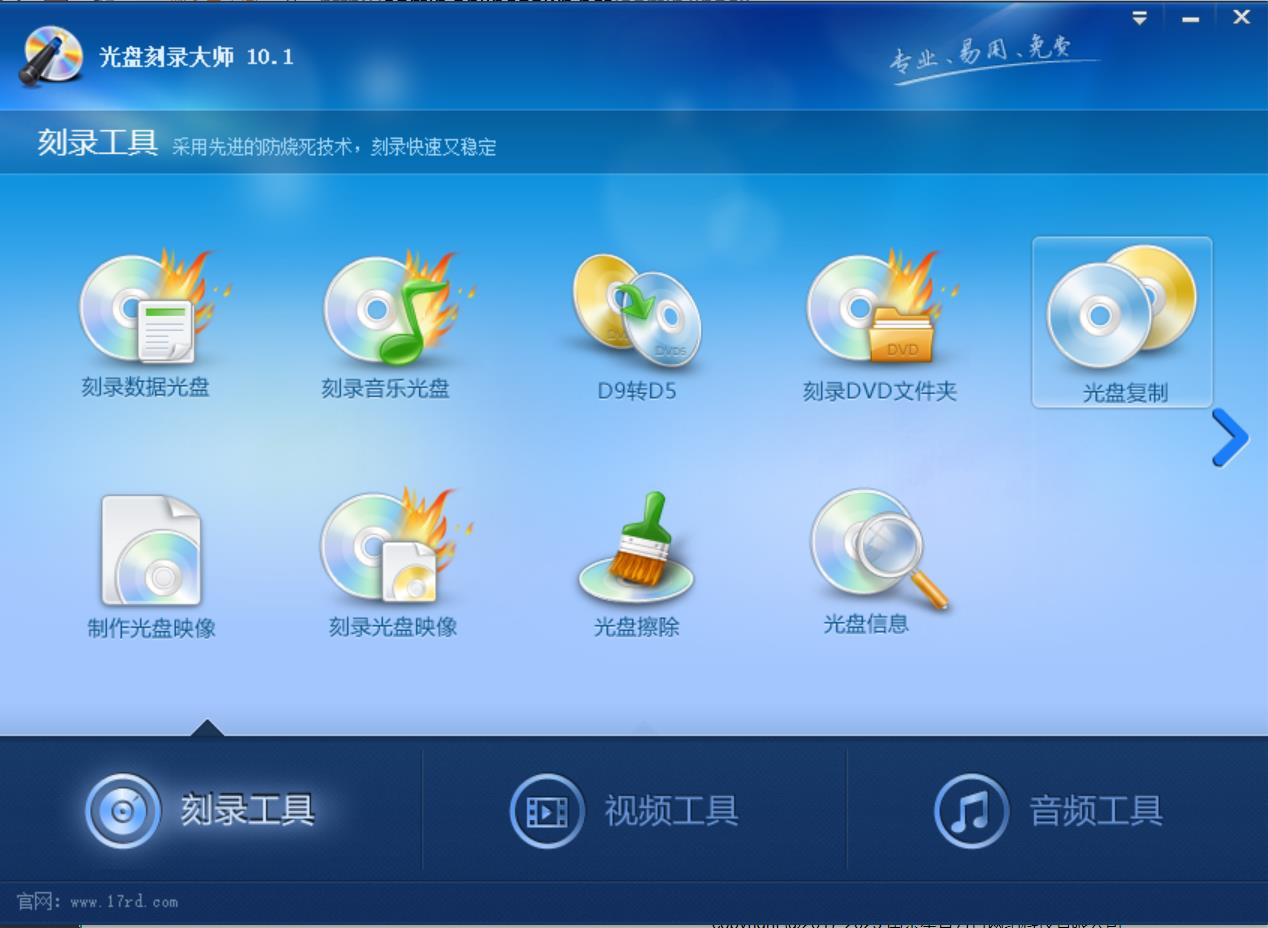
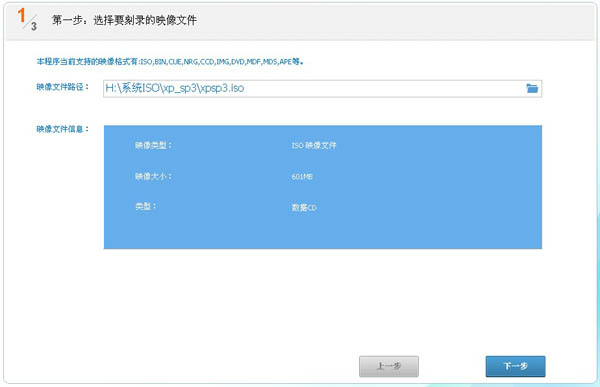
2. 在弹出窗口中,点击文件夹图标导入已下载的系统 .ISO 文件,并将空白光盘放入光驱中。注意:Windows XP 系统需使用 CD 光盘,Vista 及 Windows 7 则需 DVD 光盘。 设置完成后点击“下一步”。
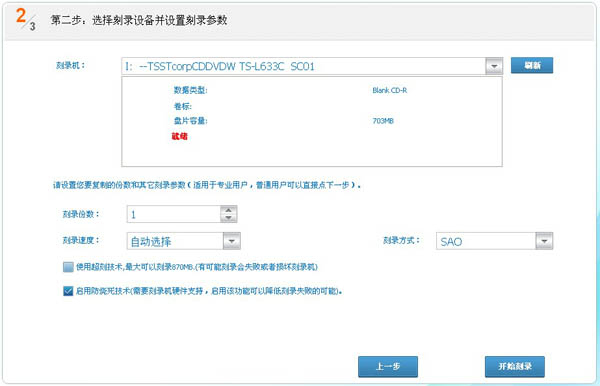
3. 进入刻录参数设置界面,默认刻录设备通常无需更改。用户可根据需要调整刻录份数、速度及刻录方式,确认无误后点击“开始刻录”。
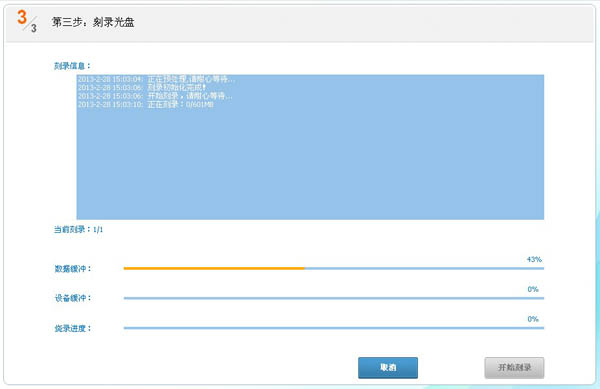
4. 刻录过程中请勿进行其他操作,以免中断导致失败。整个过程可能耗时较长,请耐心等待直至完成。
如何刻录数据 CD/DVD?
1. 打开光盘刻录大师,点击主界面下方“刻录工具”,选择“刻录数据光盘”。
2. 在新界面中,系统提供四个选项:烧录数据 CD、烧录数据 DVD、烧录可启动 CD、烧录可启动 DVD。根据实际需求选择对应类型后点击“下一步”。
3. 以烧录数据 CD 为例,在文件添加界面将所需文件拖入或通过浏览导入。注意:添加文件时容量指示条(蓝色)不得超过红线,否则可能导致数据丢失。 添加完毕后点击“下一步”。
4. 进入刻录设备与参数设置界面,可设定刻录份数,确认后点击“烧录”并等待完成即可。
除上述功能外,如需刻录音乐、照片或文件夹等内容,只需在主界面选择对应功能模块,按提示操作即可轻松完成。
核心功能概览
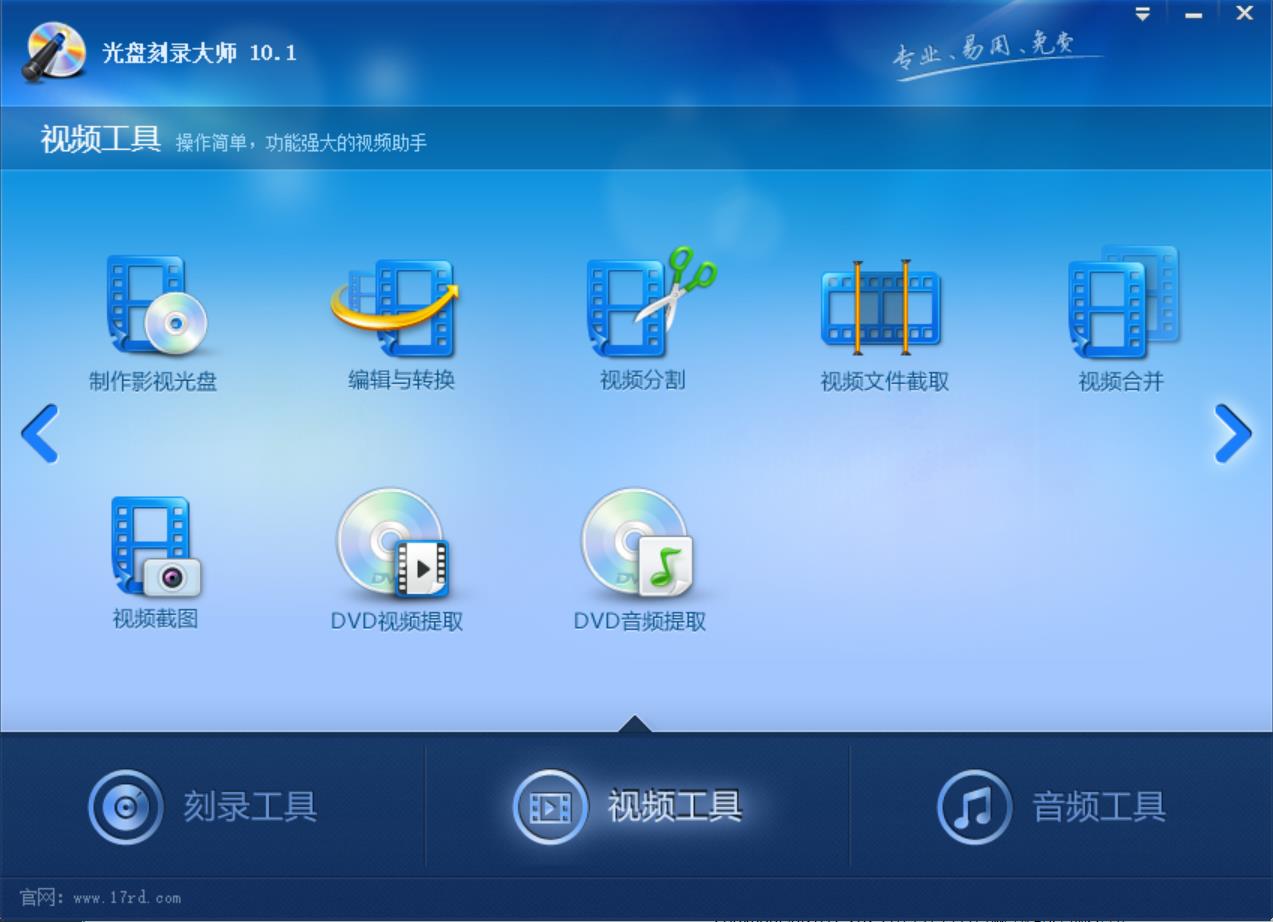
光盘刻录大师提供三大核心功能模块,满足多样化使用需求:
- 刻录工具:采用先进防烧死技术,确保刻录过程快速且稳定,支持数据光盘、音乐光盘、系统镜像及光盘复制等多种场景。
- 音频工具:支持音频文件的转换、分割与合并,便于整理和刻录个人音乐合集。
- 视频工具:集成视频处理功能,操作简洁高效,可辅助完成视频格式转换、剪辑及提取等任务。
安装步骤说明
1. 下载官方安装包后解压,找到 RDAllIn92_360.exe 文件并双击运行,进入安装向导界面。
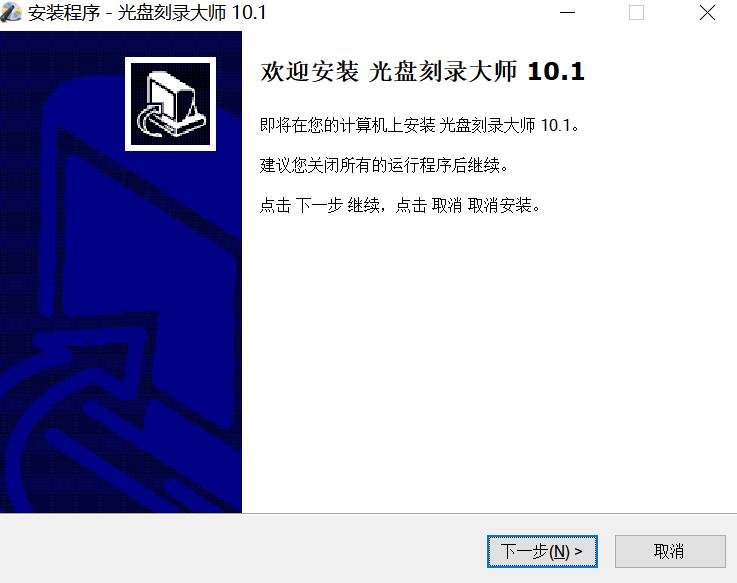
2. 阅读并勾选安装协议。建议点击“自定义安装”,手动选择安装路径,并取消不需要的附加选项,避免默认安装至 C 盘。
3. 点击“立即安装”后等待程序自动部署,安装过程迅速流畅。
4. 安装完成后,点击“完成”退出安装向导,即可启动使用。
与其他刻录软件对比
光盘刻录大师:不仅涵盖数据刻录、光盘备份复制、音乐与影碟制作等基础功能,还整合了音视频格式转换、编辑及音轨提取等高级媒体处理能力,功能更为全面。
狸窝DVD刻录:支持直接添加视频文件,自动适配刻录格式;提供视频截取、黑边裁剪、画面调节、水印添加及旋转等编辑功能,侧重视频个性化处理。
近期更新内容
- 修复若干已知问题
- 优化部分功能体验
游戏截图
同类推荐
-
 小屯二维码生成器安卓版3.8.3 [64 BIT]
立即下载
小屯二维码生成器安卓版3.8.3 [64 BIT]
立即下载
-
 风云格式工厂安卓版6.7.6 [64 BIT]
立即下载
风云格式工厂安卓版6.7.6 [64 BIT]
立即下载
-
 电工计算器安卓版2.3 [64 BIT]
立即下载
电工计算器安卓版2.3 [64 BIT]
立即下载
-
 天利测亩仪安卓版2.0.23 [64 BIT]
立即下载
天利测亩仪安卓版2.0.23 [64 BIT]
立即下载
-
 开心手机数据大师安卓版5.8.0 [64 BIT]
立即下载
开心手机数据大师安卓版5.8.0 [64 BIT]
立即下载
-
 通讯录同步助手安卓版4.9.9 [64 BIT]
立即下载
通讯录同步助手安卓版4.9.9 [64 BIT]
立即下载
-
 距离测量仪安卓版4.3.1 [64 BIT]
立即下载
距离测量仪安卓版4.3.1 [64 BIT]
立即下载
-
 水印大师安卓版5.2.0 [64 BIT]
立即下载
水印大师安卓版5.2.0 [64 BIT]
立即下载
-
 花样文字安卓版2.9.14
立即下载
花样文字安卓版2.9.14
立即下载
-
 照片误删恢复安卓版2.7.1 [64 BIT]
立即下载
照片误删恢复安卓版2.7.1 [64 BIT]
立即下载
-
 MT管理器安卓版2.18.0 [64 BIT]
立即下载
MT管理器安卓版2.18.0 [64 BIT]
立即下载
-
 隐私照片软件安卓版3.1.9 [64 BIT]
立即下载
隐私照片软件安卓版3.1.9 [64 BIT]
立即下载
本类排行榜


最新更新
-
 七月棋牌老版本
类型:休闲益智/大小:181MB
-
 天辰ios最新手机版
类型:卡牌策略/大小:75MB
-
 金丝猴jsh99
类型:角色扮演/大小:77MB
-
 快乐炸金花金币版旧版本
类型:游戏辅助/大小:52MB
-
 领域斗地主连炸版
类型:模拟经营/大小:169MB
-
 芒果斗地主赢话费
类型:卡牌对战/大小:710MB
-
 game728旧版本
类型:赛车竞速/大小:291MB
-
 山西大唐麻将
类型:模拟经营/大小:83MB
-
 捕鱼炸翻天至尊版
类型:战争策略/大小:704MB
-
 badam斗地主uygurqa维语版最新版
类型:休闲益智/大小:78MB