- 游戏介绍
- 相关版本
- 猜你喜欢
- 同类推荐
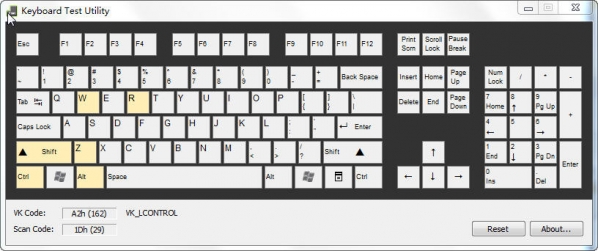
键盘按键测试软件Keyboard Test Utility是一款专为检测键盘功能而设计的实用工具。它能够帮助用户快速验证键盘上每一个按键是否正常工作,通过在虚拟键盘界面上高亮显示被按下的键位,直观呈现按键状态。该软件界面简洁、操作便捷,无需安装,绿色免费,解压后即可直接运行使用。
核心功能亮点
Keyboard Test Utility具备以下关键特性:
- 实时按键高亮反馈:每按下一个物理按键,软件界面上对应的虚拟键位会立即高亮显示,便于用户确认按键是否被系统识别。
- 显示专业键码信息:软件同步展示每个按键的VK Code(虚拟键码)和Scan Code(扫描码),方便高级用户进行技术分析或故障排查。
- 绿色免安装:无需复杂配置或系统权限,下载解压后双击即可运行,不写入注册表,不残留文件,轻量高效。
使用方法指南
使用Keyboard Test Utility非常简单,只需按照以下步骤操作:
- 运行Keyboard Test Utility程序;
- 在键盘上任意按下某个按键;
- 观察软件界面,对应键位将自动高亮显示;
- 同时查看下方显示的VK Code与Scan Code信息,确认按键识别是否准确。
同类工具横向对比
目前市面上有多款键盘测试工具,以下是几款主流产品的简要对比:
- PassMark KeyboardTest:支持键盘性能评估与打字速度测试,适合购机验货或专业评测场景。
- HKBTest:专注于检测键盘按键冲突问题,可快速识别多键同时按下时的响应异常。
- Keyboard Test Utility:轻量简洁,聚焦基础按键检测功能,提供直观高亮反馈与键码信息,适合日常快速排查。
常见问题解答
- Keyboard Test Utility为什么需要重启才能生效?
答:该软件本身无需重启即可使用。若遇到需重启的情况,可能是与其他系统设置或驱动冲突所致,并非软件自身要求。 - 测试时出现按键冲突怎么办?
答:可能因键盘硬件限制(如矩阵设计)导致多键同时按下无法全部识别,建议单键逐一测试,或清洁键盘排除物理卡滞。 - 某些按键无反应,但其他键正常?
答:这通常表明个别按键存在硬件故障或接触不良,建议尝试清洁键盘或更换设备进一步验证。 - 按键响应延迟过长?
答:可能由系统资源占用过高、驱动异常或键盘老化引起,可尝试在不同电脑上测试以定位问题来源。
更新日志
- 修正了若干已知Bug;
- 优化了软件在不同操作系统下的兼容性表现。
游戏截图
同类推荐
-
 小屯二维码生成器安卓版3.8.3 [64 BIT]
立即下载
小屯二维码生成器安卓版3.8.3 [64 BIT]
立即下载
-
 风云格式工厂安卓版6.7.6 [64 BIT]
立即下载
风云格式工厂安卓版6.7.6 [64 BIT]
立即下载
-
 电工计算器安卓版2.3 [64 BIT]
立即下载
电工计算器安卓版2.3 [64 BIT]
立即下载
-
 天利测亩仪安卓版2.0.23 [64 BIT]
立即下载
天利测亩仪安卓版2.0.23 [64 BIT]
立即下载
-
 开心手机数据大师安卓版5.8.0 [64 BIT]
立即下载
开心手机数据大师安卓版5.8.0 [64 BIT]
立即下载
-
 通讯录同步助手安卓版4.9.9 [64 BIT]
立即下载
通讯录同步助手安卓版4.9.9 [64 BIT]
立即下载
-
 距离测量仪安卓版4.3.1 [64 BIT]
立即下载
距离测量仪安卓版4.3.1 [64 BIT]
立即下载
-
 水印大师安卓版5.2.0 [64 BIT]
立即下载
水印大师安卓版5.2.0 [64 BIT]
立即下载
-
 花样文字安卓版2.9.14
立即下载
花样文字安卓版2.9.14
立即下载
-
 照片误删恢复安卓版2.7.1 [64 BIT]
立即下载
照片误删恢复安卓版2.7.1 [64 BIT]
立即下载
-
 MT管理器安卓版2.18.0 [64 BIT]
立即下载
MT管理器安卓版2.18.0 [64 BIT]
立即下载
-
 隐私照片软件安卓版3.1.9 [64 BIT]
立即下载
隐私照片软件安卓版3.1.9 [64 BIT]
立即下载
本类排行榜


最新更新
-
 七月棋牌老版本
类型:休闲益智/大小:181MB
-
 天辰ios最新手机版
类型:卡牌策略/大小:75MB
-
 金丝猴jsh99
类型:角色扮演/大小:77MB
-
 快乐炸金花金币版旧版本
类型:游戏辅助/大小:52MB
-
 领域斗地主连炸版
类型:模拟经营/大小:169MB
-
 芒果斗地主赢话费
类型:卡牌对战/大小:710MB
-
 game728旧版本
类型:赛车竞速/大小:291MB
-
 山西大唐麻将
类型:模拟经营/大小:83MB
-
 捕鱼炸翻天至尊版
类型:战争策略/大小:704MB
-
 badam斗地主uygurqa维语版最新版
类型:休闲益智/大小:78MB