- 游戏介绍
- 相关版本
- 猜你喜欢
- 同类推荐
icecream pdf editor电脑版下载是一款专为PDF文件处理打造的专业编辑工具,界面简洁、操作直观,即便是初次接触PDF编辑的用户也能快速上手。软件内置智能工具栏,集中呈现各类常用功能,帮助用户高效完成文本编辑、图片插入、字体设置、注释添加、页面管理、内容修订、文件加密及密码保护等操作。此外,它还支持一键添加自定义水印,并提供矩形、箭头、线条、圆圈等多种图形绘制工具,轻松满足多样化编辑需求。
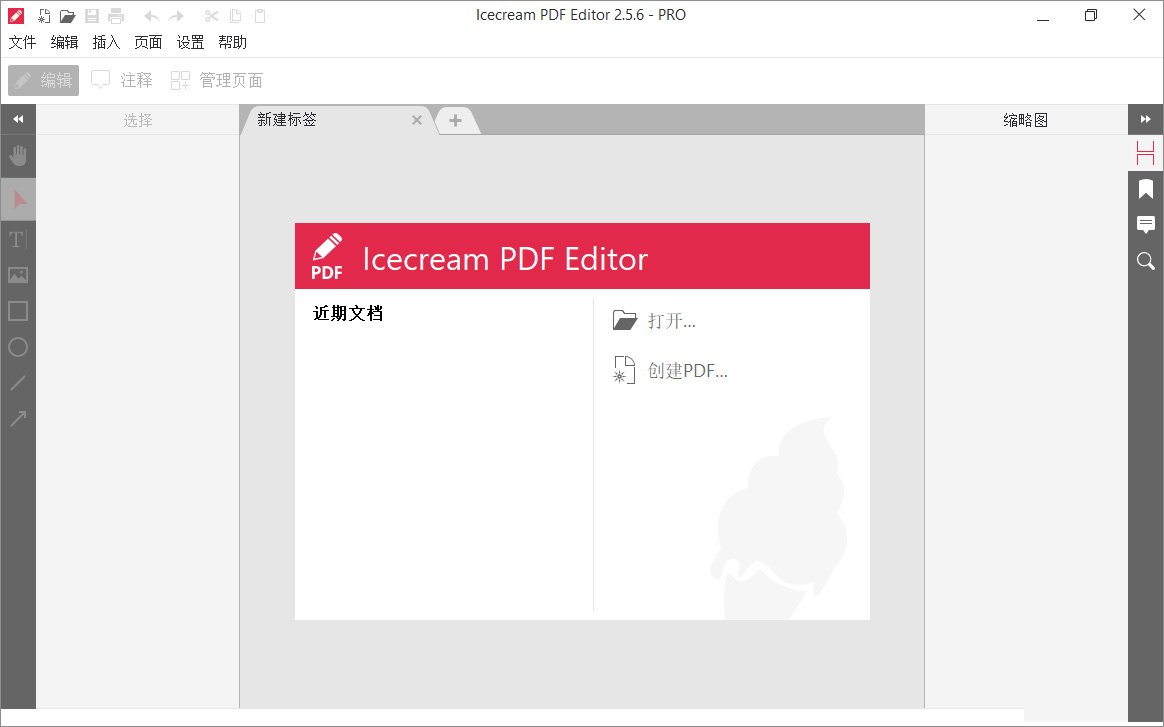
核心优势一览
1、媲美文档处理软件的文本编辑能力
Icecream PDF Editor采用简洁清晰的界面设计,进入编辑模式后,PDF中的可识别文字区域会自动高亮,用户可像在Word中一样自由修改内容,并灵活调整字体、字号、颜色等格式属性。同时支持插入图片及多种几何图形(如线条、箭头、圆形、矩形等),所有元素均可自由缩放、旋转与移动,编辑自由度极高。
除单页内容调整外,软件还支持对整个PDF文档进行合并、拆分、页面顺序重排等高级操作,真正实现从局部到整体的全方位掌控。
2、全面高效的标注与批注体系
除了编辑功能,该软件同样具备出色的PDF阅读与批注能力。用户可使用高亮、下划线、删除线、选框等工具对重点内容进行标记,还能添加文字注释、手绘笔记或自定义图章。所有批注内容均会在右侧面板集中展示,便于统一查看与管理,极大提升审阅与协作效率。
3、完善的文档安全与版权保护机制
为保障文档安全,软件提供多重防护措施:支持设置打开密码与权限密码,可限制他人对PDF进行编辑、复制、打印、填写表单等操作;同时支持添加全局水印,有效防止内容被非法转载或滥用,特别适合用于论文、合同、报告等重要文件的发布与分发。
基础操作指南
1、创建或打开PDF文件:点击主界面“创建PDF”按钮,在弹出窗口中选择页面大小、方向(纵向/横向)及初始页数,确认后即可开始编辑。
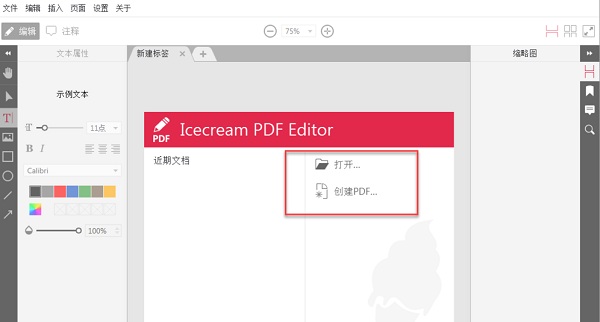
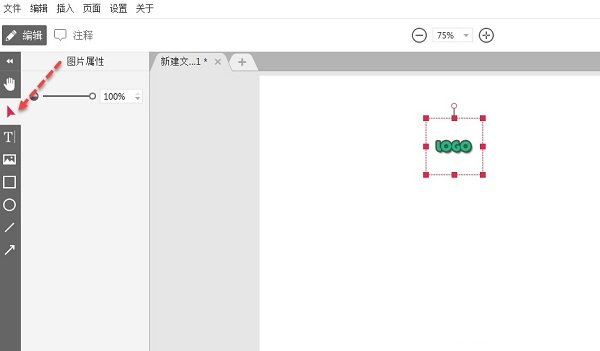
2、插入图片:点击左侧工具栏中的图片图标,从本地选择PNG、JPG或JPEG格式图片,插入后可拖动至任意位置并调整大小。
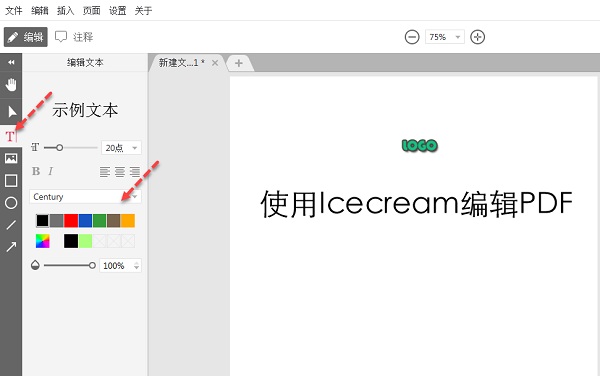
3、添加文字:点击左侧【T】图标,在页面空白处点击即可输入文本。建议输入中文时选择中文字体(如微软雅黑、宋体等),避免因字体缺失导致内容无法正常显示。
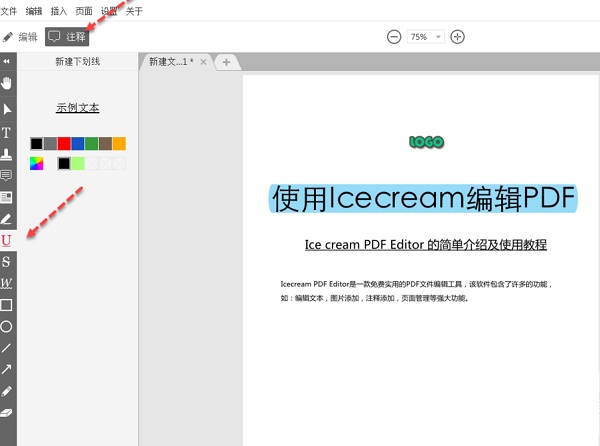
4、添加注释:点击顶部工具栏的【注释】选项,可在左侧选择高亮、下划线、波浪线、删除线或图章等工具,对文本进行多样化标记。
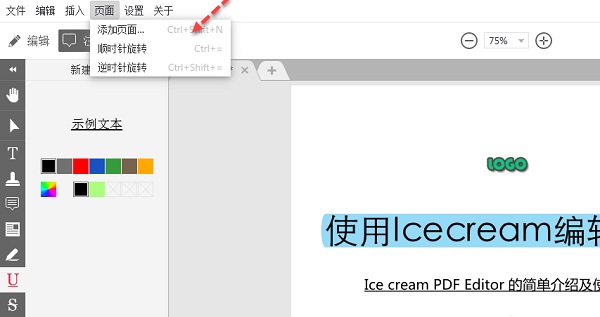
5、新增页面:如需扩展文档长度,可点击顶部菜单栏的“页面”→“添加页面”,快速插入新页。
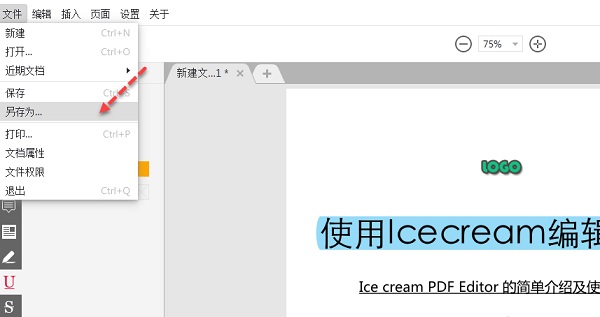
6、保存文件:编辑完成后,点击“文件”→“另存为”,选择保存路径与文件名,即可导出最终PDF文档。
主要功能汇总
1、文本编辑:直接修改PDF内任意文字内容,支持格式自定义。
2、页面管理:自由调整页面顺序、删除多余页面,或对多个PDF进行合并与拆分。
3、对象编辑:对文本框、图片、图形等元素进行移动、缩放、旋转等操作。
4、密码保护:设置文档访问密码,并可限制编辑、复制、打印等权限。
5、注释工具:提供高亮、划线、批注、文本评论等多种标注方式。
6、自定义图章:创建个性化图章,用于快速签署或标记文档。
7、水印添加:支持在全文档添加文字或图像水印,强化版权标识。
8、图形绘制:可绘制直线、箭头、矩形、圆形等基本图形,丰富文档表现力。
进阶使用说明
1、启动软件后,点击主界面中央的“创建PDF…”按钮,或通过“文件”菜单选择“新建”,也可使用快捷键 Ctrl+N 快速新建文档。
2、在新建窗口中设定页面参数(尺寸、方向、数量),点击“确定”生成空白PDF。
3、点击顶部“编辑”按钮进入编辑模式。使用【T】图标添加或修改文字,可设置字体、大小、颜色、对齐方式及透明度,并支持加粗、斜体等样式。
4、通过“添加图像”功能导入本地图片,支持批量选择。下方四个图标分别对应矩形、圆形、直线和箭头,均可自定义边框颜色、填充色、线宽及透明度。
5、使用“选择”工具(箭头图标)可对已添加元素进行位置调整。通过方向键微调位置(配合Ctrl或Shift可实现5格或10格移动),拖动顶部圆形标记旋转对象(线条与箭头需通过两侧控制点旋转)。
6、如需扩展页面,点击“页面”→“添加页面…”,或使用快捷键 Ctrl+Shift+N。利用右侧缩略图面板可直观拖拽页面以调整顺序。
7、编辑完成后,按 Ctrl+S 或通过“文件”→“另存为”保存文档,指定文件名与存储路径即可完成输出。
版本更新信息
v3.29版本
新增8种UI语言支持,进一步提升多语种用户的使用体验。
游戏截图
同类推荐
 百度文库2025最新版v9.2.22
 多问律师端Appv8.2.63
 讯飞语记appv7.11.1440
 人民政务通APP官方手机版下载 v1.3.1v1.3.1
 AndrOpen Office官方客户端 v4.3.3v0
 和云会议app官方版v0
 易提词app安卓版 v1.0v0
 Simplenote(笔记本同步软件)v2.23.2
 91再生appv1.7.89
 红圈CRM+ appv6.6.2
 腾讯会议线上会议appv3.36.1.451
 乐橙道appv3.3.0
本类排行榜


最新更新
-
 赣服通4.0最新版下载官方安装 v4.0
类型:学习教育/大小:7MB
-
 众禄基金app
类型:金融理财/大小:84MB
-
 易微联app
类型:生活服务/大小:154MB
-
 快聊app安卓下载最新版 v1.2.7
类型:社交聊天/大小:46MB
-
 大江新闻app
类型:资讯阅读/大小:47MB
-
 千媚小说官方版app最新下载
类型:资讯阅读/大小:18MB
-
 我是谜app
类型:社交聊天/大小:377MB
-
 etc发行app最新版
类型:旅行交通/大小:43MB
-
 花季分屏手机最新版app下载
类型:休闲益智/大小:51MB
-
 蔚蓝快充app
类型:生活服务/大小:80MB