
- 游戏介绍
- 相关版本
- 猜你喜欢
- 同类推荐
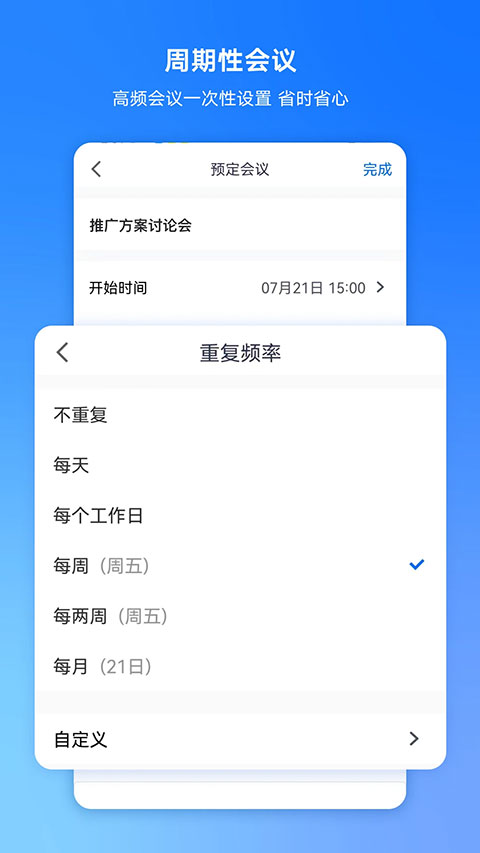
腾讯会议线上会议app下载安装后,即可体验这款高效办公的云视频会议软件。该应用也常被称为腾讯视频会议、腾讯视频会议室或Voov Meeting,依托腾讯深厚的互联网社交技术与全球化云网络部署,为用户提供简单易用、高清流畅的远程协作体验。整体界面清爽美观,操作逻辑贴近微信、QQ、钉钉等主流应用,用户无需复杂学习即可快速上手。核心功能包括300人在线会议、全平台一键接入、音视频智能降噪、美颜、背景虚化、会议锁定、屏幕水印,以及实时共享屏幕、在线文档协作、小程序入会、会管会控等,全面覆盖个人、团队及企业级会议需求。
产品定位与优势
腾讯会议(Tencent Meeting)基于腾讯21年音视频通讯技术积累,打造了一个安全可靠、高清流畅的云会议协作平台。其设计以用户体验为核心,支持秒级入会、跨设备协同与高效互动,无论是在移动办公、远程教学还是跨企业沟通场景中,都能显著提升会议效率,真正实现“随时随地高效开会”。
核心功能亮点
【简单易用】
- 界面清爽简洁,支持一键预约、发起或加入会议;
- 集成在线文档协作,即时激发团队讨论;
- 实时屏幕共享,远程演示如临现场;
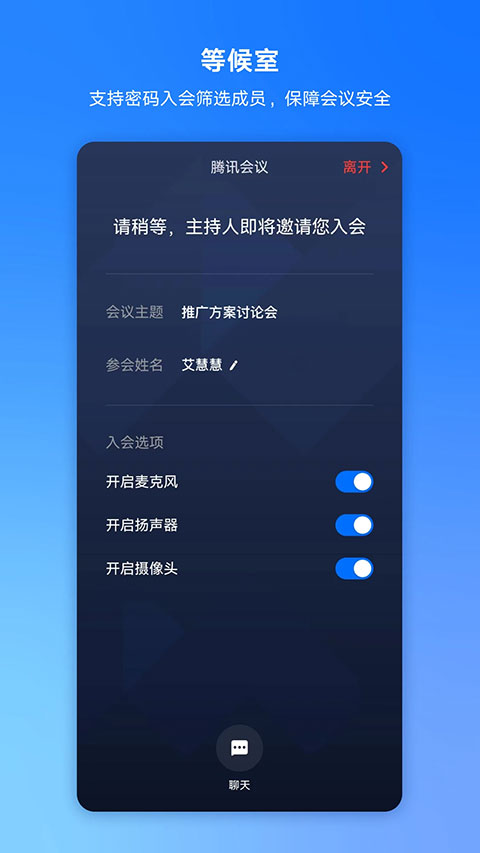
- 强大的会管会控功能,主持人可高效管理会议秩序。
【高清流畅】
- 提供高清画质,并支持视频美颜与背景虚化;
- 智能消除环境杂音(如键盘声、风扇声),精准还原清晰人声。
【稳定可靠】
- 依托腾讯云全球化网络架构,支持海量并发会议;
- 具备超强抗丢包与视频抗抖动能力,保障弱网环境下依然流畅。
【安全保障】
- 由腾讯云七大安全实验室提供全球领先的安全防护体系,确保会议内容私密可控。
如何共享屏幕
准备工作:请确保已安装腾讯会议App,并在大屏设备上安装腾讯会议Rooms。
- 打开App,登录账号后点击右上角“共享屏幕”选项;
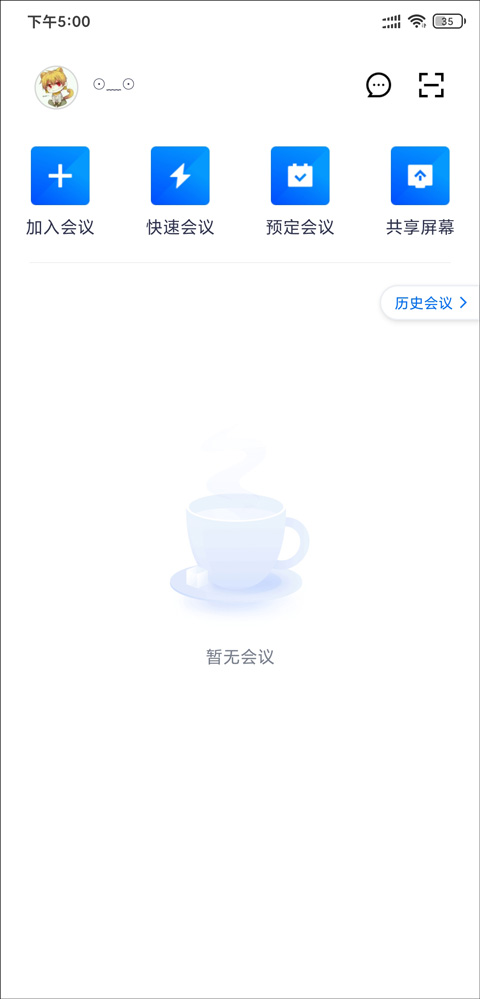
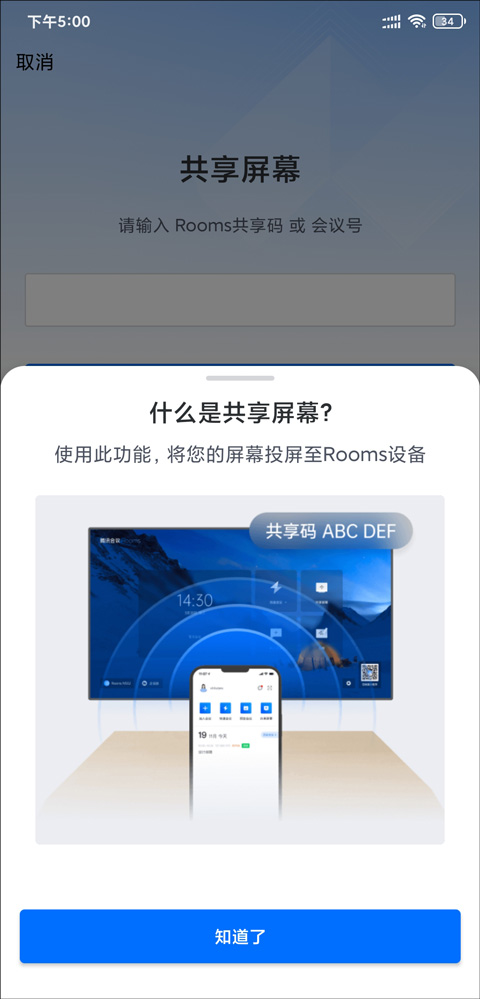
- 若需共享至大屏设备,请在该设备上启动腾讯会议Rooms,并按图示获取共享码;
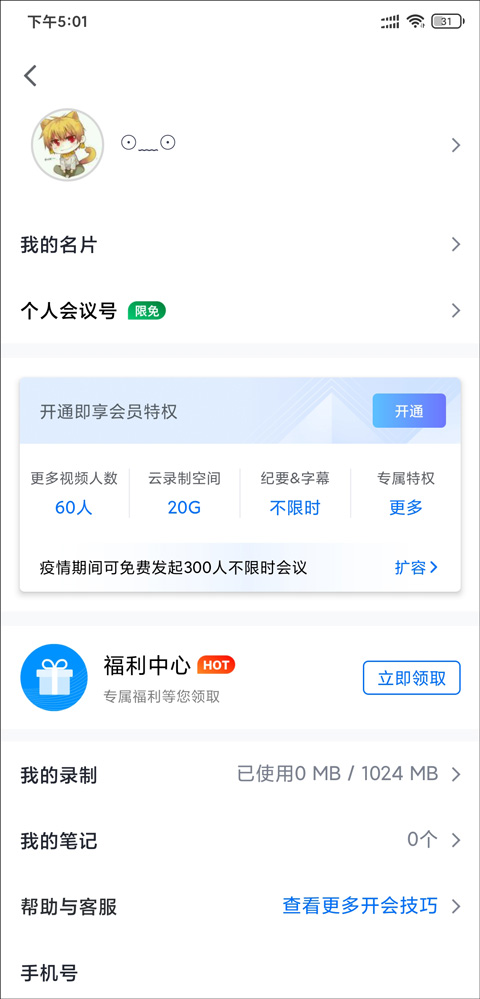
- 若共享至手机设备,请在手机端打开腾讯会议App,点击右上角头像进入个人信息页查看会议号;
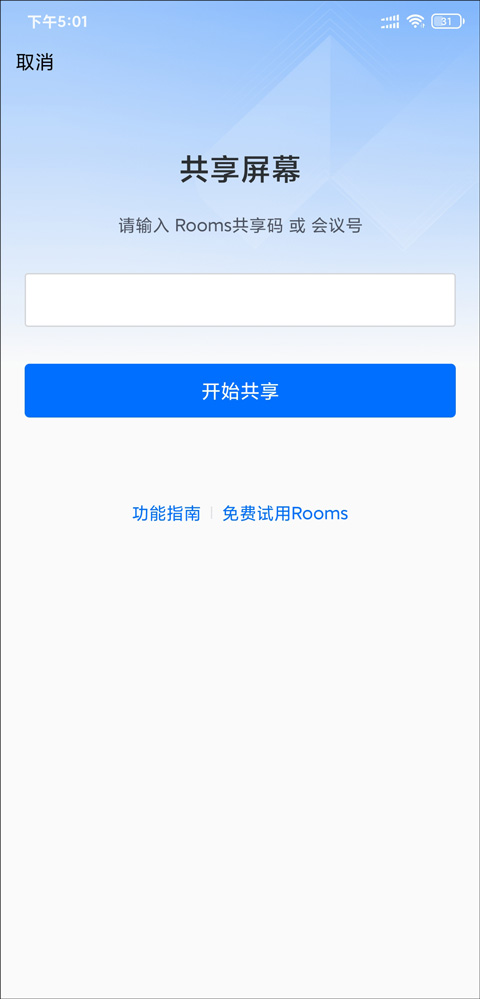
- 在App中输入对应的Rooms共享码或会议号,即可完成连接。
摄像头同时开启人数限制
- PC端单场会议最多支持60人同时开启摄像头,单屏可显示9人或25人视图;
- 手机端最多支持30人同时开启摄像头,单屏最多显示4人。当第31人尝试开启摄像头时,系统将提示已达上限;
- 如需突破限制,可在个人头像页面点击“升级”,通过付费解锁更高视频路数权限。
如何提升视频人数上限
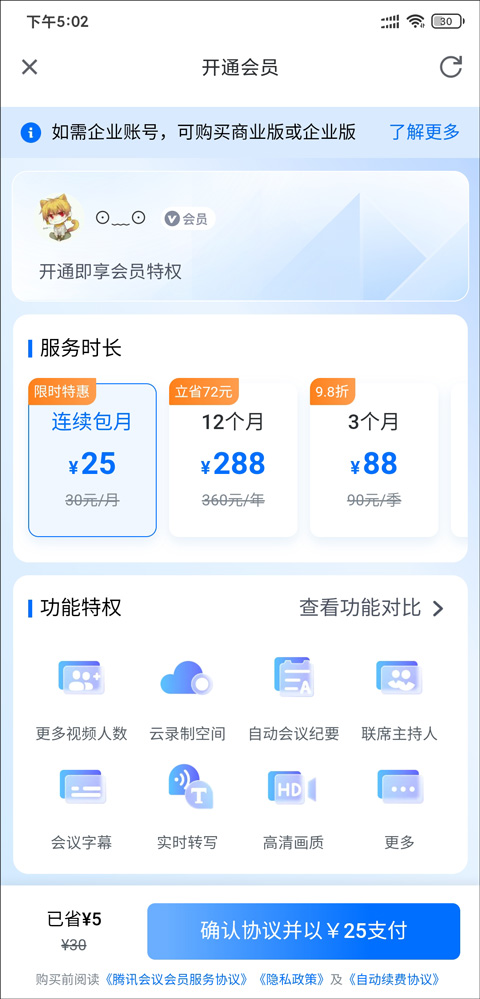
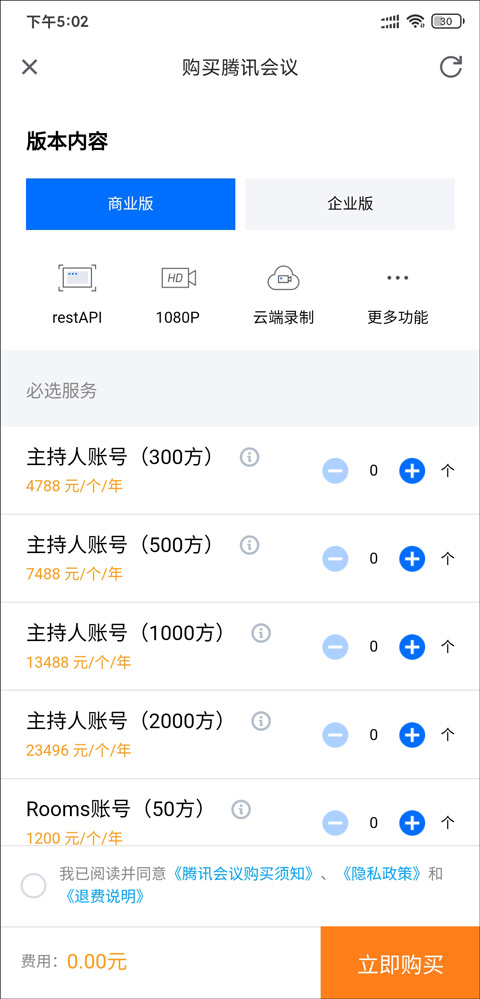
腾讯会议免费版最多仅支持30人同时开启视频。如需更多参与者开启摄像头,需开通会员或升级至商业版/企业版。操作步骤如下:
- 点击右上角进入个人中心;
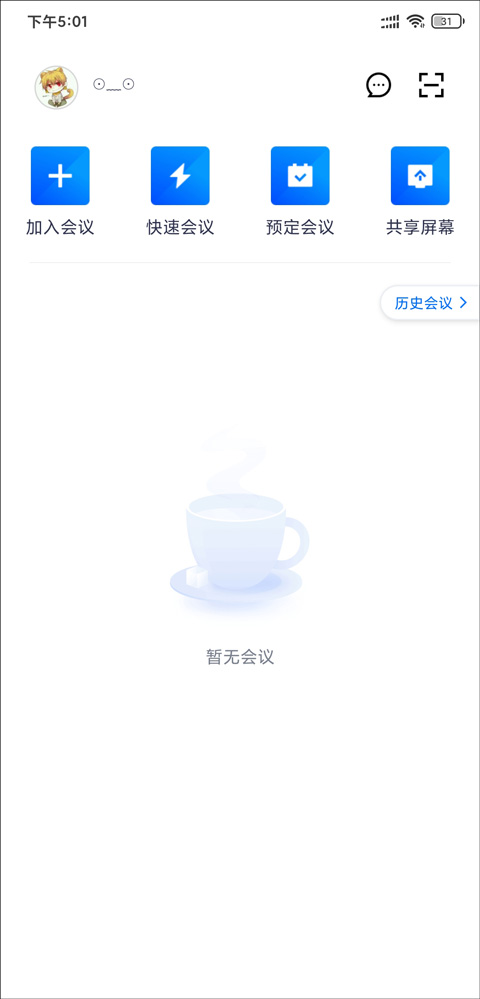
- 在页面下方找到会员升级入口,点击“开通”;
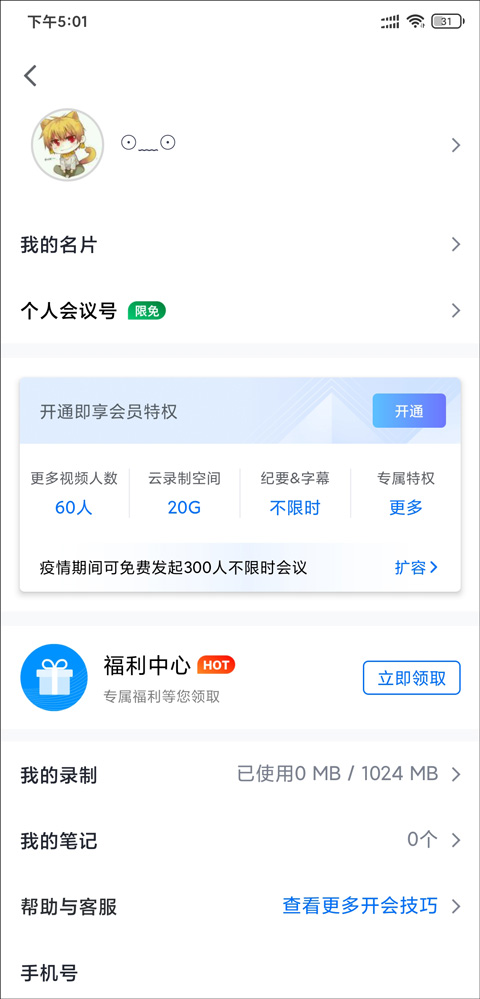
- 选择服务时长(会员版最高支持60人视频会议),确认协议并完成支付;如需支持更大规模会议,可点击“了解更多”选购企业套餐;
- 根据实际需求选择合适的套餐内容并完成购买。
录屏无声音的原因及解决方法
- 系统音量过低或静音,尤其第三方应用音量未调高;
- 音频通道被微信、QQ、王者荣耀等语音类应用占用,导致腾讯会议无法获取麦克风权限。
解决方案:
手机端建议关闭微信、QQ等语音应用的后台权限,或优先使用电脑版进行录制。电脑端若仍无声音,需检查系统音频设置:进入“控制面板”→“硬件和声音”→“声音”,在“播放”选项卡中启用扬声器,在“录制”选项卡中解除麦克风禁用状态,确保录音通道畅通。
如何查看会议回放
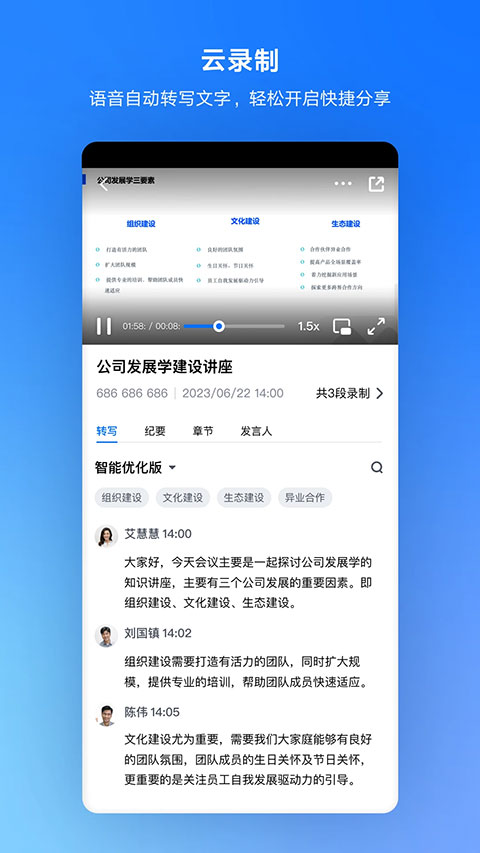
- 确保主持人在会议中已开启“云录制”功能,点击“快速会议”;
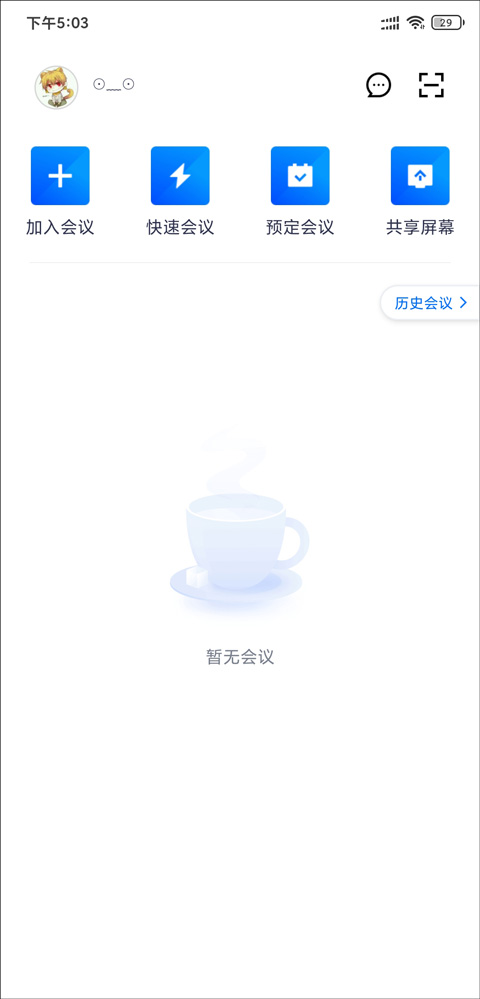
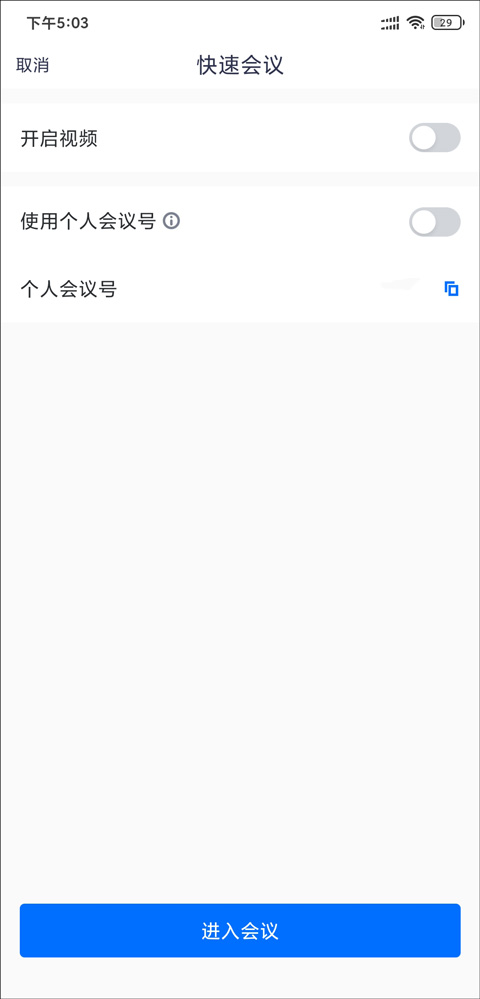
- 点击底部“进入会议”按钮;
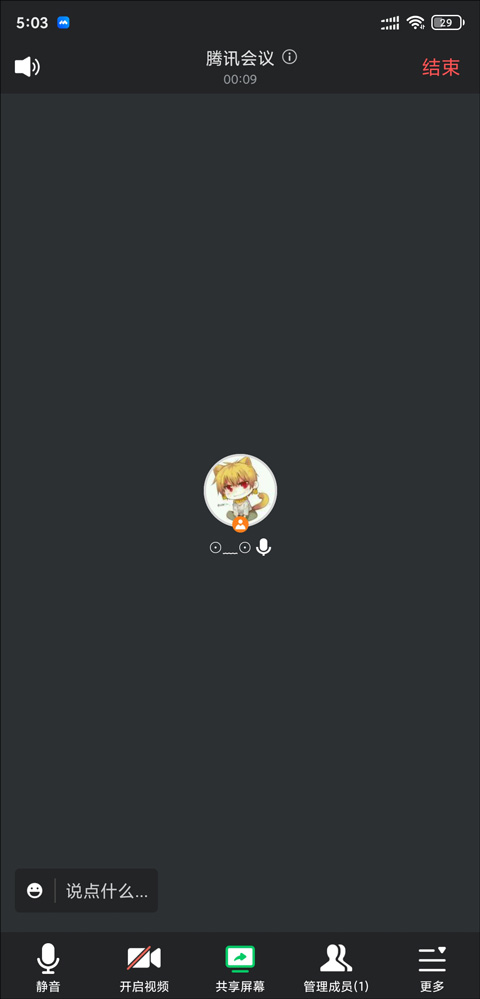
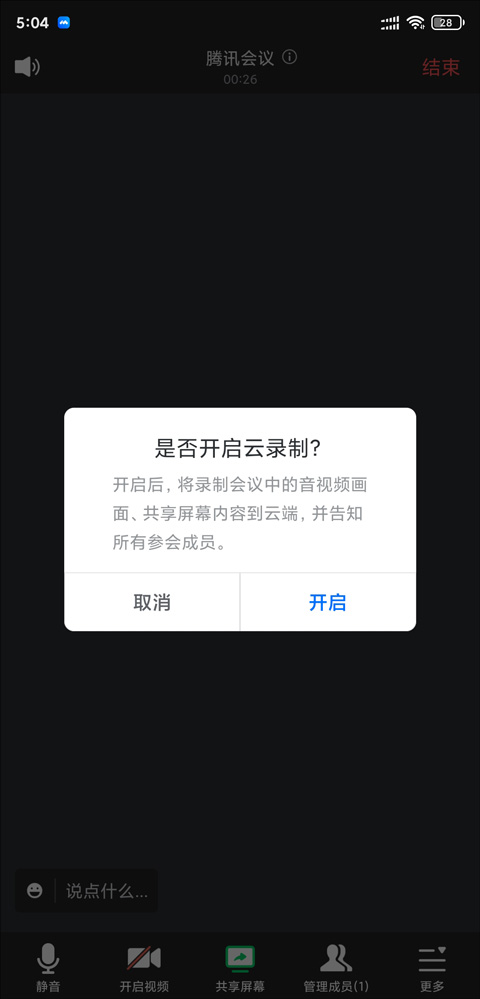
- 会议开始后,点击右下角“更多”选项;
- 在菜单中选择“云录制”;
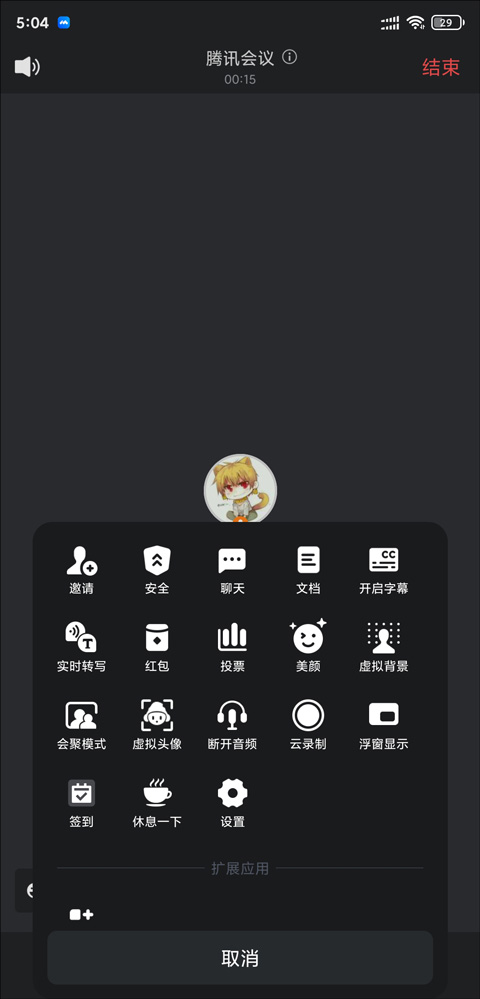
- 确认提示后点击“开启”开始录制;
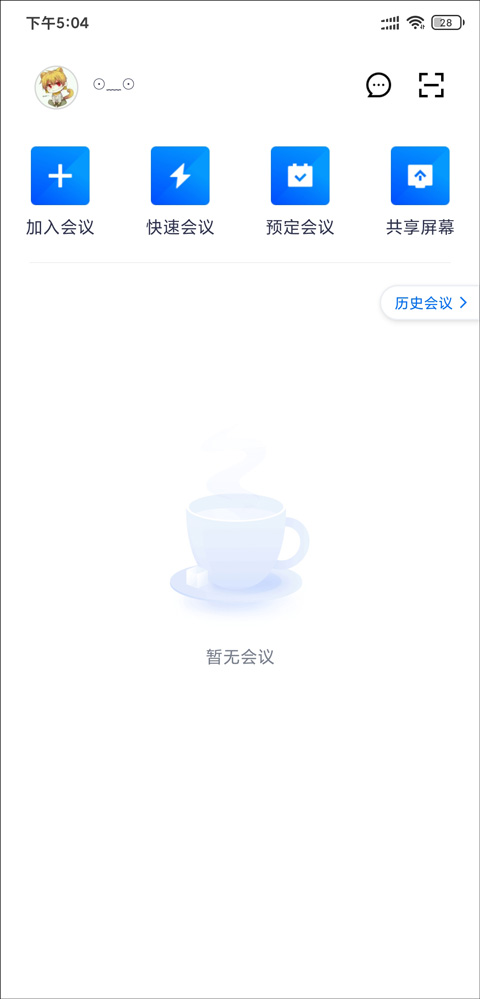
- 录制完成后,点击左上角个人头像;
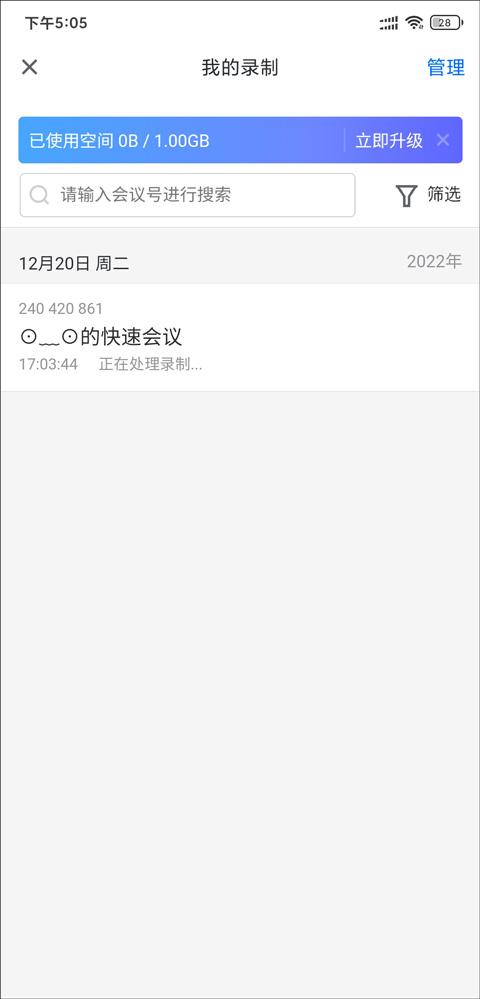
- 进入“我的录制”页面,选择所需回放视频即可观看。
如何转让主持人权限
- 进入会议后,点击右下角“管理成员”;
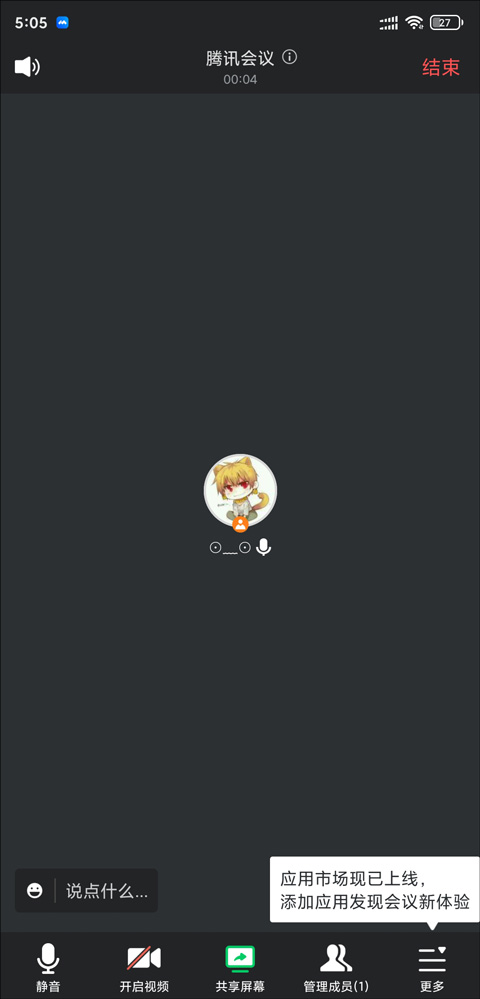
- 在成员列表中,点击目标参会者;
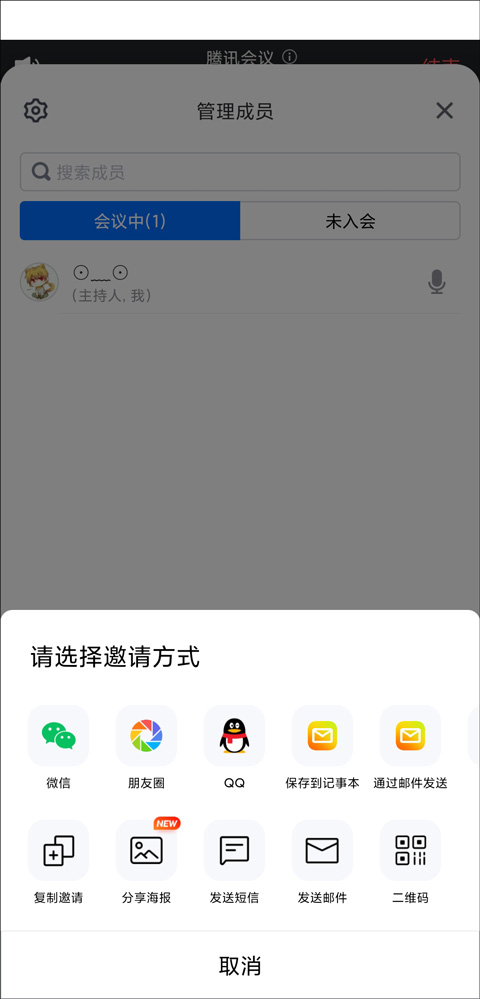
- 选择“设为主持人”,即可完成权限转让。
更新日志
v3.36.1.451版本
修复部分已知问题并优化用户体验。
游戏截图


同类推荐
 百度文库2025最新版v9.2.22
 多问律师端Appv8.2.63
 讯飞语记appv7.11.1440
 人民政务通APP官方手机版下载 v1.3.1v1.3.1
 AndrOpen Office官方客户端 v4.3.3v0
 和云会议app官方版v0
 易提词app安卓版 v1.0v0
 Simplenote(笔记本同步软件)v2.23.2
 91再生appv1.7.89
 红圈CRM+ appv6.6.2
 乐橙道appv3.3.0
 国家企业信息信用信息公示网手机版v4.0.0
本类排行榜


最新更新
-
 赣服通4.0最新版下载官方安装 v4.0
类型:学习教育/大小:7MB
-
 众禄基金app
类型:金融理财/大小:84MB
-
 易微联app
类型:生活服务/大小:154MB
-
 快聊app安卓下载最新版 v1.2.7
类型:社交聊天/大小:46MB
-
 大江新闻app
类型:资讯阅读/大小:47MB
-
 千媚小说官方版app最新下载
类型:资讯阅读/大小:18MB
-
 我是谜app
类型:社交聊天/大小:377MB
-
 etc发行app最新版
类型:旅行交通/大小:43MB
-
 花季分屏手机最新版app下载
类型:休闲益智/大小:51MB
-
 蔚蓝快充app
类型:生活服务/大小:80MB