
- 游戏介绍
- 相关版本
- 猜你喜欢
- 同类推荐
熊猫绘画是一款专为绘画爱好者打造的移动端创作工具,提供无限图层数量,支持对每个图层进行独立编辑与管理。凭借强大的功能体系、丰富的画笔资源、灵活的图层与滤镜设置,以及直观便捷的操作逻辑,无论是专业插画师还是绘画初学者,都能在其中高效实现创意构想,享受自由创作的乐趣。
如何在社区发布作品
1. 打开应用后进入首页(即创作界面),在此可查看本地已保存的作品。
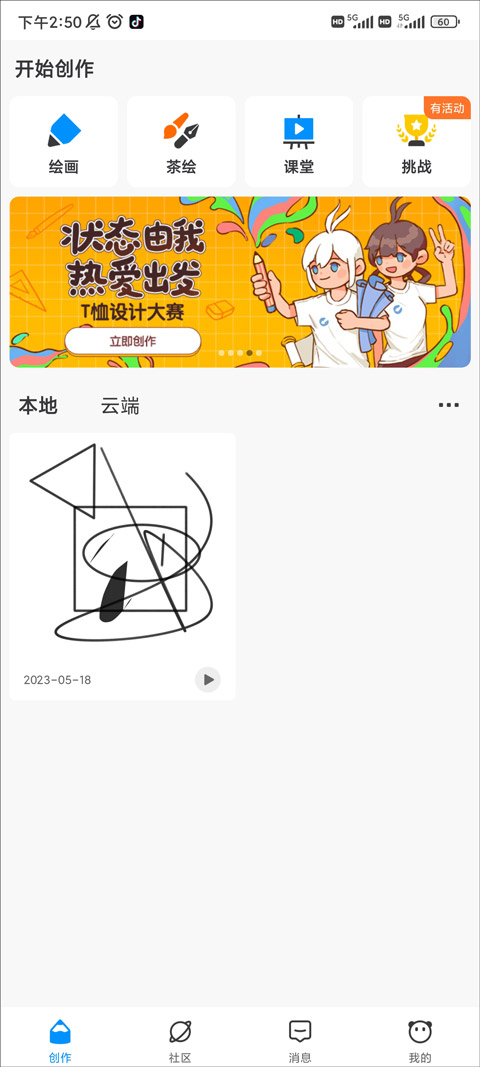
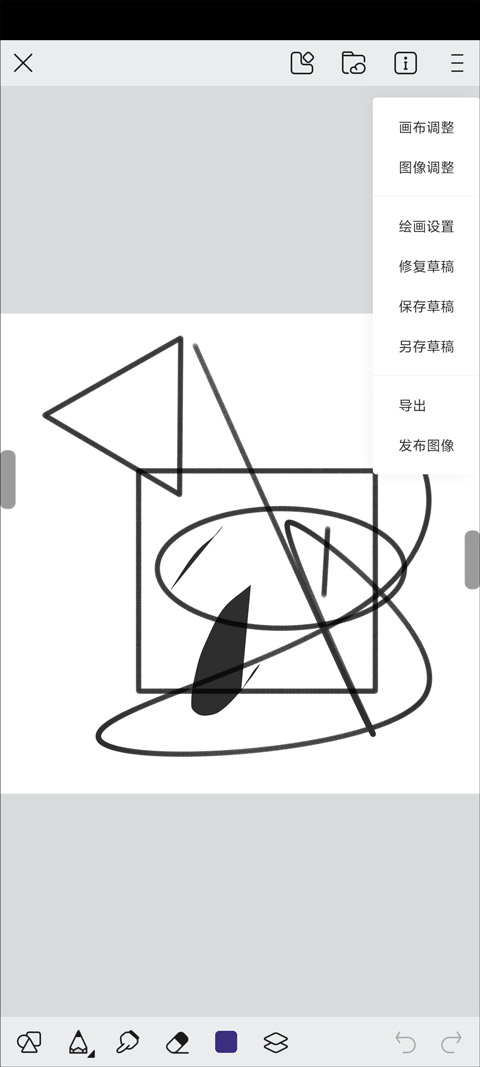
2. 点击任意作品打开,随后点击右上角的三杠菜单按钮,即可看到“发布图像”选项。
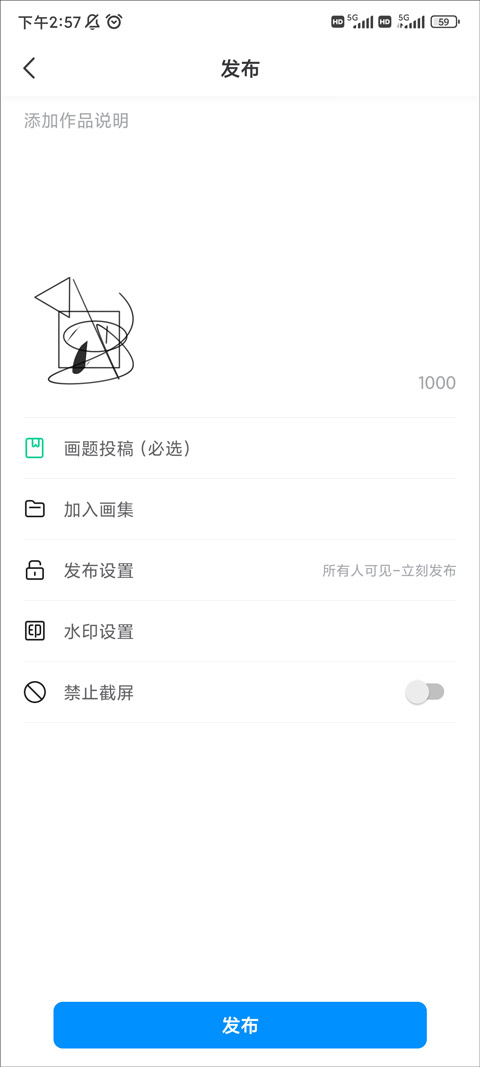
3. 点击进入发布界面,需填写作品说明,并可配置画题投稿、发布设置、水印等选项。
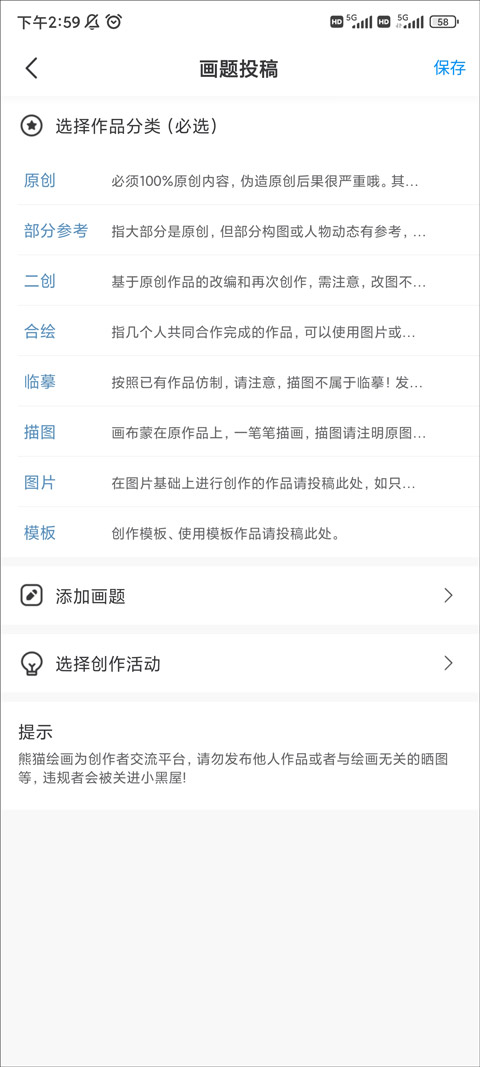
4. 在“画题投稿”中,可选择作品分类、添加画题或参与创作活动,完成后点击保存。
5. 进入“发布设置”,可调整作品可见性及发布时间。

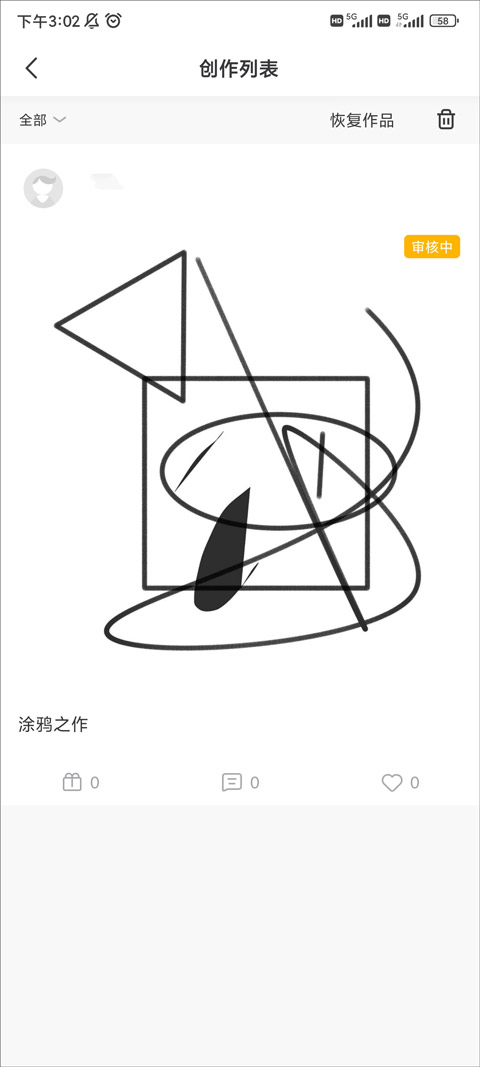
6. 设置完成后点击“发布”。作品将进入审核流程,审核通过后可在社区中展示,用户也可在“我的 > 创作”中查看发布状态。
基础操作指南
1. 启动应用后,点击底部中央的画笔图标进入创作入口。

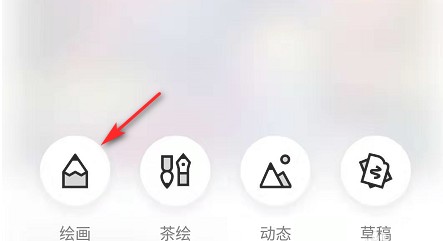
2. 选择创作类型,通常选择“绘画”开始新项目。
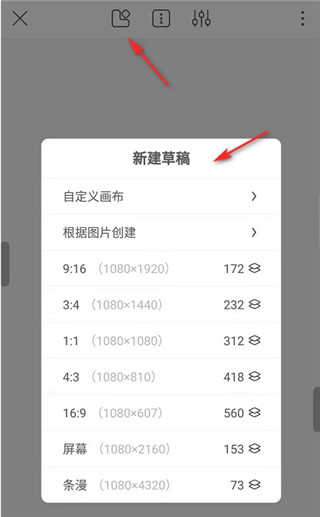
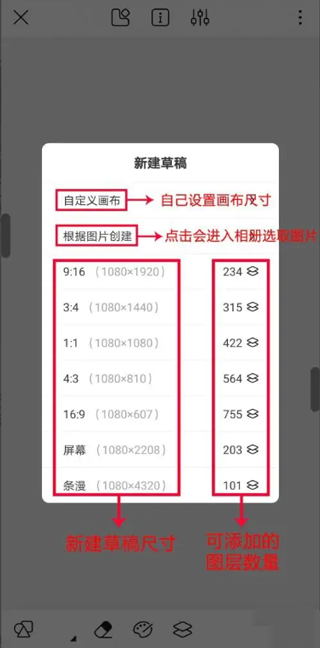
3. 在“新建草稿”界面中,可选用预设画布尺寸,或自定义宽高;上方工具栏提供常用命令快捷入口。
4. 底部工具栏依次包含形状、画笔、橡皮擦、调色板等核心工具。点击“画笔”可切换笔刷类型并调节粗细。
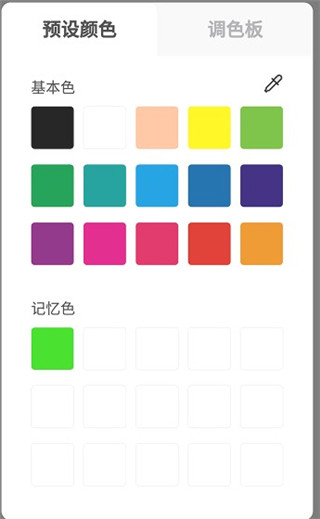
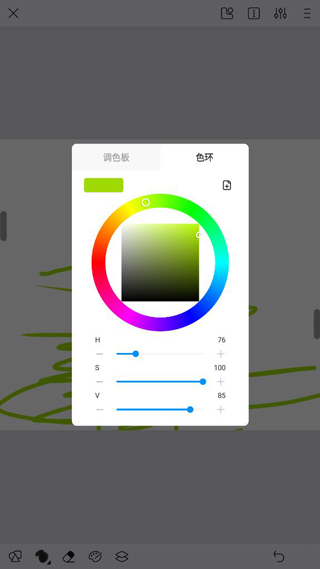
5. 点击“调色板”可使用预设颜色,或通过调色盘自定义色彩。
快速入门步骤
1. 安装并打开应用,首次启动需同意相关协议。
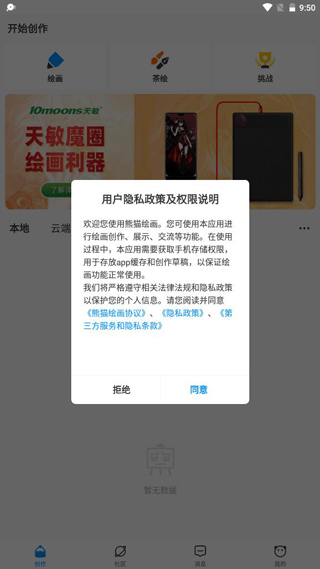
2. 进入主界面后,点击“绘画”开始创作。

3. 成功进入绘画工作区。
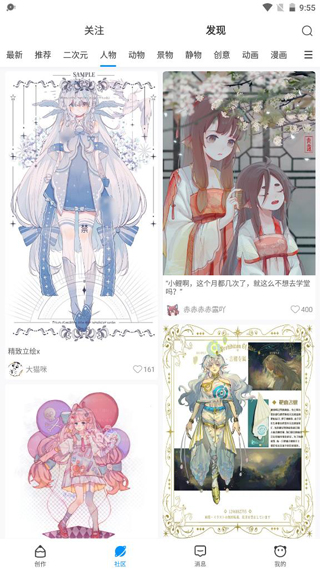
4. 点击底部“社区”标签,即可浏览其他用户的公开作品,获取灵感。
5. 点击“我的”可登录或管理个人账户信息。

新手入门指引
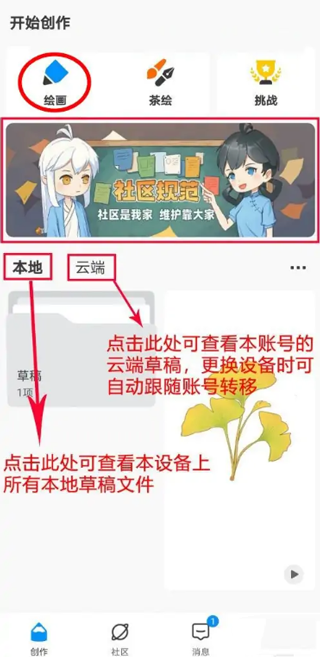
1. **创作界面概览** 打开应用后进入主界面,点击“创作”选项。顶部提供“绘画”、“茶绘”、“挑战”三大功能入口;下方分为“本地”与“云端”两个存储区域,分别用于管理设备内和云端保存的草稿文件。
2. **新建画布** 选择“绘画”后弹出“新建草稿”窗口,可直接选用系统预设尺寸,或点击“自定义画布”手动输入分辨率,亦可通过“根据图片创建”从相册导入参考图生成画布。
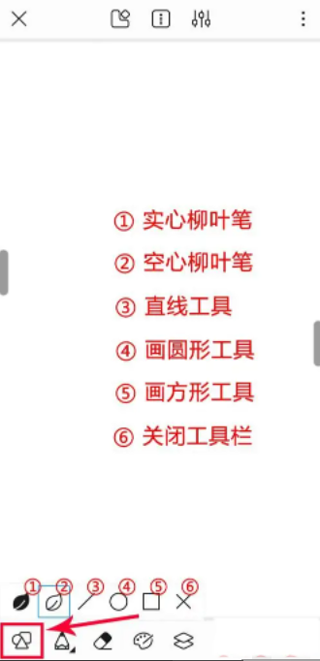
3. **熟悉绘画工具** 进入绘图界面后,点击底部第一个图标展开工具菜单,包含“实心柳叶笔”、“空心柳叶笔”、“直线工具”、“圆形工具”、“矩形工具”及“关闭工具栏”六项常用功能。
导入外部笔刷教程
1. 若笔刷购自熊猫绘画商城,可在“个人中心”的笔刷订单中直接选择“导入笔刷组”完成安装。
2. 若笔刷来自第三方平台,请确保文件格式为 .bru,并提前保存至手机或平板的指定文件夹(建议单独建立“笔刷”目录以便查找)。
3. 新建画布进入绘画界面,打开画笔库,点击右下角三点菜单,选择“导入画笔”。
4. 在文件管理器中定位至笔刷所在路径,勾选对应的 .bru 文件并确认导入。
5. 返回画笔库,新导入的笔刷将显示在列表底部,可立即使用。
核心功能一览
1. 绘画流程简洁流畅,轻松绘制多样图形;
2. 提供出色的操作体验,支持对各类图案精准上色;
3. 支持一键分享作品,便于与好友交流创作成果;
4. 功能强大,允许用户自定义画板参数,满足个性化需求。

产品亮点解析
1. 支持无限图层创建,实现真正的分层绘画与精细控制;
2. 随时记录生活片段与突发灵感,让创作无时无刻;
3. 海量画笔任选,快速解锁高级绘图能力;
4. 内置专业级功能模块,助力用户持续提升绘画技艺。
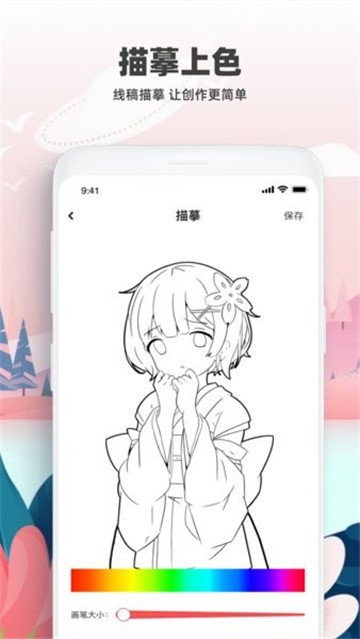
游戏截图



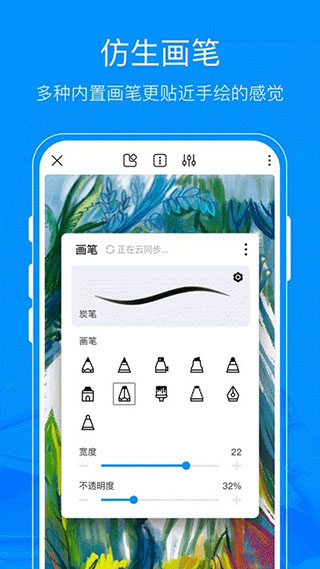
同类推荐
-
 三星s换机助手v3.7.62.1
立即下载
三星s换机助手v3.7.62.1
立即下载
-
 格式作坊appv2.3.6
立即下载
格式作坊appv2.3.6
立即下载
-
 一键长图拼接大师app手机版 v1.0v1.0
立即下载
一键长图拼接大师app手机版 v1.0v1.0
立即下载
-
 洗易客助手app安卓版 v1.0v0
立即下载
洗易客助手app安卓版 v1.0v0
立即下载
-
 恢复照片的免费版软件安卓版 v1.0.0v1.0.0
立即下载
恢复照片的免费版软件安卓版 v1.0.0v1.0.0
立即下载
-
 超级扫描app安卓版下载 v1.0.1v1.0.1
立即下载
超级扫描app安卓版下载 v1.0.1v1.0.1
立即下载
-
 隐藏虚拟键官方客户端 v1.0v1.4
立即下载
隐藏虚拟键官方客户端 v1.0v1.4
立即下载
-
 365天存钱表格app官方 v1.0v0
立即下载
365天存钱表格app官方 v1.0v0
立即下载
-
 舒克绿色电池管家app安卓版下载v1.1.7
立即下载
舒克绿色电池管家app安卓版下载v1.1.7
立即下载
-
 完美木工app手机版 v1.0.0v1.0.0
立即下载
完美木工app手机版 v1.0.0v1.0.0
立即下载
-
 Calcoid Plus v1.5.1v1.5.1
立即下载
Calcoid Plus v1.5.1v1.5.1
立即下载
-
 GPS信息中心 u-center v1.05v1.05
立即下载
GPS信息中心 u-center v1.05v1.05
立即下载
本类排行榜



最新更新
-
 赣服通4.0最新版下载官方安装 v4.0
类型:学习教育/大小:7MB
-
 众禄基金app
类型:金融理财/大小:84MB
-
 易微联app
类型:生活服务/大小:154MB
-
 快聊app安卓下载最新版 v1.2.7
类型:社交聊天/大小:46MB
-
 大江新闻app
类型:资讯阅读/大小:47MB
-
 千媚小说官方版app最新下载
类型:资讯阅读/大小:18MB
-
 我是谜app
类型:社交聊天/大小:377MB
-
 etc发行app最新版
类型:旅行交通/大小:43MB
-
 花季分屏手机最新版app下载
类型:休闲益智/大小:51MB
-
 蔚蓝快充app
类型:生活服务/大小:80MB