
- 游戏介绍
- 相关版本
- 猜你喜欢
- 同类推荐
VLC media player(VideoLAN)是一款广受全球用户信赖的开源多媒体播放器,支持数十种音视频格式的直接解码与播放,无需额外安装编解码器包。无论是本地文件、光盘、摄像头输入,还是网络流媒体,VLC都能流畅处理。其内置的命令行功能还支持远程视频共享,让你轻松将喜爱的内容即时分享给好友。如果你追求简洁、高效且兼容性强的播放体验,VLC media player无疑是理想之选,欢迎前往华军软件园免费下载体验!
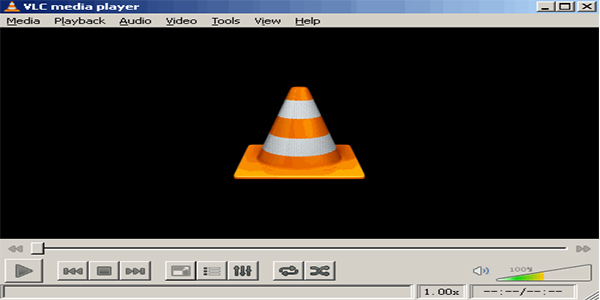
核心功能亮点
1. 全格式兼容播放:支持几乎所有主流及冷门音视频格式,可直接播放本地文件、DVD、蓝光、摄像头信号以及网络流媒体,真正做到“开箱即播”。
2. 无需额外编解码器:内置完整解码引擎,省去用户手动安装第三方编解码包的麻烦,避免系统冲突与安全风险。
3. 远程共享与流媒体传输:通过简单的命令行或图形界面设置,即可将本地视频实时共享至局域网或其他设备,实现跨平台协同观看。
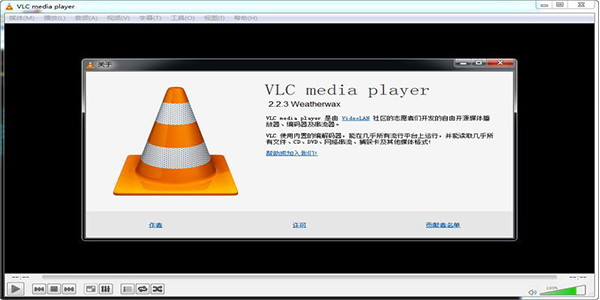
详细安装指南
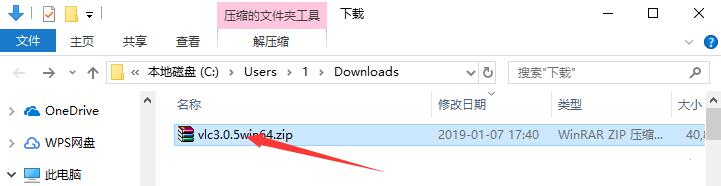
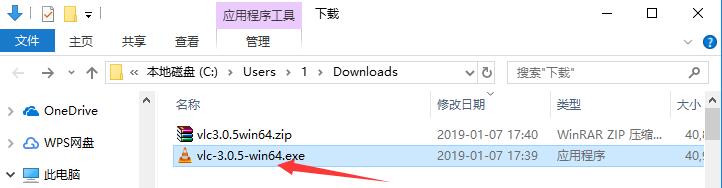
- 从华军软件园下载VLC Media Player安装包,解压后双击运行安装程序。
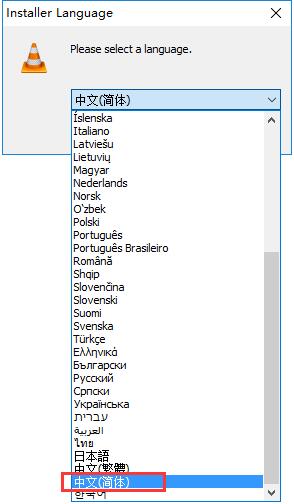
注:解压需使用压缩工具,推荐 WinRAR(点击下载)。 - 在语言选择界面,下拉选择“中文(简体)”,点击“确定”。
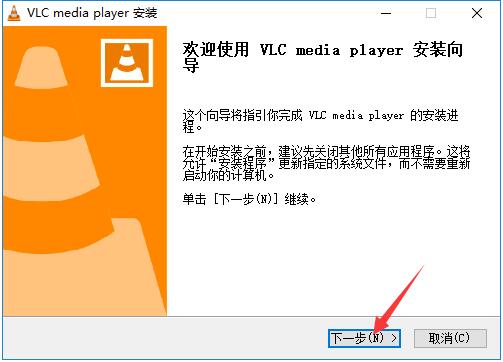
- 进入安装向导,点击“下一步”继续。
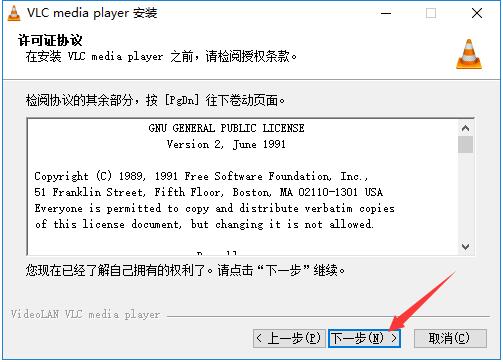
- 阅读并接受许可协议,点击“下一步”。
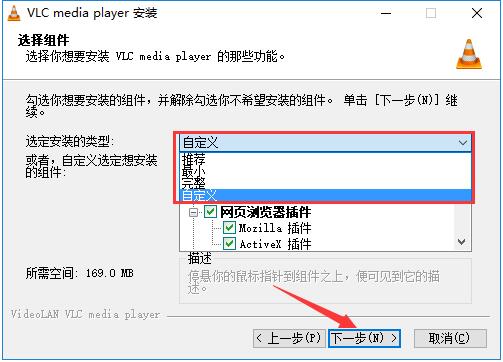
- 选择安装组件(建议默认),点击“下一步”。
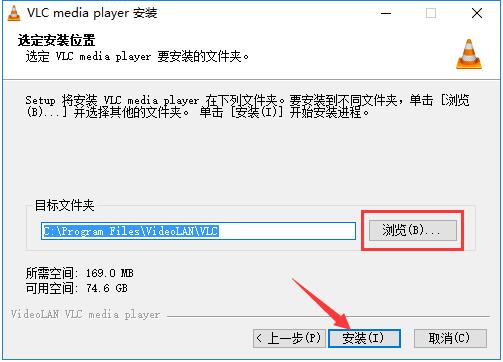
- 点击“浏览”自定义安装路径(建议避免C盘),确认后点击“安装”。
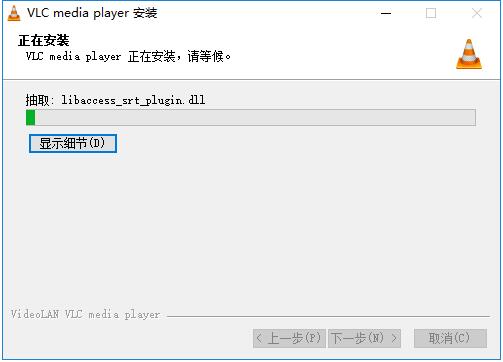
- 等待约3分钟完成安装过程。
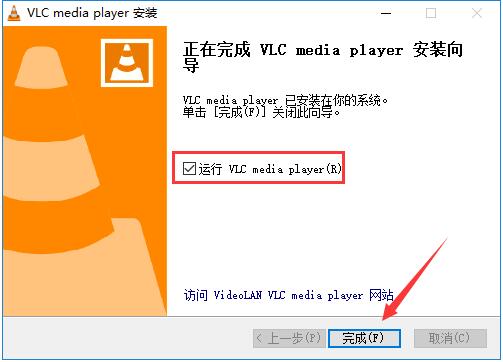
- 安装完成后,勾选“运行 VLC Media Player”,点击“完成”即可立即使用。
基础使用方法
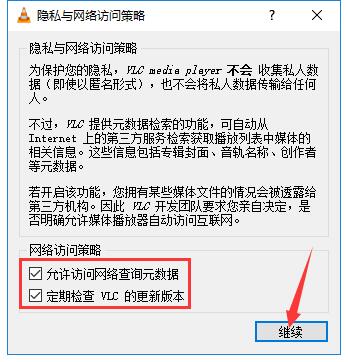
- 首次启动时,根据提示选择是否允许网络访问元数据及自动检查更新,点击“继续”。
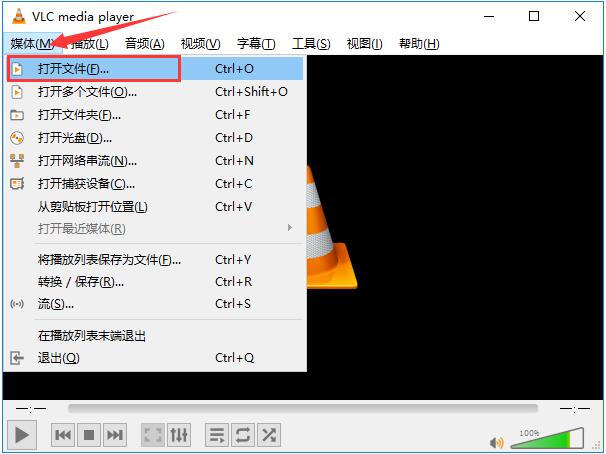
- 点击左上角“媒体”菜单,选择“打开文件”、“打开多个文件”或“打开文件夹”以加载视频。
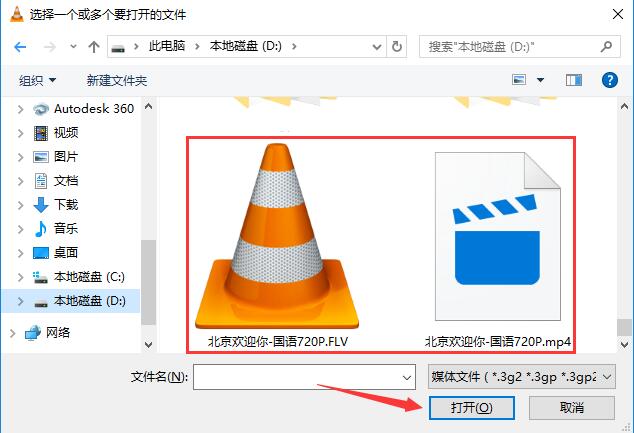
- 在弹出窗口中定位视频文件,选中后点击“打开”。
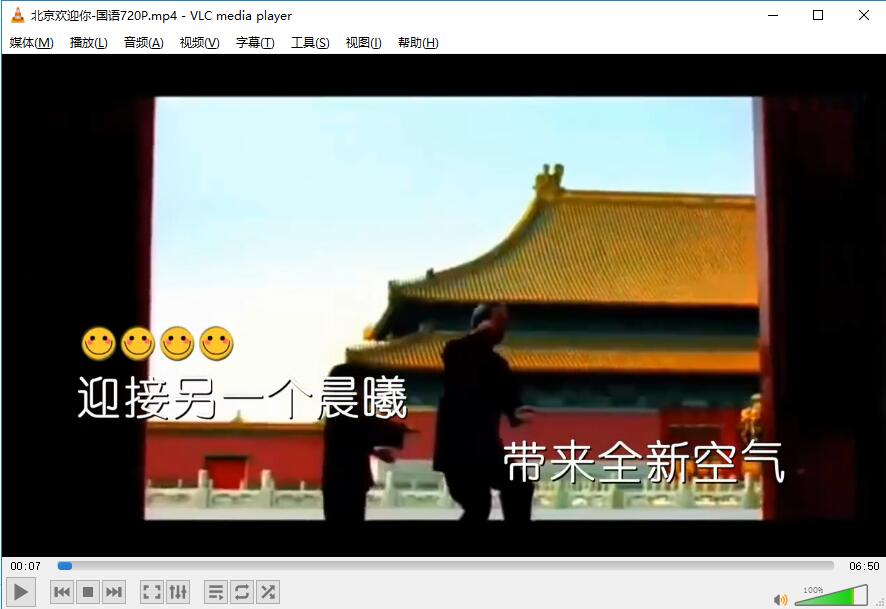
- 视频将自动开始播放,操作简单直观。
常见问题解答
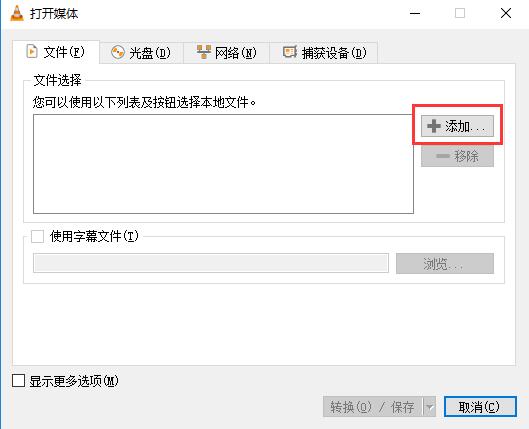
一、VLC播放器可以转换文件吗?
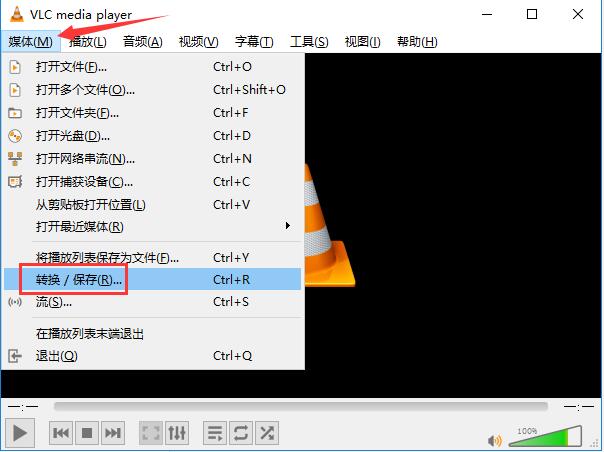
- 点击“媒体” → “转换/保存”。
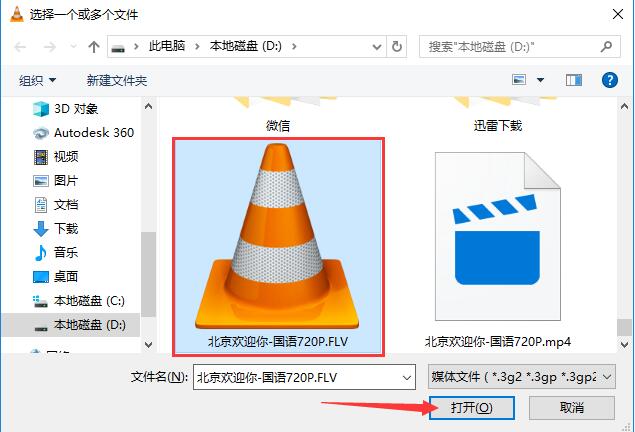
- 点击“添加”选择待转换的视频文件。
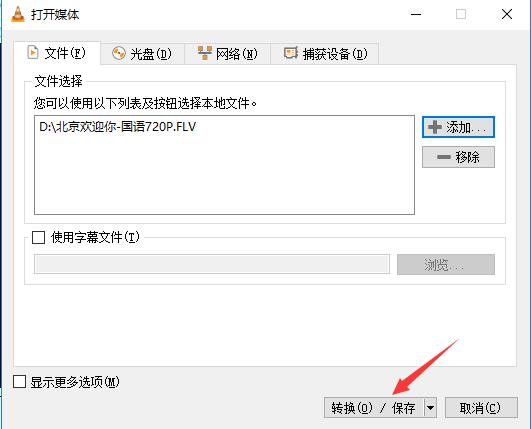
- 选中文件后点击“转换/保存”按钮。
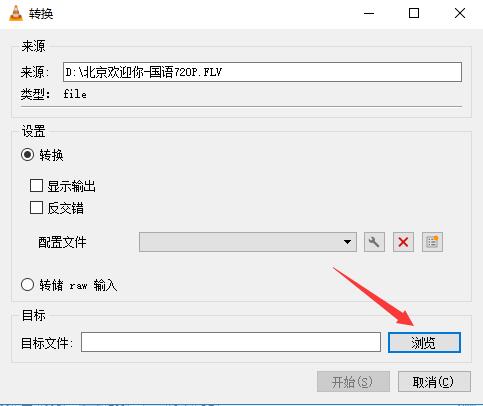
- 点击“浏览”设置输出路径和文件名。
- 确认配置后点击“开始”进行转码。
- 转换完成后,可在指定目录找到新文件。
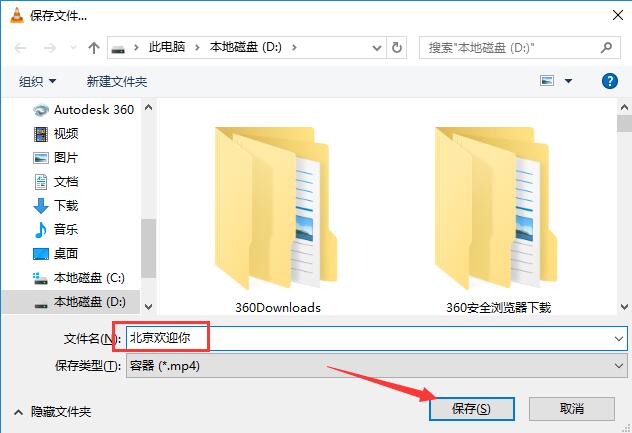
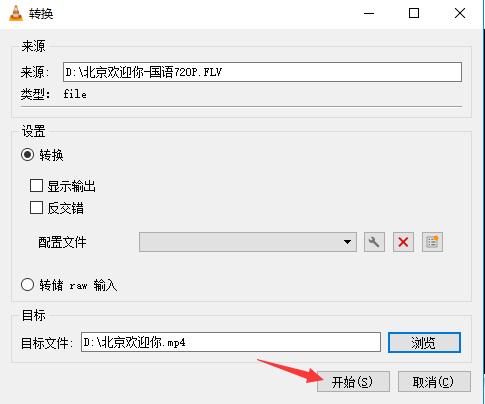
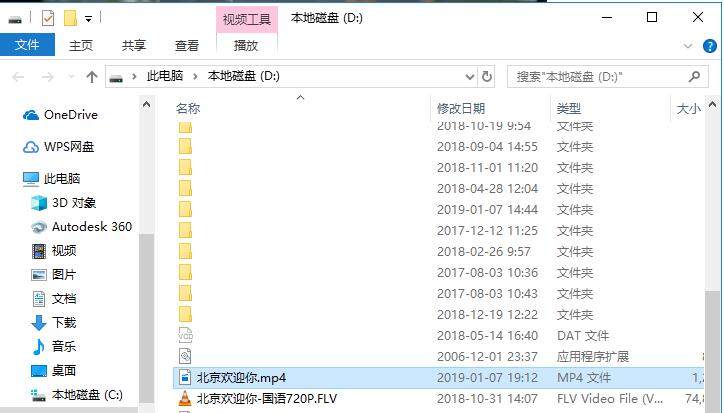
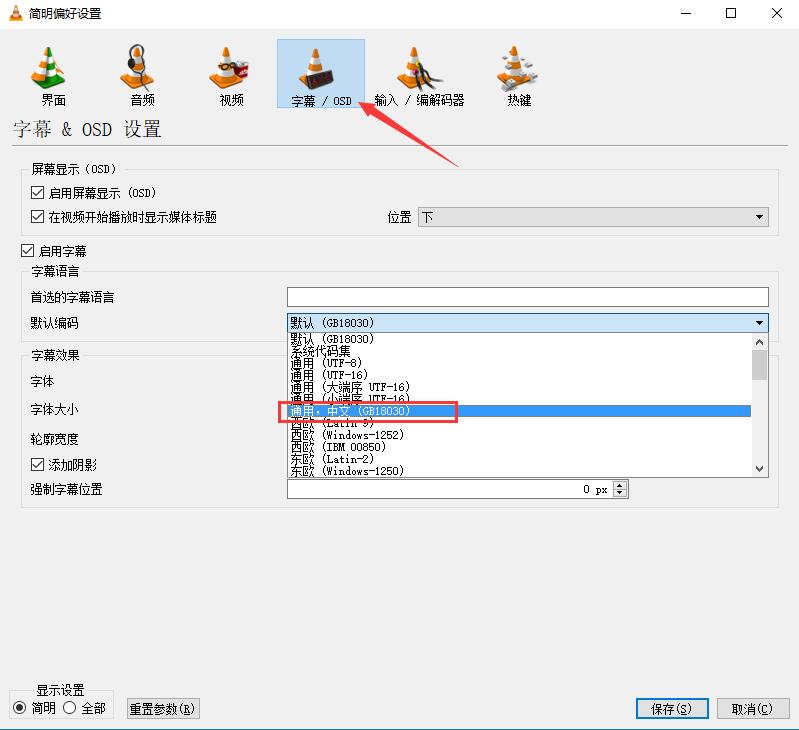
二、VLC播放器中文字幕出现乱码怎么办?
- 点击“工具” → “偏好设置”。
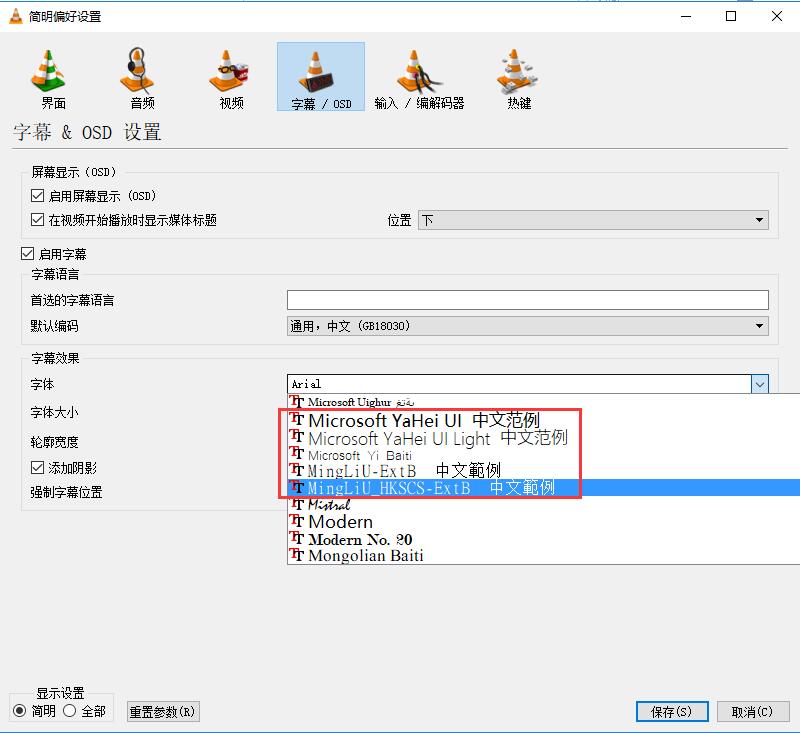
- 切换到“字幕”标签页,将“默认编码”设为“通用,中文(GB18030)”。
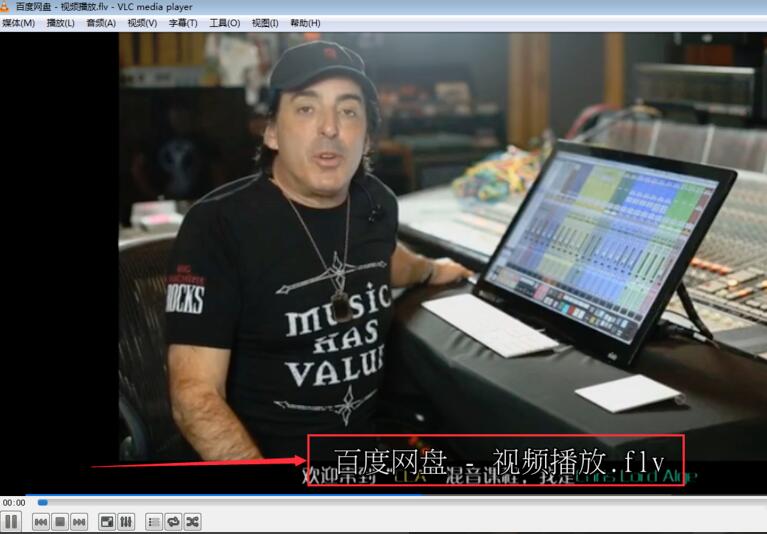
- 在字体选项中选择任意中文字体(如“微软雅黑”或“宋体”)。
- 点击“保存”,重新加载字幕即可正常显示。
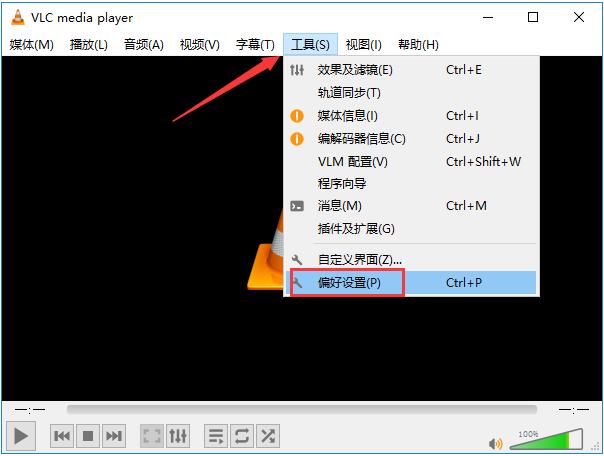
与QQ影音的功能对比
VLC media player作为开源跨平台播放器,强在格式兼容性、流媒体支持及视频转码能力,尤其适合技术用户和多设备协同场景。而QQ影音由腾讯开发,主打本地视频播放体验,内置截图、剪辑等实用小工具,界面更贴近国内用户习惯。两者定位不同:VLC胜在全能与自由,QQ影音赢在便捷与本土化。用户可根据实际需求选择。
QQ影音下载地址:http://www.onlinedown.net/soft/72669.htm
最新版本更新日志
- 修复DVD字幕在3.0.5版本中的严重回归问题,并新增对AV1格式HDR的支持。
- 硬件加速模式下,字幕快照功能现已稳定。
- 修正图片尺寸为奇数时出现的绿色/缺失行/列显示异常。
- 大幅提升macOS硬件解码性能,支持更多编码示例,消除崩溃与死锁。
- 优化DxVA2和D3D11解码兼容性,修复拖动进度时的崩溃问题。
- 更新驱动黑名单机制,修复SSA字幕强制对齐逻辑。
- 解决E-AC-3音频卡顿及macOS上MIDI播放异常。
- 新增ProRes 4444 XQ格式回放支持。
- 修复部分AVI文件颜色错误、IFO文件无法启动DVD等问题。
- 改进MKV文件开启与拖拽速度,优化章节显示逻辑。
- 修复多区域DVD冲突、章节切换时音频中断等细节问题。
- 增强FTP流媒体拖拽稳定性,优化音频设备识别与音量控制。
- 改进CoreAudio重采样精度与延迟计算,Passthrough功能默认禁用以提升兼容性。
VLC media player(VideoLAN)更新日志:
- 将bug扫地出门进行到底
- 有史以来最稳定版本
 云音乐APPv3.0.2
 悦听FMv1.9.5
 漫次元动漫官网最新版下载官方v1.1.7
 回森appv1.0
 西瓜视频极速版安装v7.7.6
 聚合影视
聚合影视
 foobar2000安卓版v1.4.2
 骑士影院
骑士影院
 动漫之家最新版本v3.9.14
 花生影院
花生影院
 粉色视频免费观看v15.2.06
 樱花动漫imomoev1.0.9