
- 游戏介绍
- 相关版本
- 猜你喜欢
- 同类推荐
Canon佳能MP288打印机驱动是专为佳能MP288多功能一体机设计的官方驱动程序,确保设备在Windows系统下稳定、高效运行。该驱动安装简便,兼容性强,支持多种Windows操作系统版本,能够充分发挥打印机的打印、扫描与复印功能,为用户带来清晰、快速、可靠的输出体验。华军软件园提供Canon佳能MP288打印机驱动的官方下载,安全可靠,一键安装即刻使用。
核心功能亮点
1. 操作简单,性能稳定:驱动界面友好,安装流程直观,即使是初次使用者也能轻松完成设置;打印过程稳定流畅,减少卡顿与错误。
2. 输出效果清晰美观:无论是文档还是图片,打印质量高,文字锐利、图像细腻,满足日常办公与家庭使用需求。
3. 全面兼容Windows系统:支持包括Windows 10、8.1、8、7、Vista、XP等主流及旧版Windows操作系统,覆盖广泛用户群体。
4. 一键安装,即装即用:下载后解压运行安装程序,按照提示操作即可自动完成驱动部署,无需复杂配置。
详细安装步骤
1. 在本站下载Canon佳能MP288打印机驱动压缩包(.zip格式),解压后找到.exe安装文件,双击运行进入安装向导界面。
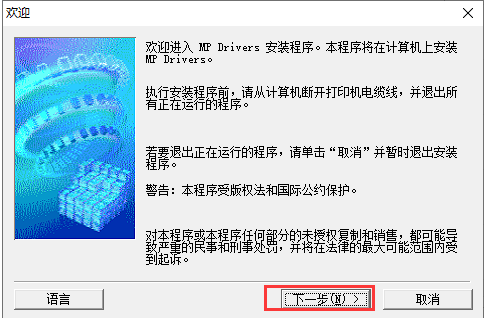
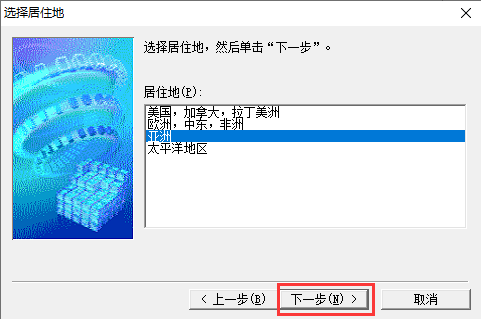
2. 在“选择居住地”界面中,根据实际所在地区进行选择,点击“下一步”继续。
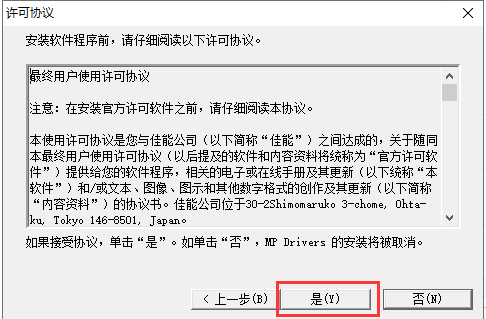
3. 阅读软件许可协议,确认无误后勾选“是”,点击“下一步”开始安装。
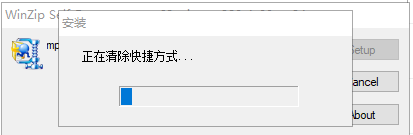
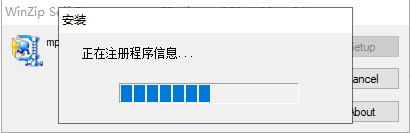
4. 安装程序将自动清除旧快捷方式并注册必要组件,请耐心等待进度完成。
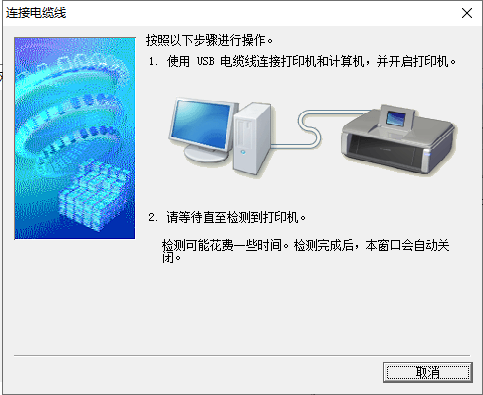
5. 使用USB数据线将MP288打印机与电脑连接,并确保打印机已开启。系统将自动识别设备,完成最后的驱动配置,即可开始使用。
打印机共享设置方法
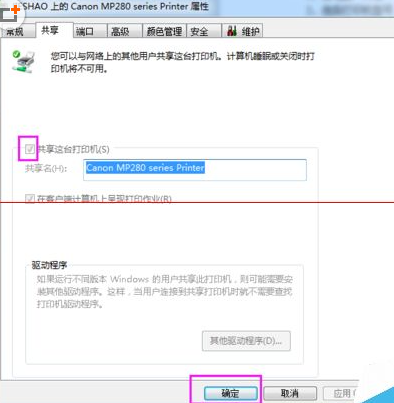
如何将佳能MP288打印机设置为网络共享?
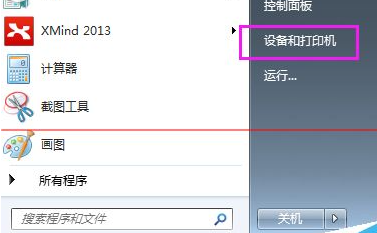
1. 确保驱动已正确安装且打印机与主机电脑连接正常。点击“开始”菜单,进入“设备和打印机”选项。
2. 在设备列表中找到“Canon MP288 series”,右键点击并选择“打印机属性”。
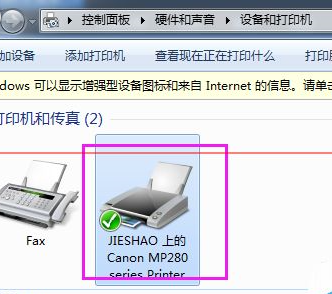
3. 切换到“共享”选项卡,勾选“共享这台打印机”,输入共享名称后点击“确定”。至此,该打印机即可被局域网内其他电脑访问使用。
常见问题解答
驱动无法安装
可能原因:操作系统不兼容、驱动文件损坏、安全软件拦截等。
解决方法:
? 确认当前系统版本在驱动支持范围内;
? 重新从官网或可信站点下载完整驱动包;
? 临时关闭防火墙或杀毒软件后再尝试安装。
安装过程中报错
可能原因:权限不足、系统组件异常或安装程序冲突。
解决方法:
? 右键安装程序,选择“以管理员身份运行”;
? 查看Windows事件查看器中的错误日志,定位具体问题并针对性处理。
更新日志
? 修复用户反馈的若干兼容性与稳定性问题;
? 新增对部分Windows更新版本的适配支持,提升整体使用体验。
游戏截图
同类推荐
 变声器变声吧appv1.3.9
 老照片修复软件手机版v5.8.2
 幺蓝软件库无闪退版手机v1.5
 奇异社区老版本安卓版v3.3.1
 照妖镜7.0手机版v7.0
 realme软件商店appv11.20.0beta1
 虚拟大师旧版本最稳定版本v1.1.41
 清爽视频编辑器appv8.0.0.0
 酷家乐装修设计软件v5.30.1
 oppo游戏中心官方版正版v10.0.3
 Alight Motion汉化版v5.0.272.1028400
 八门神器免root版v3.9.8.2
本类排行榜


最新更新
-
 野草助手tv版
类型:辅助工具/大小:33MB
-
 全能PDF转换器app
类型:效率办公/大小:194MB
-
 昆山论坛app
类型:生活服务/大小:83MB
-
 贝特狗考研app
类型:学习教育/大小:109MB
-
 Ehviewer绿色版1.9.9.0最新版本
类型:资讯阅读/大小:27MB
-
 漫蛙manwa2正版无广告版
类型:主题漫画/大小:29MB
-
 欲漫涩无广告版2026
类型:主题漫画/大小:9MB
-
 漫漫漫画app官方版免费
类型:主题漫画/大小:29MB
-
 e站1.9.9.9最新版本
类型:主题漫画/大小:27MB
-
 万能扫描王免费版
类型:效率办公/大小:192MB