
- 游戏介绍
- 相关版本
- 猜你喜欢
- 同类推荐
Visual Studio 2019 是微软推出的全新一代集成开发环境(IDE),适用于 Windows 和 macOS 平台,旨在为开发者提供更高效、更智能的编程体验。作为 Visual Studio 系列的重要迭代,2019 预览版在稳定性、性能和协作功能方面均有显著提升,不仅优化了个人开发流程,也强化了团队协作支持。如果你是 Visual Studio 的老用户,或正寻求一款功能强大且持续进化的开发工具,不妨尝试这一预览版本,探索其带来的全新开发可能性。

核心功能亮点
Web 开发增强
- 全面支持 .NET Core 3.0 项目开发。
- 新增 ASP.NET 应用的 CPU 性能剖析功能。
- 通过快照调试器,可对部署在虚拟机、虚拟机规模集及 Azure Kubernetes 服务中的 .NET Web 应用进行高效调试。
性能全面提升
- 优化步进调试与分支切换速度,显著提升开发流畅度。
- 在任务状态中心实时查看解决方案加载进度。
- 支持通过“打开”操作选择性加载解决方案中的特定项目,并可使用解决方案过滤文件。
- 限制辅助组件对编辑器的影响,改善打字响应性能。
- 新增选项,允许禁用项目层次结构状态和工具窗口状态的自动恢复。
多语言智能支持
- 在 C++ 和 XAML 编码中,可启用 Visual Studio IntelliCode(可选扩展),获得基于 AI 的代码补全建议。
- F# 语言工具整合社区开源贡献,进一步稳定现有功能。
- 简化 Python 开发环境配置,支持一键添加虚拟环境与 Conda 环境。
调试体验升级
- 在“监视”、“自动”和“局部变量”窗口中支持关键字搜索,快速定位目标变量或对象。
- 调试时可在上述窗口中通过下拉列表选择格式说明符,灵活查看数据表现形式。
- 自定义可视化器现已兼容 .NET Core。
- 优化对包含大量模块和 PDB 文件的大型应用程序的调试支持。
源代码管理与协作优化
- Team Explorer 中新增对 Git Stash(暂存)功能的支持,便于临时保存未提交的更改。
- 可通过 Visual Studio Marketplace 安装“Pull Requests for Visual Studio”扩展,将拉取请求审查直接集成到 IDE 中。
- 集成新版 Azure DevOps 工作项体验,支持开发者工作流:包括个人专属工作项视图、从工作项创建分支、通过 #Reports 搜索工作项,以及内联编辑等功能。
安装步骤详解
- 从本站下载 Visual Studio 2019 预览版安装包,获取 “vsenterprise.exe” 文件。
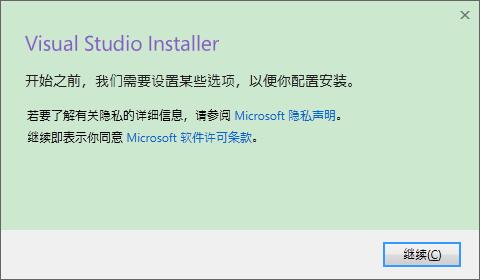
- 双击运行安装程序,弹出提示后点击“继续”。
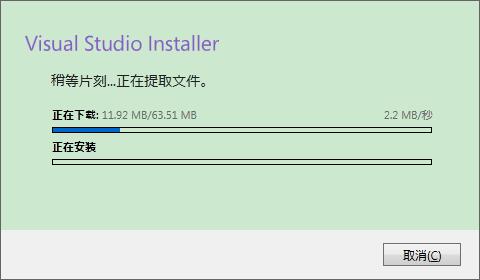
- 等待系统提取安装文件,界面显示“稍等片刻...正在提取文件”。
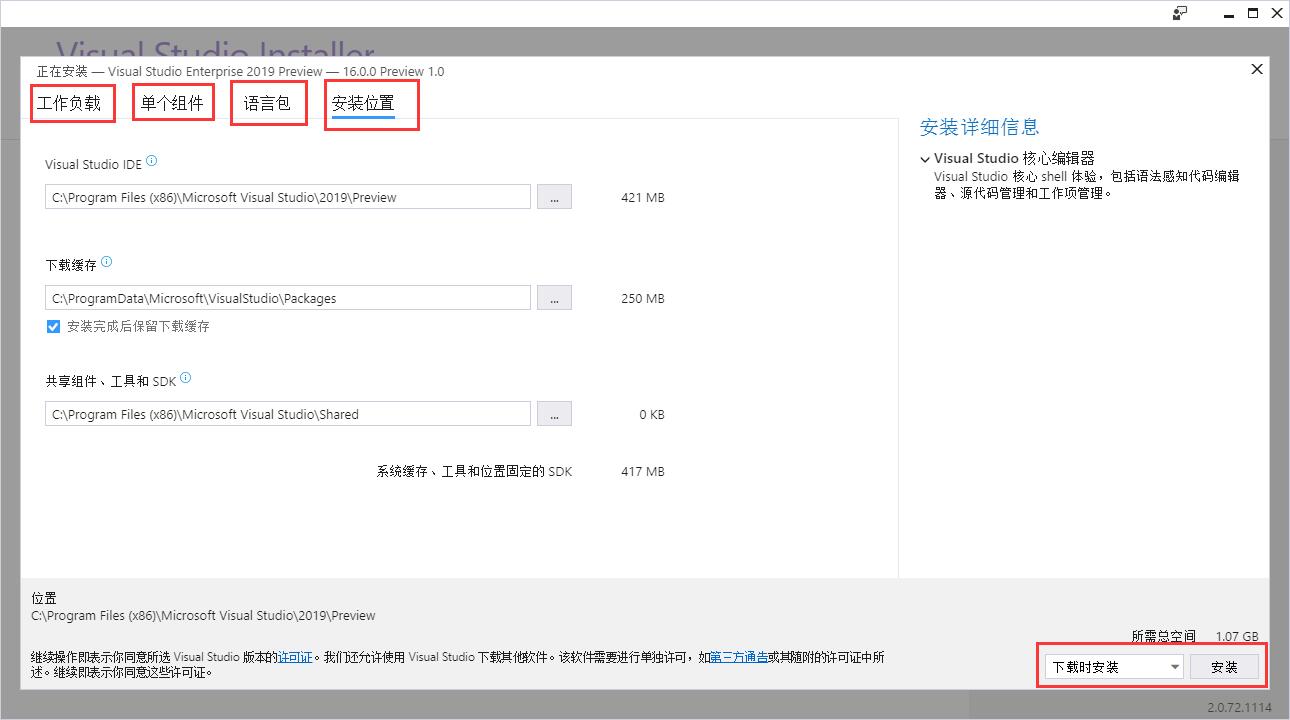
- 进入主安装界面,可根据需求在“工作负载”、“单个组件”、“语言包”和“安装位置”中进行自定义配置,完成后点击“安装”。
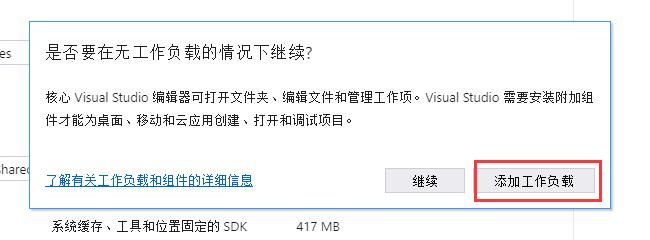
- 系统提示添加工作负载,点击“添加工作负载”确认。
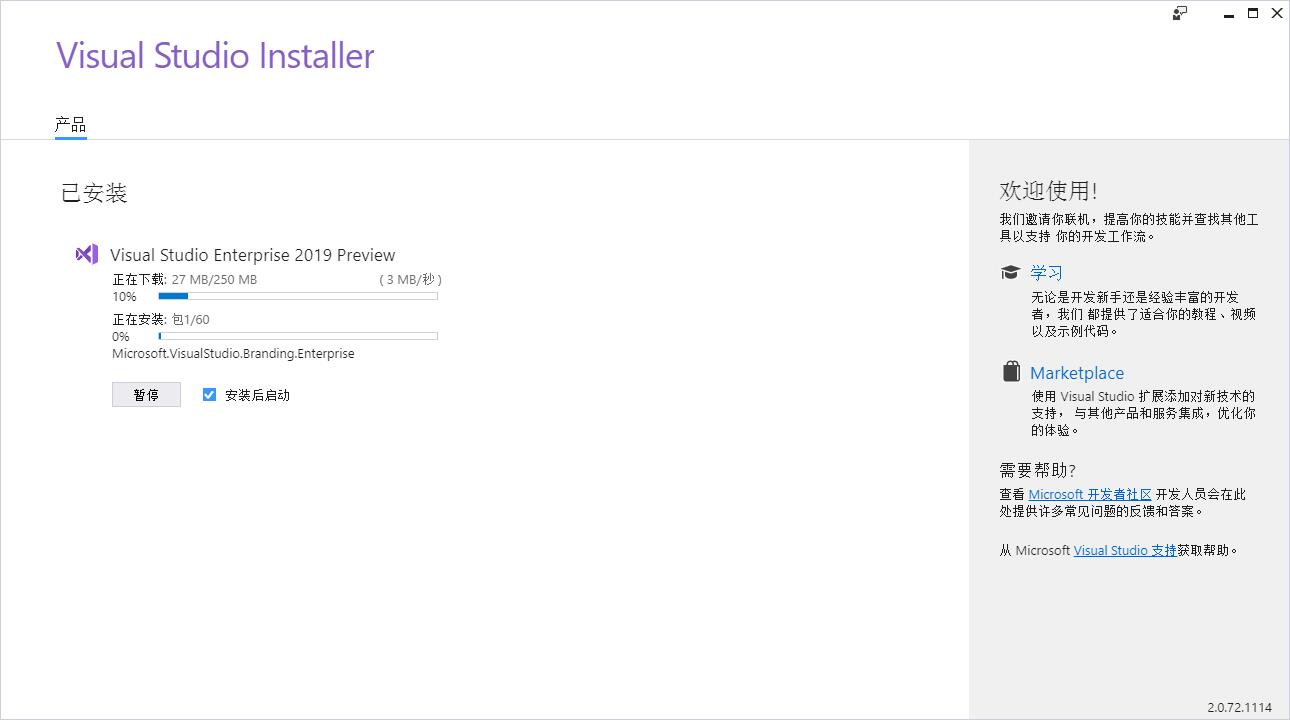
- 开始下载并安装所选组件,此过程耗时较长,请保持网络畅通。
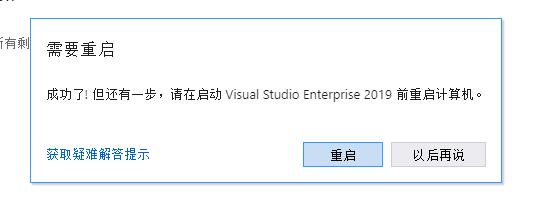
- 安装完成后,点击“重启”以完成最终配置。
首次使用指南
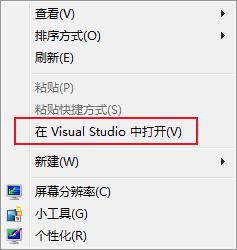
- 安装并重启电脑后,在桌面或项目文件上右键,选择“在 Visual Studio 中打开”。
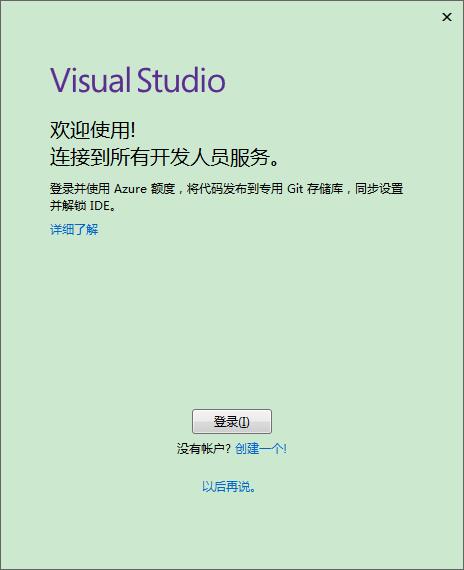
- 进入欢迎界面,可登录 Microsoft 账户或创建新账户;也可选择“以后再说”跳过登录。
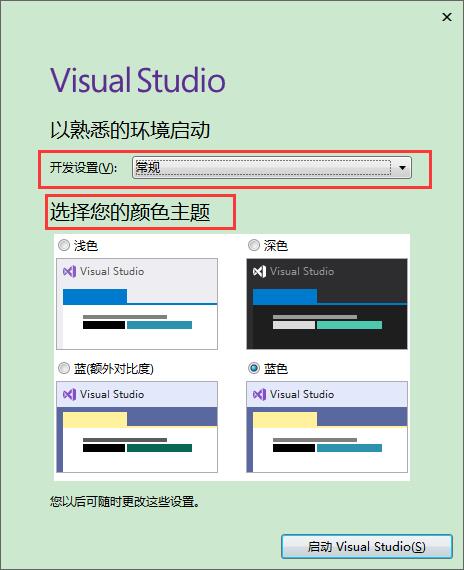
- 选择适合的开发设置(如通用、C#、Python 等)及界面颜色主题。
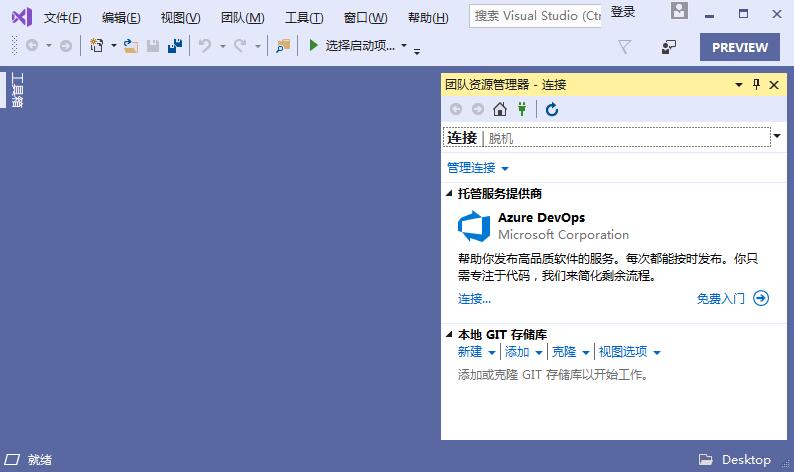
- 系统将进行首次初始化配置,可能需要几分钟时间。

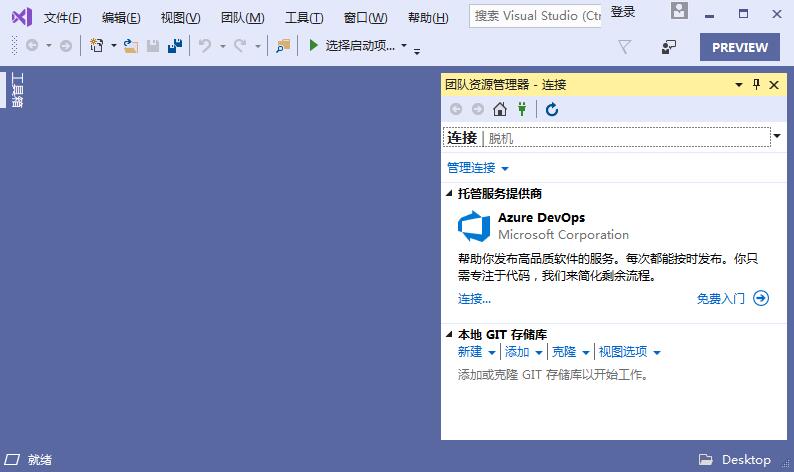
- 初始化完成后,即可进入 Visual Studio 2019 预览版主界面,开始你的开发之旅。
VS 2019 预览版 vs VS 2013:代际进化
Visual Studio 2013 作为微软早期的经典开发工具,以其简洁友好的界面和完善的入门引导,帮助无数新手顺利迈入编程世界,至今仍是许多开发者的可靠伙伴。
而 Visual Studio 2019 则在此基础上全面进化:无论你是初次编写代码,还是筹备复杂项目,它都能通过更智能的代码辅助、更高效的资源管理以及更清爽的界面布局,最大化利用屏幕空间,助你保持代码整洁、专注核心逻辑。
Visual Studio 2013 下载地址:http://www.onlinedown.net/soft/1096480.htm
常见问题解答
问题:代码下方出现红色波浪线,但项目能正常编译运行。
原因:IntelliSense 缓存异常或项目配置冲突。
解决方法:关闭 Visual Studio,删除解决方案目录下的 .vs 隐藏文件夹(该文件夹存储用户特定的缓存和设置),然后重新打开项目即可恢复正常。
更新日志
? 新增多项开发与调试功能
? 修复已知缺陷,优化稳定性
? 解决社区用户反馈的关键问题
游戏截图
 STC-ISP(烧录软件)6.92
 Google Play Services for ARv1.39.232070593
 VidJuice UniTubev7.4.8
 阿杰工具箱v1.1
 Apo AI
 红ar框架最新版v2.6
 软件车库v1.3
 ADsafe净网大师
 净网大师Pro
 王者战力查询v2.0
 Termuxv0.119.1
本类排行榜


最新更新
-
 我的孩子新的开始中文版
类型:角色扮演/大小:785MB
-
 推理与吾友中文完整版
类型:休闲益智/大小:51MB
-
 moldiv拼图
类型:拍照美化/大小:62MB
-
 juicychat汉化版
类型:社交聊天/大小:12MB
-
 AIFriends胡桃
类型:社交聊天/大小:361MB
-
 影子骑士绝命冒险中文版
类型:动作格斗/大小:157MB
-
 饥荒海滩下载手机版
类型:休闲益智/大小:1000MB
-
 滑呗app官方客户端
类型:角色扮演/大小:0.00MB
-
 真实泊车2无限金币版破解版
类型:战争策略/大小:437MB
-
 星辰传奇逆天神器合击版
类型:其他游戏/大小:111MB