- 游戏介绍
- 相关版本
- 猜你喜欢
- 同类推荐
AutoCAD2018是由Autodesk公司开发的一款专业级设计软件,广泛应用于二维绘图、详图绘制、工程文档编制以及基础三维建模等领域。作为行业标杆级的3D绘图软件,它不仅具备强大的绘图与渲染能力,还支持3D打印及高效的数据共享功能。借助本地DWG格式的原生兼容性,用户可轻松与本地客户共享设计成果,显著提升协作效率与设计质量。欢迎广大设计师和工程人员前往华军软件园下载体验!

核心功能亮点
1. 平滑移植自定义设置
新版移植界面将AutoCAD的自定义配置按组别与类别清晰归类,便于用户高效迁移旧版设置,并可生成详细的移植摘要报告,简化升级流程。
2. 安全便捷的设计视图共享
用户可将设计视图发布至Autodesk A360的安全匿名空间,通过链接直接分享给指定人员,无需发送原始DWG文件。接收方仅需使用支持WebGL的浏览器(如Chrome、Firefox等),即可在任意设备上查看3D模型,无需额外账户或软件。
3. 增强型PDF导入支持
支持从PDF文件中导入几何图形、填充图案、光栅图像及TrueType文本至当前图形。导入源可为附加PDF或外部指定文件,系统尽可能保留原始PDF的比例、图层、线宽与颜色等属性,提升数据复用精度。
4. 协调模型的对象捕捉优化
在64位版本中,用户可利用标准2D端点与中心捕捉功能,精准定位附加协调模型上的关键点位,提升多专业协同设计的准确性。
5. 智能关联的中心标记与中心线
新增与圆弧、圆自动关联的中心标记,以及与直线、多段线段联动的中心线功能。该特性作为传统方法的补充选项,在保持兼容性的同时提供更高效的标注方式。
详细安装指南
1. 在本站下载AutoCAD2018安装包,解压后运行exe文件(64位版本包含两个压缩分卷,直接运行任一即可);
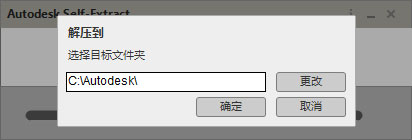
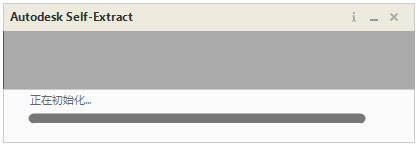
2. 启动“Setup.exe”,选择“在此计算机上安装”;

3. 阅读并接受许可协议;
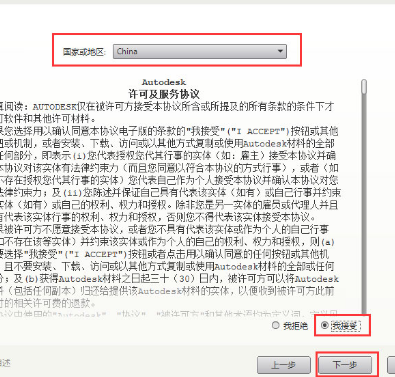
4. 自定义安装配置,包括组件选择与语言设置(默认简体中文);
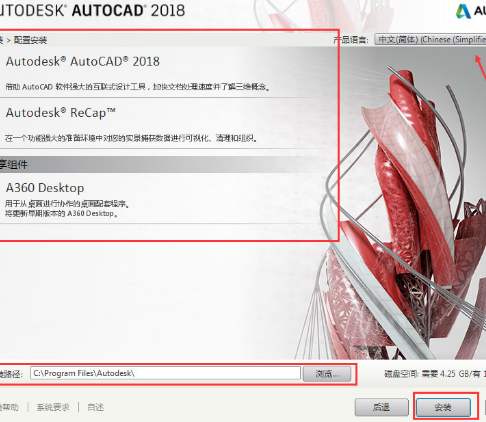
5. 点击“安装”,等待程序部署完成;
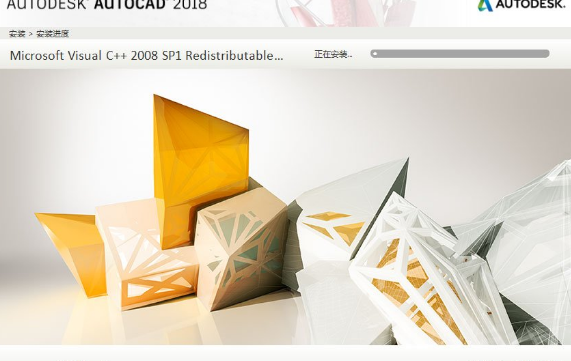
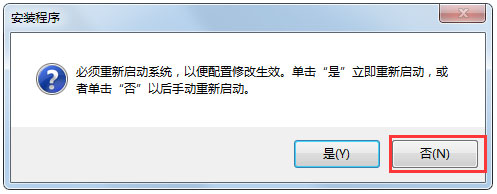
6. 安装结束后点击“完成”,若提示重启系统,请选择“否”以避免中断后续操作。
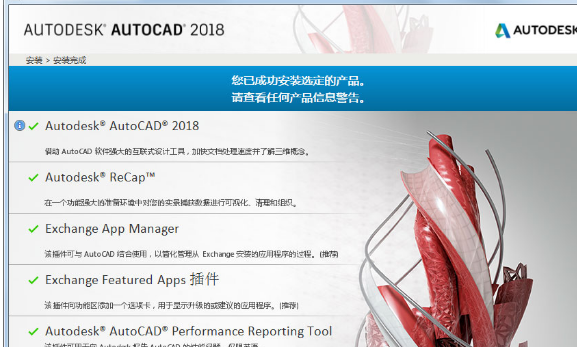
安装小结:下载安装包 → 解压运行 → 接受协议 → 选择配置(含语言)→ 执行安装 → 完成退出。全程操作直观,适合各类用户快速部署。
系统配置要求
操作系统
? Microsoft? Windows? 7 SP1(32/64位)
? Microsoft Windows 8.1(含更新 KB2919355,32/64位)
? Microsoft Windows 10(仅限64位,建议版本1607及以上)
CPU
? 32位:1 GHz 或更高频率的 x86 处理器
? 64位:1 GHz 或更高频率的 x64 处理器
内存
? 32位:2 GB(推荐4 GB)
? 64位:4 GB(推荐8 GB)
磁盘空间
? 安装需至少4.0 GB可用空间
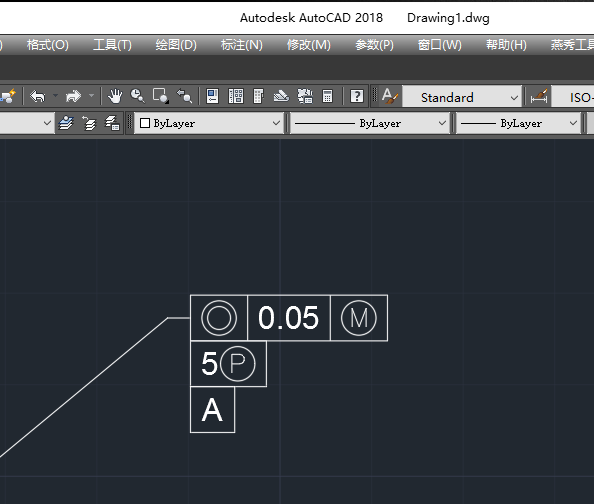
实用操作技巧:创建形位公差
安装完成后,可通过以下步骤在AutoCAD2018中快速建立形位公差:
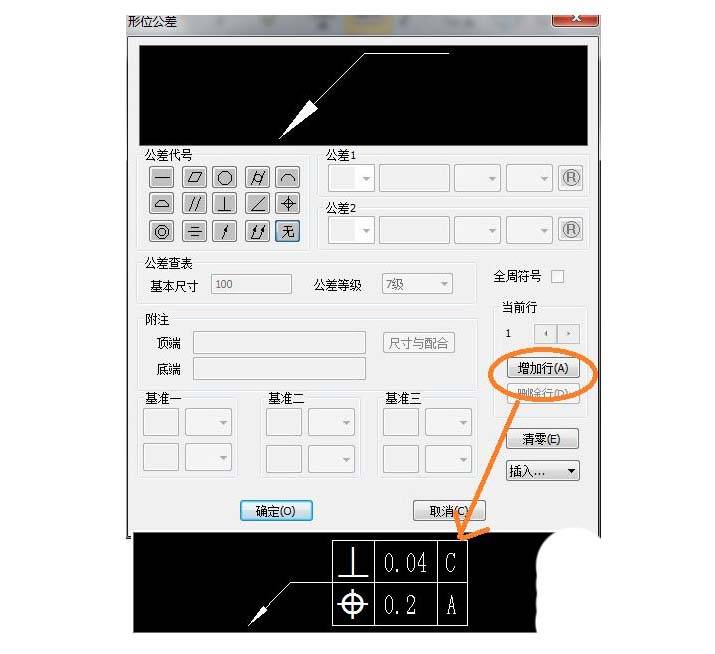
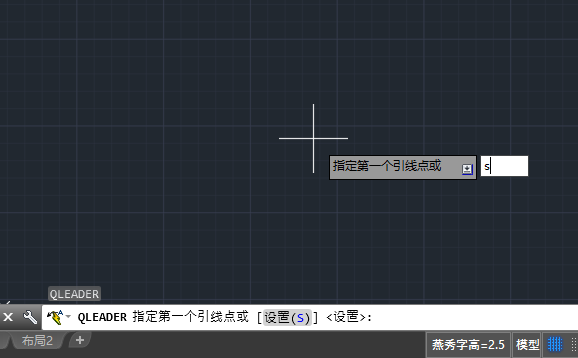
1. 启动软件,输入快捷命令 LE,在提示指定第一点时先输入 S;
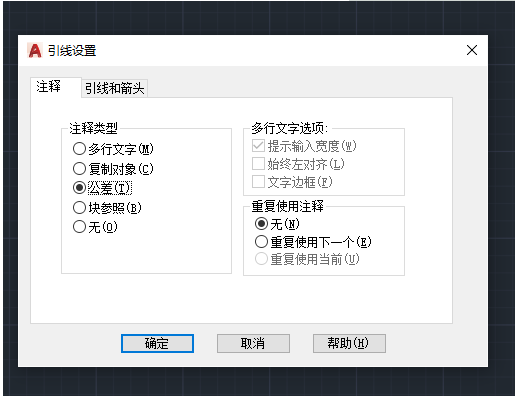
2. 回车后弹出“快速引线设置”对话框,切换至“公差”选项卡,点击确认;
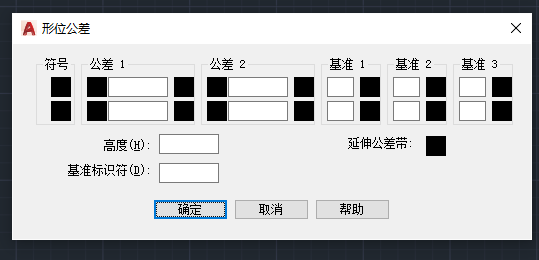
3. 按提示指定引线起点与终点,随后弹出“形位公差”设置窗口;
4. 根据图纸需求填写公差参数;
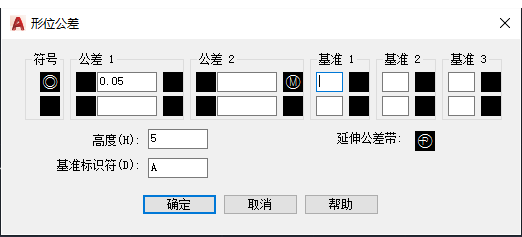
5. 确认后,形位公差符号即插入绘图区,完成标注。
常见问题解答
1. AutoCAD2018的32位与64位版本有何区别?
? 32位系统仅支持安装32位版本;64位系统可安装任一版本,但64位版本功能更完整、性能更优,推荐优先选用。
? 注册机中x86对应32位,x64对应64位。
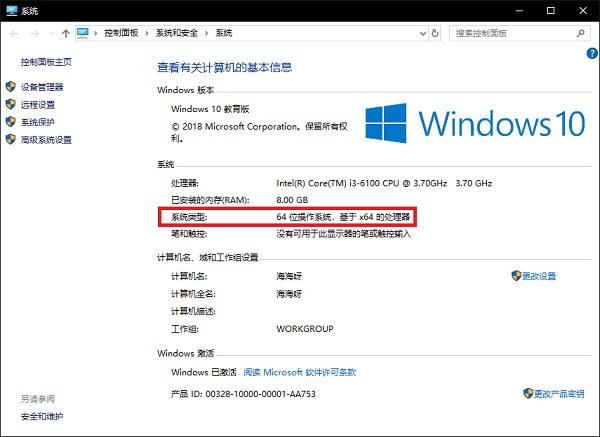
? 查看系统位数:右键“此电脑” → “属性”,即可确认操作系统架构。
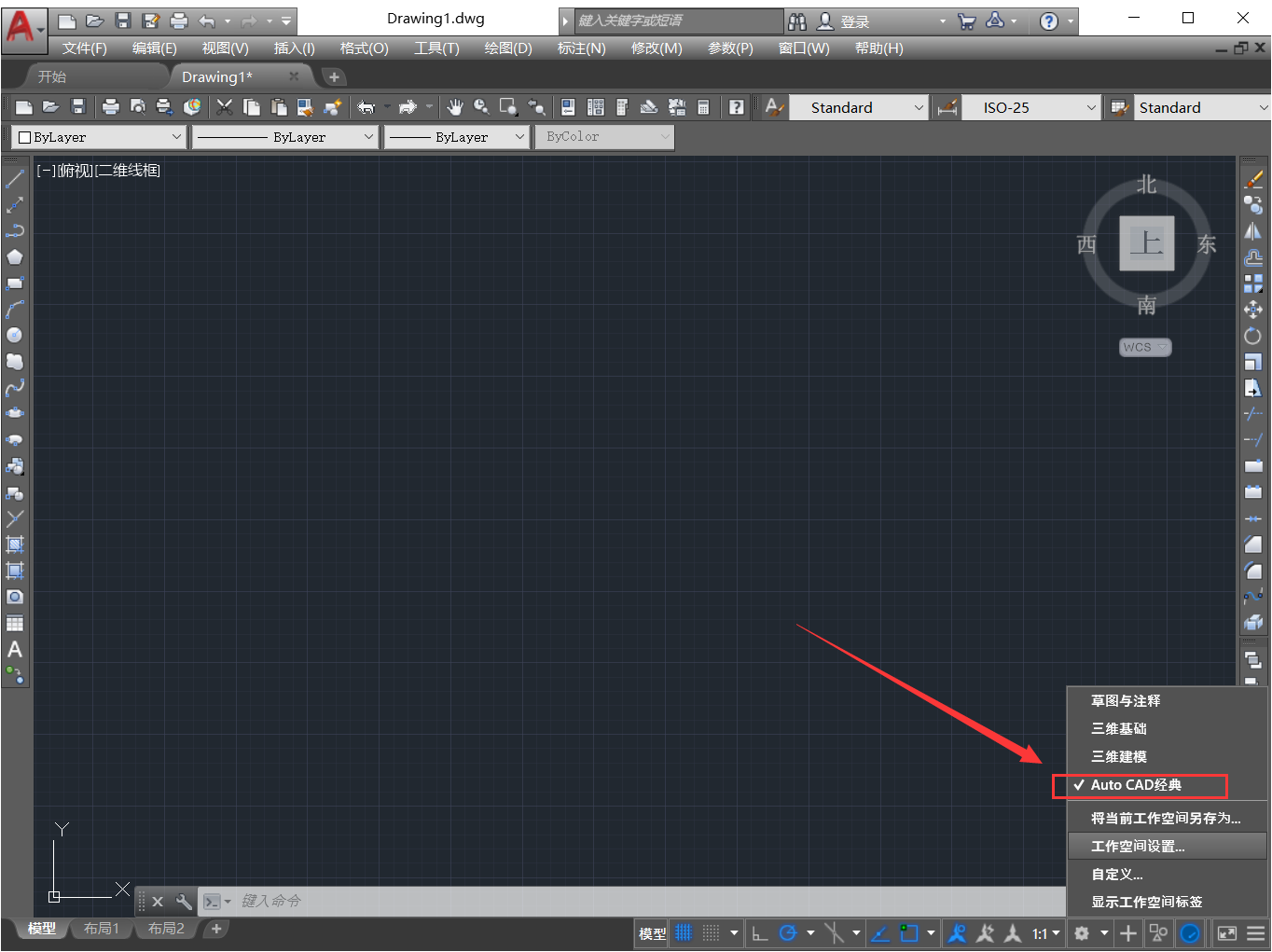
2. 如何设置AutoCAD2018经典界面?
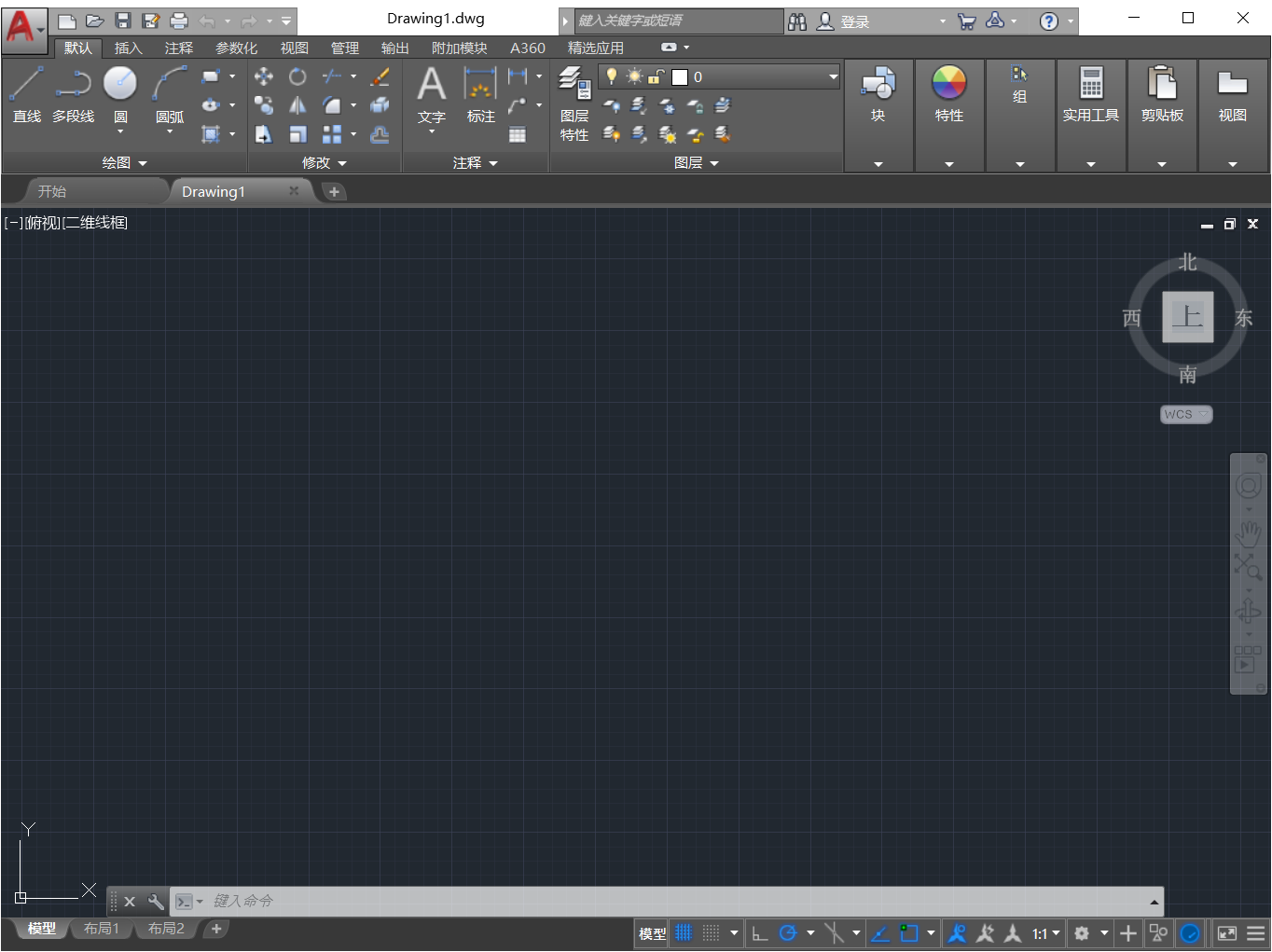
1. 启动软件,默认进入“草图与注释”工作空间;
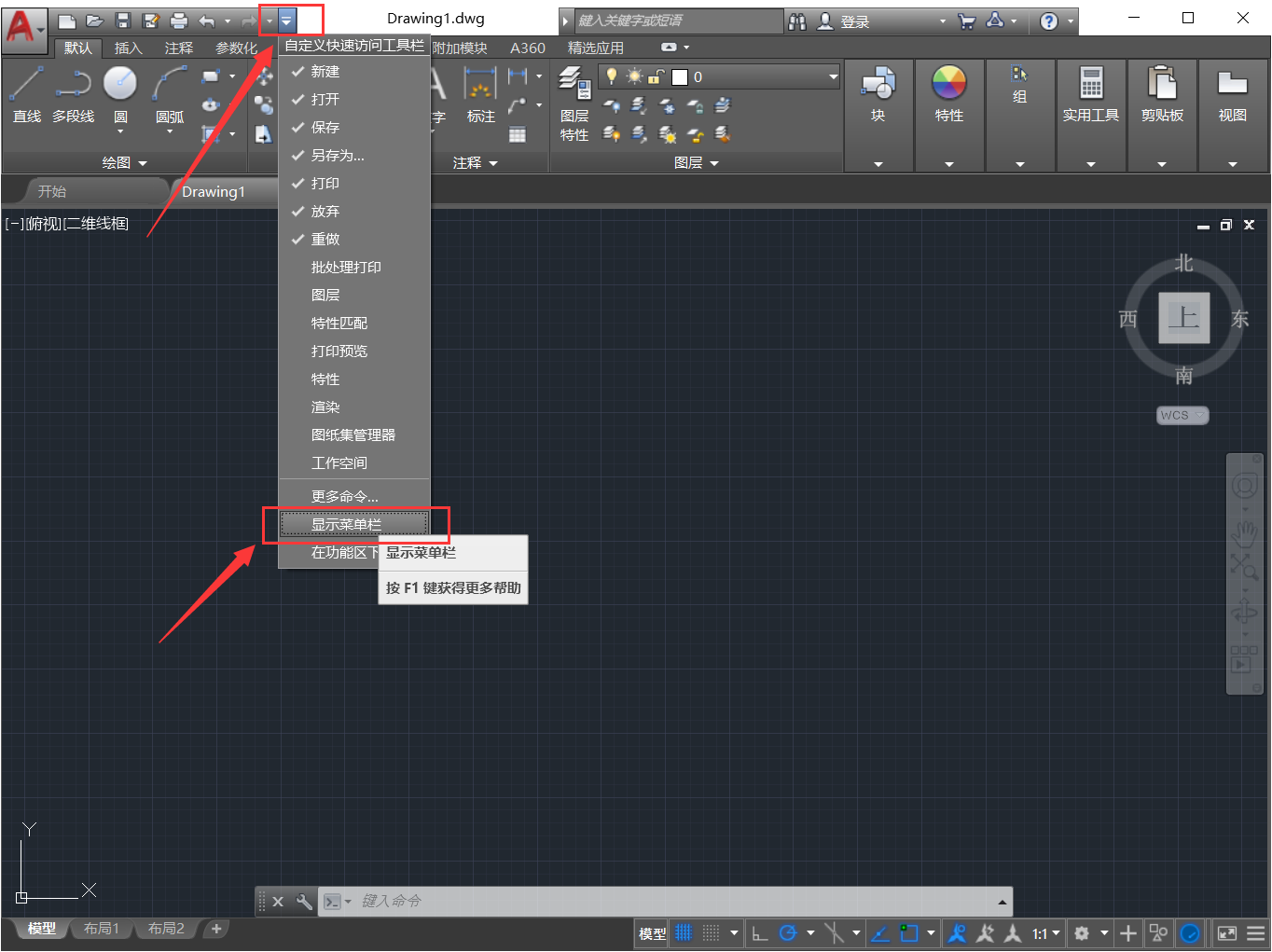
2. 点击左上角菜单 → 勾选“显示菜单栏”;
3. 依次点击【工具】→【选项板】→【功能区】,关闭功能区;
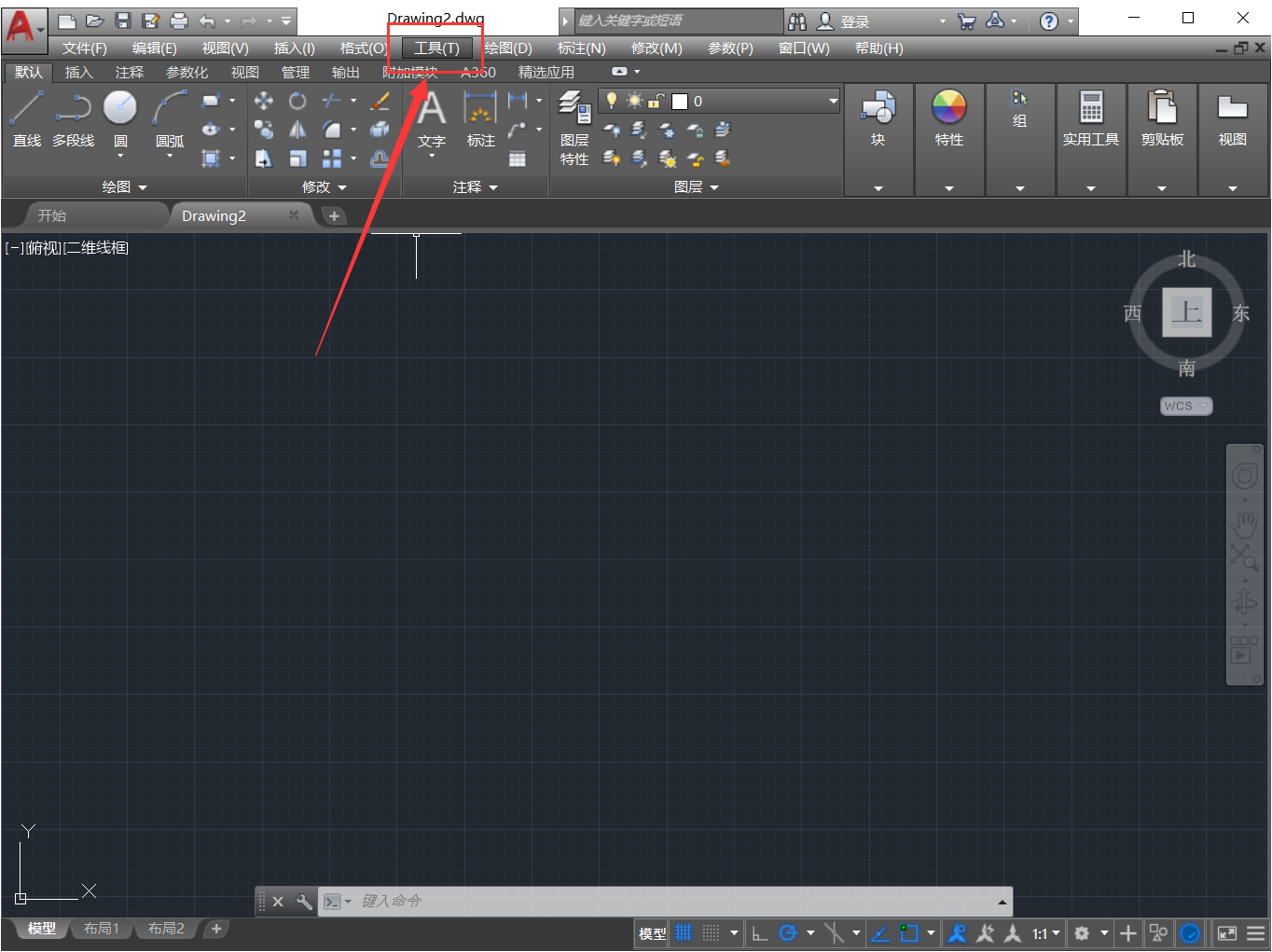
4. 再次进入【工具】→【工具栏】→【AutoCAD】,依次勾选“标准”“样式”“图层”“特性”“绘图”“修改”“绘图次序”等常用工具栏;
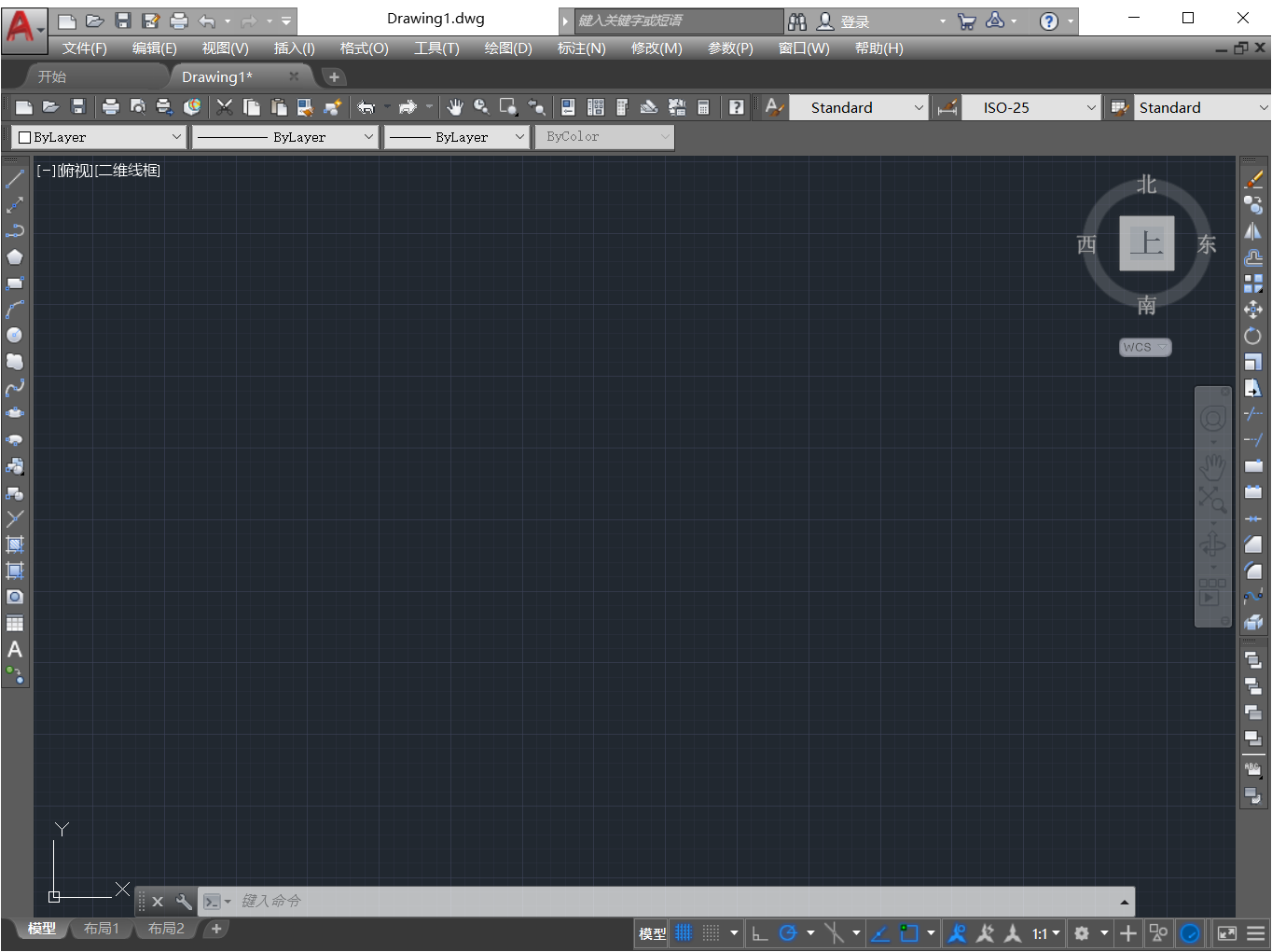
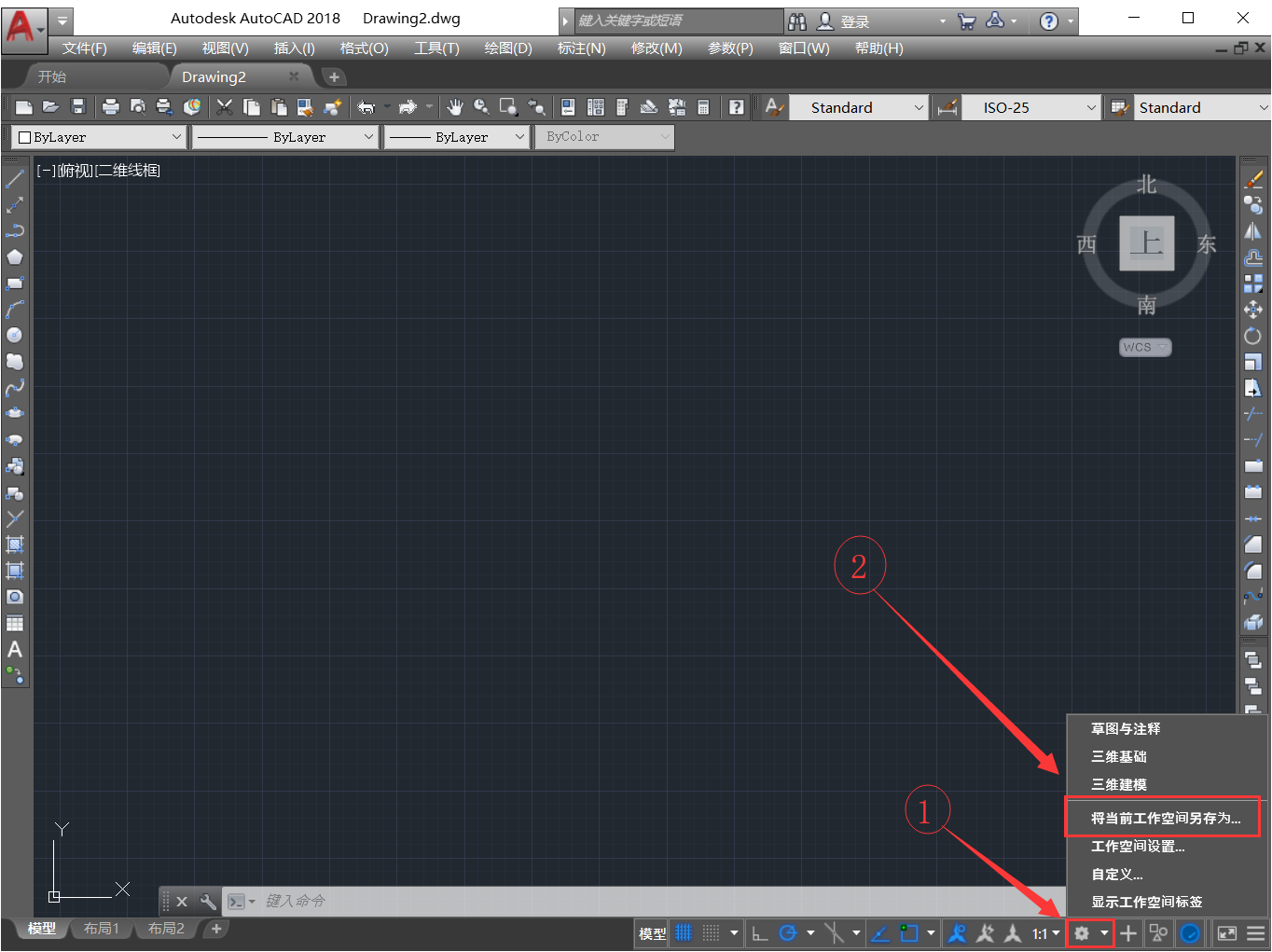
5. 点击底部状态栏“切换工作空间” → 选择“将当前工作空间另存为”;
6. 输入名称“AutoCAD 经典”并保存;
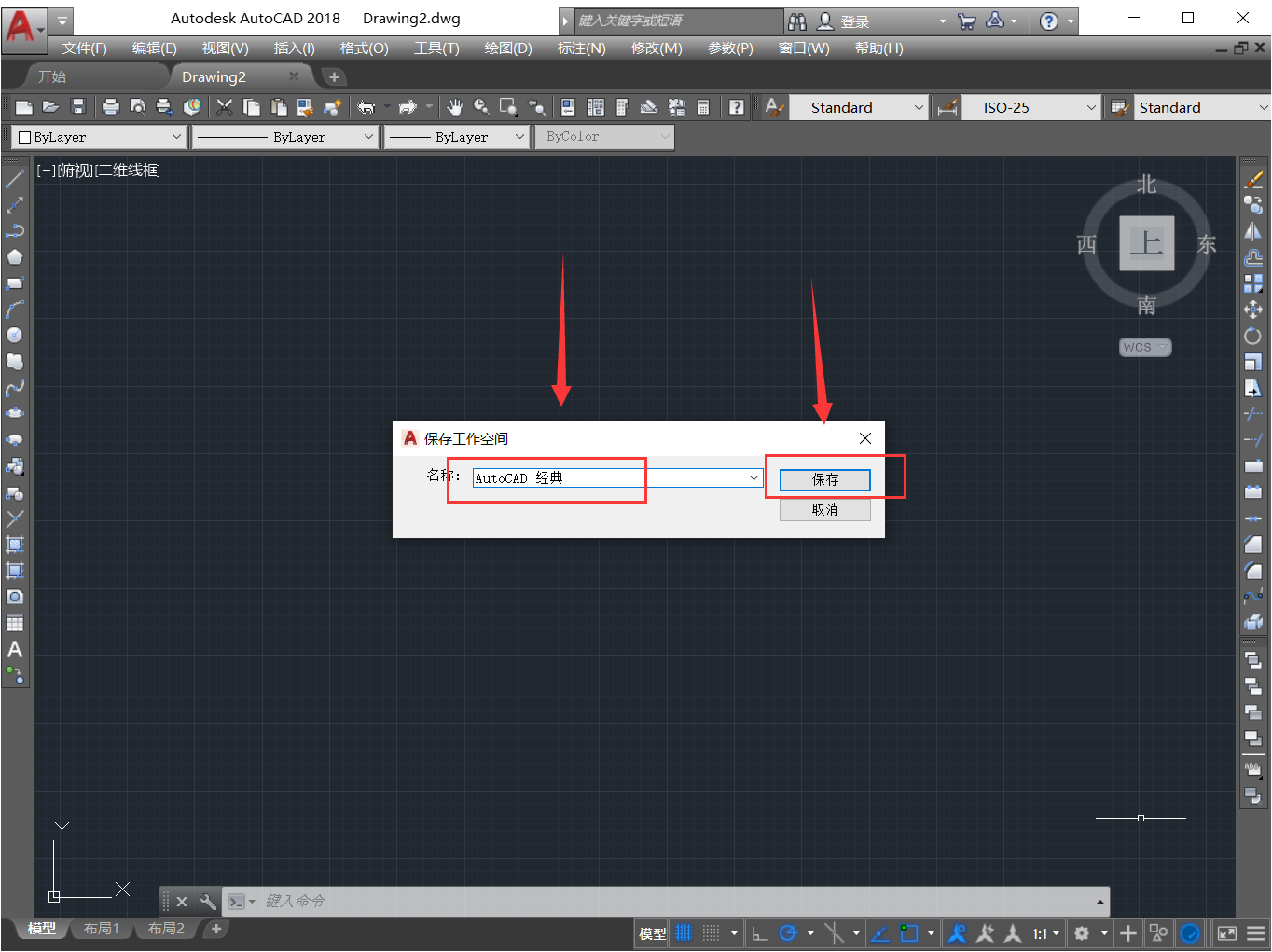
7. 保存后,“AutoCAD 经典”将出现在工作空间列表中,此后启动软件将默认加载该界面。
版本更新说明
? 全面修复已知错误,系统稳定性显著提升
? 被誉为有史以来最稳定的AutoCAD版本之一
特别说明:百度网盘提取码:uxd7
因版权及厂商要求,华军软件园提供的是AutoCAD2018官方原版安装包。您可点击此处跳转至Autodesk中国官网获取更多信息。
游戏截图
 OpenRefine(数据清理工具)v3.9.5
 Ventoy2disk1.1.0.3
 cosaiv2.26.0
 GR LinkerV 2.0.5
 小马软件库汉化版v2.5.6
 奇兔刷机电脑版PC端免费下载v8.4.2.6
 家乐全能工具箱v1.0.0
 teamviewer汉化版v15.40.64
 毒霸姬免费版v1.1.9
 LockMyPix中文版v5.2.5.9.1Gemini
 Supernote Partnerv1.2.6
本类排行榜


最新更新
-
 大智慧炒股软件
类型:金融理财/大小:230MB
-
 和平精英模拟器应用宝版
类型:动作游戏/大小:10MB
-
 AutoClaw
类型:实用工具/大小:260MB
-
 MuseScore
类型:效率办公/大小:75MB
-
 WorkBuddy
类型:效率办公/大小:135MB
-
 吉客云
吉客云类型:效率办公/大小:134MB
-
 Office2003完整版
类型:效率办公/大小:8MB
-
 割绳子
割绳子类型:冒险解谜/大小:115MB
-
 学而思电脑版
类型:学习教育/大小:453MB
-
 AutoCAD2018
类型:实用工具/大小:1475MB