
- 游戏介绍
- 相关版本
- 猜你喜欢
- 同类推荐
Recuva 是一款专为 Windows 平台设计的免费文件恢复工具,能够高效找回因误删、格式化或意外丢失的各类文件。无论是硬盘、U盘、SD卡还是其他存储设备,只要数据未被新内容覆盖,Recuva 都有机会将其完整还原。该软件全面支持 FAT12、FAT16、FAT32、NTFS 以及 exFAT 等主流文件系统,适用于从文档、图片到视频等多种格式的恢复需求,是个人用户和小型企业应对数据丢失问题的理想选择。
核心优势一览
免费开源,无使用门槛:基于 GNU 通用公共许可证发布,用户可自由使用、修改与分发,无需支付任何费用,适合个人及商业场景。
轻量高效,兼容广泛:程序体积小巧,资源占用低,可在 Windows XP 至 Windows 11 的各类系统上流畅运行;提供快速扫描与深度扫描双模式,兼顾效率与恢复成功率。
多设备与文件系统支持:全面兼容硬盘、U盘、SD卡、MP3播放器等常见存储介质,并支持 FAT12/16/32、NTFS、exFAT 等文件系统,覆盖绝大多数使用场景。
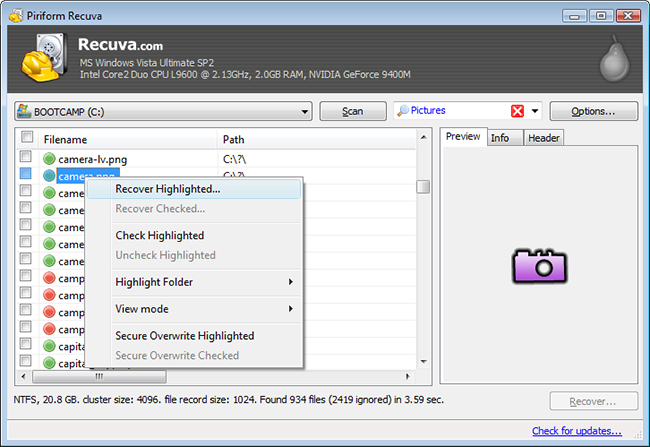
智能预览与状态标识:扫描结果支持按文件名、大小、修改时间等排序,并可直接预览内容;通过颜色直观显示恢复可能性——绿色(高)、黄色(中)、红色(低),帮助用户快速判断优先级。
注重隐私安全:内置安全删除功能,可彻底擦除敏感文件,防止被他人恢复;同时提供便携版,无需安装,避免在系统中留下痕迹。
主要功能详解
1. 全面文件恢复能力
- 误删恢复:可恢复回收站已清空或通过 Shift+Delete 直接删除的文件。
- 格式化恢复:即使分区或存储卡已被格式化,仍能尝试找回其中的文档、照片、视频等数据。
- 深度扫描:对存储设备进行彻底分析,挖掘快速扫描未能发现的残留文件。
2. 广泛设备兼容性
- 支持多种存储介质:包括内部硬盘、外置U盘、SD/MMC存储卡、MP3播放器等。
- 覆盖主流文件系统:兼容 FAT12/16/32、NTFS、exFAT,确保在不同设备上均能正常工作。
3. 高级实用特性
- 虚拟磁盘恢复(专业版):支持从 VHD 映像文件中提取数据。
- 命令行操作:可通过脚本实现自动化任务,如定时扫描或批量恢复。
- 自动更新(专业版):保持软件始终处于最新状态,及时修复漏洞并优化性能。
4. 灵活操作模式
- 简单模式:只需选择文件类型和目标位置,一键启动扫描与恢复。
- 高级模式:允许自定义扫描范围、启用深度扫描及设置文件过滤条件,满足专业用户需求。
安装与运行指南
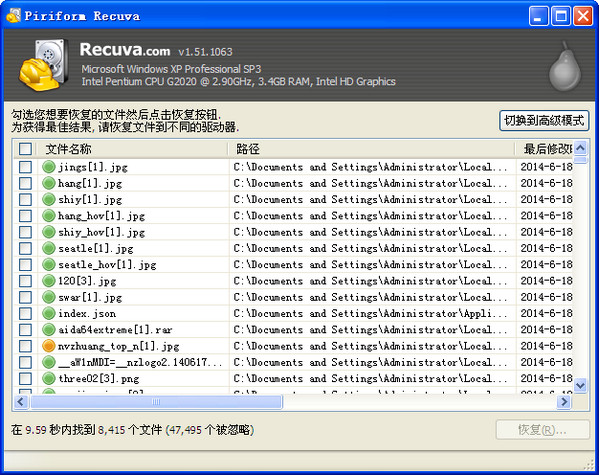
下载 Recuva 官方版后,解压文件至指定目录,双击安装程序并按照向导完成安装即可。安装完成后,可通过桌面快捷方式或“开始菜单 → 程序 → Recuva”启动软件。首次运行时会弹出恢复向导,点击“取消”即可进入简洁直观的主界面——左侧显示可恢复文件列表,右侧展示所选文件的详细信息。
高效使用技巧
操作流程极为简便:选定目标驱动器后点击“扫描”按钮,软件即开始搜索已删除文件。恢复时可灵活运用以下方法:
- 批量恢复:按 Ctrl+A 全选,或结合 Shift/Ctrl 键多选文件,再点击“恢复”按钮。
- 智能排序:点击“文件”“路径”“大小”“修改时间”“状态”等列标题,可按不同维度排序;其中“状态”栏的颜色(绿/黄/红)直接反映恢复成功率。
功能深度解析
1. 系统与存储检测:Recuva 在扫描前会自动识别系统环境,并确认存储设备所用的文件系统(FAT12/16/32、NTFS 等),确保恢复过程精准可靠。
2. 智能文件搜索:用户需先选择目标磁盘(如可移动磁盘对应的盘符),点击“扫描”后,软件将列出所有可恢复文件。每个文件的状态以颜色标识:绿色表示数据完整、恢复概率高;黄色表示部分覆盖、成功率中等;红色则意味着基本无法恢复。此外,还可通过顶部搜索栏按文件类型筛选结果。
3. 安全文件恢复:扫描完成后,在列表中勾选需恢复的文件(支持多选),点击“恢复”按钮,然后指定保存路径。建议将恢复文件存放在**不同于原存储位置的磁盘**,以避免数据覆盖,提高成功率。恢复完成后会弹出提示窗口,显示操作耗时及结果。
4. 个性化设置:点击右上角“选项…”按钮,可在“选项”标签中调整文件显示方式、更新策略等;在“高级”标签中可进一步优化扫描行为,提升软件运行效率。
总体而言,Recuva 是一款实用性强、恢复效果出色的免费工具,适用于大多数日常数据丢失场景。但需注意:若文件已被专业粉碎工具彻底擦除,则无法恢复。因此,定期备份仍是保障数据安全的根本之道。
同类产品对比
小飞数据恢复工具:主打简易操作,适合快速找回误删文件,功能相对基础。
Recuva:不仅免费,还具备深度扫描、状态评估、安全删除、便携运行等多项高级功能,支持更多存储设备与文件系统,综合恢复能力更强,适用范围更广。
常见问题解答
安装失败怎么办?
- 确认操作系统版本与 Recuva 兼容;
- 暂时关闭杀毒软件或防火墙;
- 右键安装程序,选择“以管理员身份运行”重新尝试。
启动无响应如何处理?
- 关闭其他占用资源的程序;
- 升级至最新版本,修复潜在兼容性问题。
近期更新日志
持续优化稳定性,修复已知问题;根据用户反馈改进交互细节,提升整体使用体验。
游戏截图
 星辰软件库apkv9.0
 Root工具箱专业版v3.0.3
 变声器变声吧appv1.3.9
 老照片修复软件手机版v5.8.2
 幺蓝软件库无闪退版手机v1.5
 奇异社区老版本安卓版v3.3.1
 照妖镜7.0手机版v7.0
 realme软件商店appv11.20.0beta1
 虚拟大师旧版本最稳定版本v1.1.41
 清爽视频编辑器appv8.0.0.0
本类排行榜


最新更新
-
 VIVO应用商店安卓版
类型:实用工具/大小:43MB
-
 游咔手机版积分版
类型:辅助工具/大小:32MB
-
 nv剪辑软件中文版
类型:拍照美化/大小:125MB
-
 爱思助手全能版app
类型:实用工具/大小:29MB
-
 Crosshair Pro准星辅助器正版
类型:辅助工具/大小:18MB
-
 醒图会员版免费
类型:拍照美化/大小:262MB
-
 花猫画质助手游戏版
类型:辅助工具/大小:12MB
-
 画质MxPro最新版
类型:辅助工具/大小:26MB
-
 DeepNude手机版
类型:拍照美化/大小:16MB
-
 模拟僵尸山羊最新版
类型:角色扮演/大小:335MB