
亚马逊Kindle阅读器app清爽版v8.103.0.110(2.0.16453.0-kfc)
- 类型:资讯阅读
- 大小:102MB
- 语言:中文
- 更新时间:2026-03-11 14:00:24
- 游戏介绍
- 相关版本
- 猜你喜欢
- 同类推荐
亚马逊Kindle阅读器app清爽版是由亚马逊官方打造的轻量级电子书阅读应用,专为追求纯净阅读体验的用户优化。该版本去除冗余功能与干扰元素,支持在安卓手机、平板及PC等多平台使用,提供超六百万本正版电子书资源,涵盖小说、杂志、有声读物、漫画及Audible旁白书籍。用户可免费试读任意书籍,享受无广告干扰的沉浸式阅读环境,并支持离线下载,随时随地畅读已购内容。
核心亮点一览
1、流畅滚动阅读,体验更自然
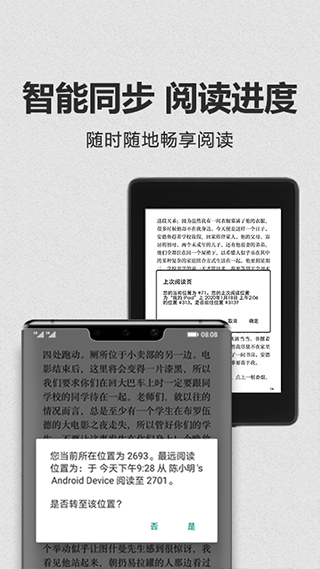
采用上下连续滚动模式,告别传统翻页操作,一刷到底更顺滑。支持多种字体、主题与屏幕方向(横屏/竖屏)自定义,满足个性化阅读偏好。跨设备智能同步阅读进度、笔记与标注,确保无缝衔接。长按单词即可查词并支持多语种实时翻译,轻松阅读英文原版作品。
2、丰富优惠活动,阅读更实惠
开通Kindle Unlimited电子书包月服务,首周仅需0.1元;每日精选特价书与限时秒杀持续更新。关注官方微信公众号『亚马逊Kindle服务号』并绑定账号,还可领取专属好礼,更多隐藏福利等你探索。
3、海量正版资源,精华一目了然
涵盖70万+中文电子书与30万+英文原版,包括《冰与火之歌》《流浪地球》《都挺好》《知否知否》等热门影视原著,以及《Harry Potter》《Bad Blood》等经典外文作品。配合Kindle生词提示功能,降低阅读门槛。每本书均附带读者热门标注,快速掌握核心观点与精彩段落。
实用功能详解
个性化设置
自由调节字体大小、屏幕亮度与背景颜色,支持横竖屏切换,打造专属阅读空间。
自动查词
长按任意单词即可调用内置词典查看释义,并可一键跳转Google或维基百科获取扩展信息。
智能分类管理
通过自定义标签对书籍、文档及杂志进行归类,便于快速查找与整理个人藏书。
独有的X-Ray功能
在阅读中启用X-Ray,可快速定位人物关系、关键事件、章节结构及写作背景,甚至查看作者生平,深度理解内容脉络。
操作指南:快速上手Kindle清爽版
1、启动App后默认进入「图书馆」页面,顶部搜索栏支持按书名或作者关键词快速检索。
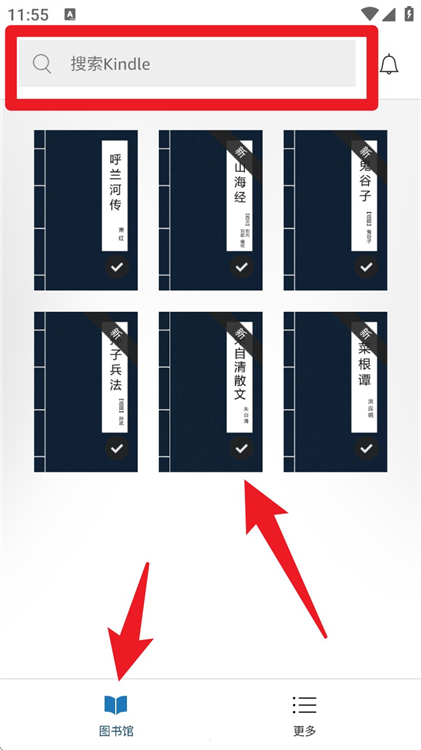
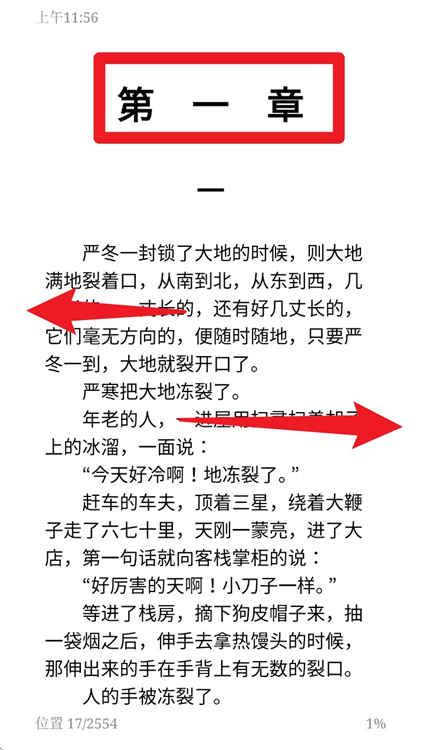
2、点击任意图书封面即可进入阅读界面,支持章节跳转、进度查看、文字高亮与笔记添加,界面简洁无干扰。
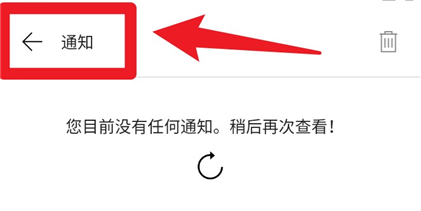
3、点击右上角铃铛图标进入通知中心,查看系统推送的阅读提醒、账户动态或服务公告。
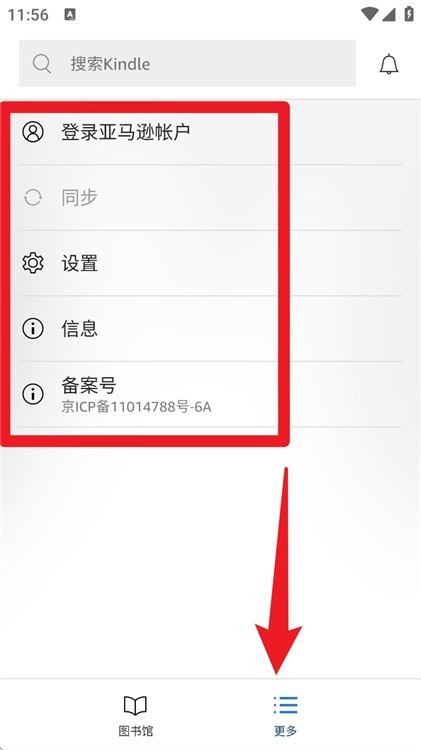
4、切换至底部「更多」页面,可查看账号状态、手动同步数据、进入设置或查看备案信息,管理高效便捷。
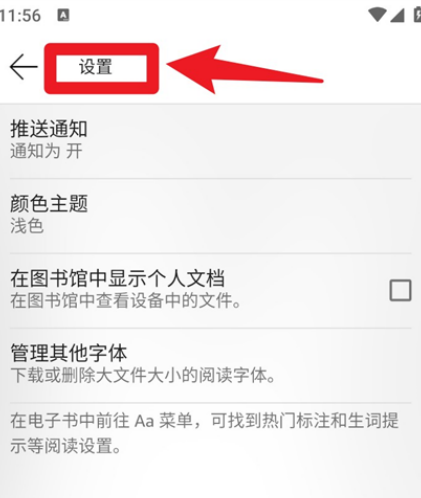
5、「设置」中可精细调整通知、主题色、文档显示方式及字体库,全面适配不同用户的阅读习惯。
重要使用须知
1、账号与地区设置
? 手机端Kindle必须与Kindle设备使用同一亚马逊账号,否则无法同步阅读进度与笔记。
? 若账号注册地为中国,请将手机系统语言和地区均设为“中国”,避免因区域不匹配导致登录失败(iOS用户需在“设置 > 通用 > 语言与地区”中同步调整)。
2、电子书格式兼容性
? 推荐使用MOBI、AZW3等Kindle原生支持格式以确保最佳体验。
? EPUB等非原生格式需通过Calibre转换为MOBI,或使用“Send to Kindle”功能由亚马逊自动处理。
3、网络与同步管理
? 为实现阅读进度与笔记实时同步,请确保手机与Kindle设备连接同一Wi-Fi网络。
? 阅读时开启飞行模式可有效减少后台耗电,延长设备续航时间。
如何购买电子书
1、登录或注册亚马逊账户。已有账号可直接在App内登录;新用户需通过Safari访问 z.cn 完成注册后再登录Kindle App。
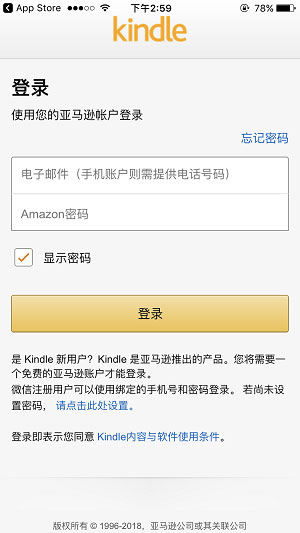
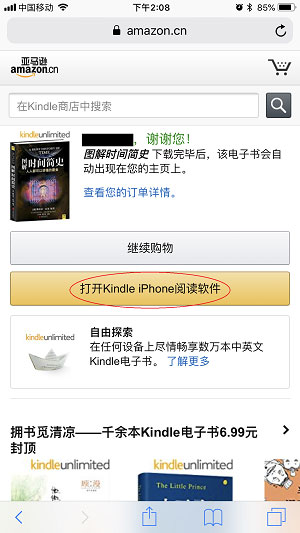
2、由于苹果政策限制,iOS用户需通过Safari浏览器访问 z.cn/e 购买电子书:
① 选择目标书籍,若已订阅Kindle Unlimited可点击【免费借阅】;未订阅则选择【一键下单】或【立即购买】(需绑定信用卡)。
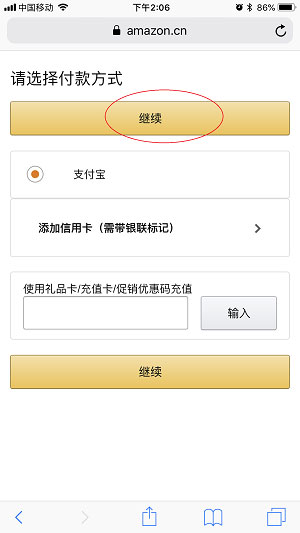
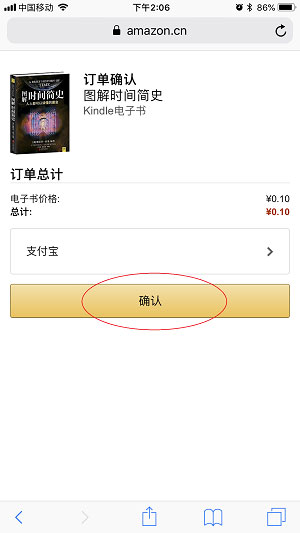
② 支持信用卡或支付宝付款,以支付宝为例:选择支付方式 → 点击【继续】→ 确认订单 → 点击【确认】。
③ 付款完成后点击【完成付款】。

3、返回Kindle App,所购书籍将自动下载。若未成功,可手动点击下载。首次打开书籍将显示详情页,包含书名、作者、预计阅读时长及热门标注等内容。
本地电子书导入方法
1、通过文件管理选择目标文件
在手机文件管理器中找到需导入的电子书文件。

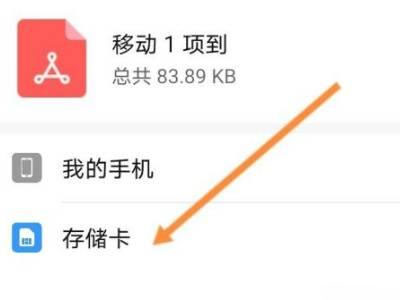
2、移动至存储卡
点击“移动”选项,选择“存储卡”作为目标位置。
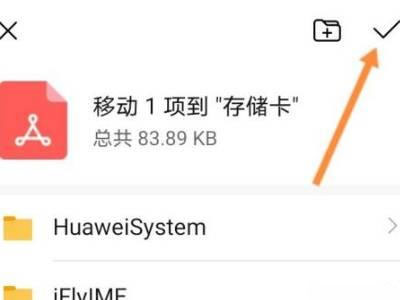
3、放入Kindle专用文件夹
进入存储卡后,点击“kindle”文件夹,并确认操作(点击√符号)。
返回Kindle App,进入“图书馆”即可看到已成功导入的书籍,点击即可开始阅读。

游戏截图

 全免小说免费阅读免广告版v2.8.8
 刺桐漫画最新版本v24.05.25
 百度畅听版v2.79.0.12
 78动漫模型玩具网appv6.0.2
 腾讯新闻谷歌版v7.8.75
 京东读书手机客户端v4.50.7
 人民日报视界appv1.5.1
 南太湖号新闻客户端v5.0.5
 爱读掌阅小说网手机版v8.6.9.2
 好游快爆appv1.5.6.604
 eboox阅读器v2.62.0.5
 灵曦阅读app下载最新版
本类排行榜


最新更新
-
 折柚
折柚类型:购物商场/大小:0.00MB
-
 毒霸姬免费版
类型:实用工具/大小:48MB
-
 LockMyPix中文版
类型:实用工具/大小:21MB
-
 云鲜批
云鲜批类型:购物商场/大小:10MB
-
 作业精灵2023
类型:学习教育/大小:73MB
-
 省钱租号app
类型:游戏工具/大小:8MB
-
 玩具熊的午夜监控
类型:冒险解谜/大小:57MB
-
 Supernote Partner
类型:实用工具/大小:43MB
-
 yuki的闲暇时光
类型:模拟经营/大小:151MB
-
 剪映10.0.0
类型:拍照美化/大小:92MB