
- 游戏介绍
- 相关版本
- 猜你喜欢
- 同类推荐
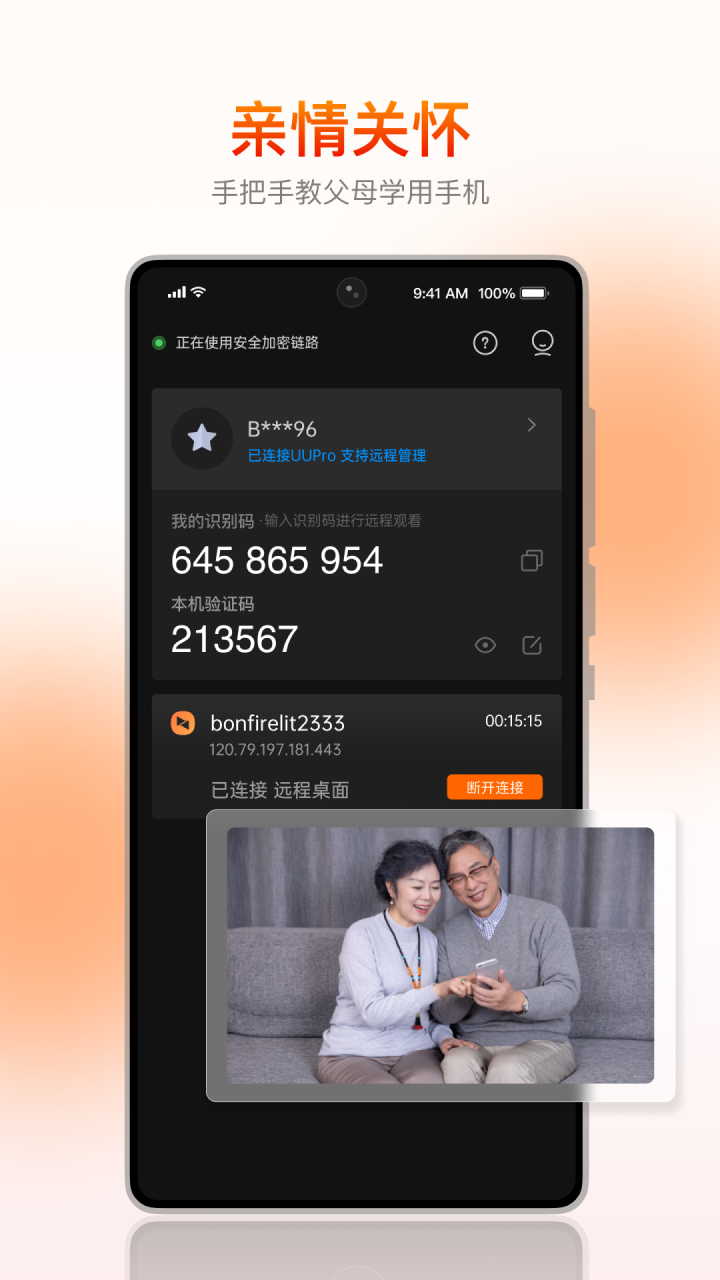
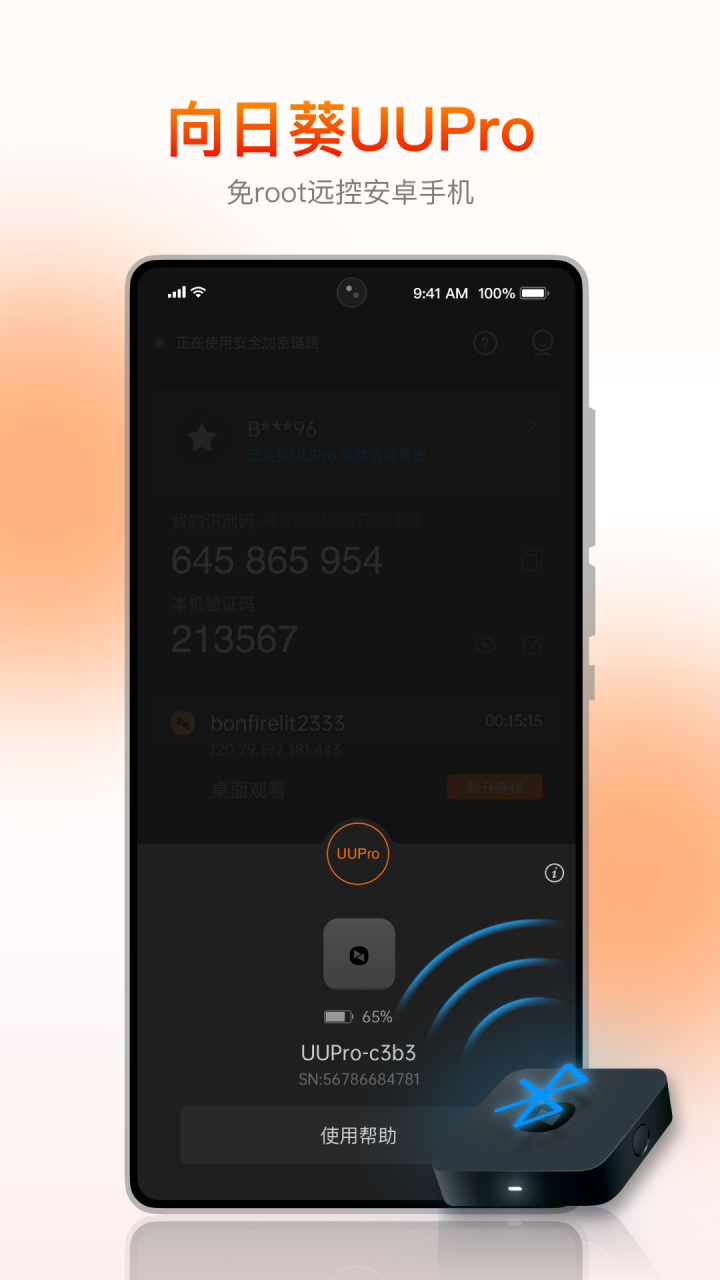
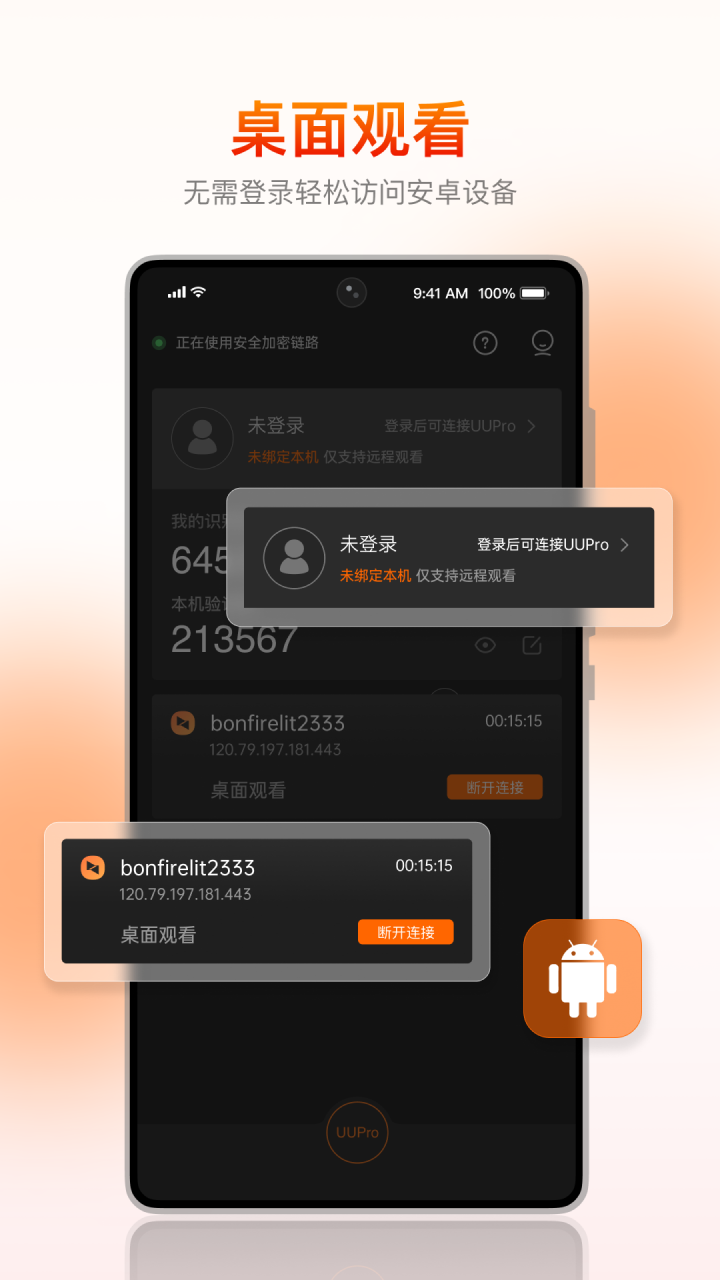
xrk向日葵是一款功能强大的远程控制工具,让用户通过手机即可轻松操控电脑。只需在设备上输入邀请码,即可实现跨设备的远程操作。该软件支持多端互控,兼容性强,实用性高,能够高效满足用户在远程办公、技术支持、文件传输等多样化场景下的需求,为远程控制提供稳定、便捷的解决方案。
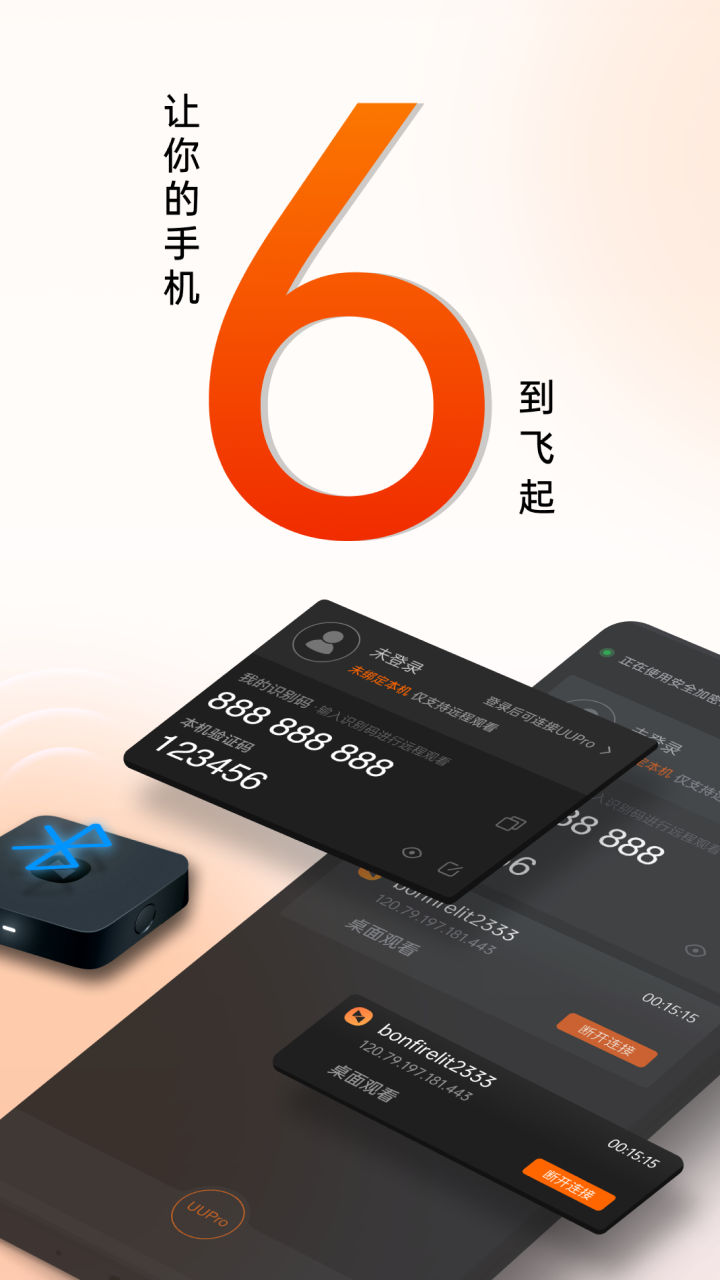
全面支持多平台的远程控制利器
作为一款免费的远程桌面工具,xrk向日葵全面支持 Windows、Mac、Linux、iOS 和 Android 等主流操作系统之间的互控。无论您身处何地,都能像专业技术人员一样远程操作电脑桌面,完成远程办公、演示、技术支持、挂机升级等任务。更重要的是,它为个人用户提供免费且不限速的远程控制服务,并适配多种设备,覆盖远程控制电脑、手机、游戏、文件传输、远程开机等丰富应用场景。
手机如何远程操控电脑?三步轻松搞定
用手机控制电脑桌面其实很简单,但不少用户不清楚具体操作流程。以下是详细步骤:
- 在手机和电脑上分别安装 xrk 向日葵,并使用同一个账号登录。
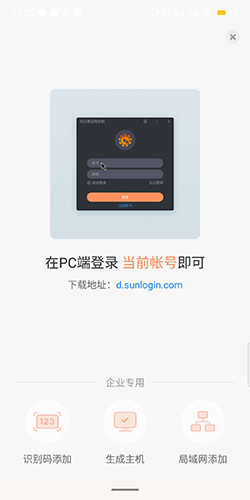
- 在手机 App 底部点击“设备”,再点右上角“+”,选择“添加电脑主机” → “识别码添加”。
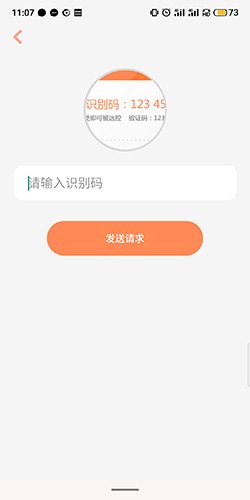
- 输入电脑端显示的识别码并发送连接请求,在电脑端点击“接受”,即可开始用手机远程控制电脑桌面。
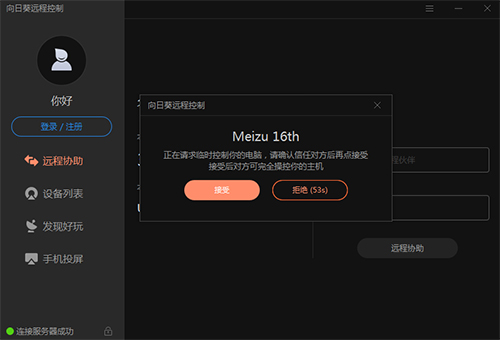
电脑端远程控制完整操作指南
一、安装与账号配置
- 在本地电脑和目标电脑上均需安装 xrk 向日葵客户端。
- 从官网下载对应操作系统的版本并完成安装。
- 注册一个向日葵账号,用于统一管理所有设备。
- 首次启动时,设置登录密码、昵称,并将设备绑定至账号,便于后续识别与连接。
二、建立远程连接流程
- 在本地电脑打开向日葵客户端,登录您的账号。
- 在目标电脑上同样运行向日葵并登录(可为同一账号或不同账号)。
- 获取目标设备的唯一 ID 与临时访问密码(由向日葵自动生成)。
- 在本地客户端点击“添加设备”,输入目标电脑的 ID。
- 连接后输入目标设备的访问密码以验证身份。
- 验证成功后,即可实时查看并完全控制对方电脑桌面,操作如同本地使用。
- 请注意:远程控制应遵守法律法规,尊重他人隐私,仅在获得授权的前提下使用。
核心优势亮点
1. 跨平台无缝兼容:支持 Windows、Mac、Linux、iOS、Android 等系统,打破设备壁垒,实现任意设备间的远程互联。
2. 高速稳定连接体验:采用高效传输算法与优化网络协议,在保障低延迟的同时提供流畅操作,即使在复杂网络环境下也能保持稳定。
3. 简洁直观的操作界面:界面设计清晰易懂,新手也能快速上手;同时支持多桌面模式,适配不同使用场景的个性化需求。
4. 多重安全防护机制:全程采用 SSL/TLS 加密传输,配合双重认证与精细访问控制,确保只有授权用户才能访问受控设备,数据安全无忧。
实用功能一览
1. 远程桌面:最核心的功能,可实时操控远端设备,执行各类操作。
2. 文件传输:支持在本地与远程设备间双向传输文件,高效便捷。
3. 远程摄像头:可调用远程设备的摄像头,适用于家庭监控、远程看护等场景。
4. 远程电源管理:支持远程开关机、重启等操作,提升设备管理效率。
用户评价
xrk向日葵凭借其出色的跨平台兼容性、稳定高速的连接性能、友好的交互体验以及可靠的安全保障,已成为众多用户远程办公与技术支持的首选工具。无论是个人用户还是小型团队,都能从中获得高效、安全、免费的远程控制体验。
游戏截图
 全能PDF转换器appv1.0.9
 万能扫描王免费版v5.3.20
 小红书商家版(小红书千帆)v5.1.1
 录音转文字助手appv8.8.0
 简历牛appv2.6.5
 旺旺商聊app最新版v3.1.9
 扫描王全能宝免费版v4.10.55
 扫描全能王旧版appv5.6.0.20180403
 小红圈中文版v1.3.34.0
 绿联云appv1.13.0
 WordStudio1.3.2.4官方正式版
 MobiOffice破解版v16.2.59203
本类排行榜


最新更新
-
 39游戏盒子app
类型:辅助工具/大小:134MB
-
 章鱼搜索神器手机版
类型:实用工具/大小:4MB
-
 凉情辅助器pro迷你世界
类型:辅助工具/大小:9MB
-
 红人阁app
类型:辅助工具/大小:3MB
-
 翻糖小说app
类型:资讯阅读/大小:20MB
-
 up资源游戏盒2026最新版
类型:实用工具/大小:11MB
-
 李跳跳2026最新版
类型:辅助工具/大小:3MB
-
 盖世pc模拟器2026最新版
类型:实用工具/大小:49MB
-
 Alight Motion中文版免费
类型:实用工具/大小:107MB
-
 空洞骑士内置MOD作弊菜单
类型:冒险解谜/大小:669MB