
- 游戏介绍
- 相关版本
- 猜你喜欢
- 同类推荐
 微信输入法是一款由微信团队打造的跨平台智能输入工具,主打简洁、高效与隐私安全。它不仅支持拼音、双拼、五笔等多种主流输入方式,还深度融合AI能力,提供问AI助手、跨设备复制粘贴、词库与常用语同步等实用功能。依托智能拼写引擎,微信输入法能精准匹配候选词,显著提升打字效率。同时,用户还可自定义快捷发送、剪贴板管理、外观主题、快捷键及单机模式等设置,实现更流畅、个性化的输入体验。
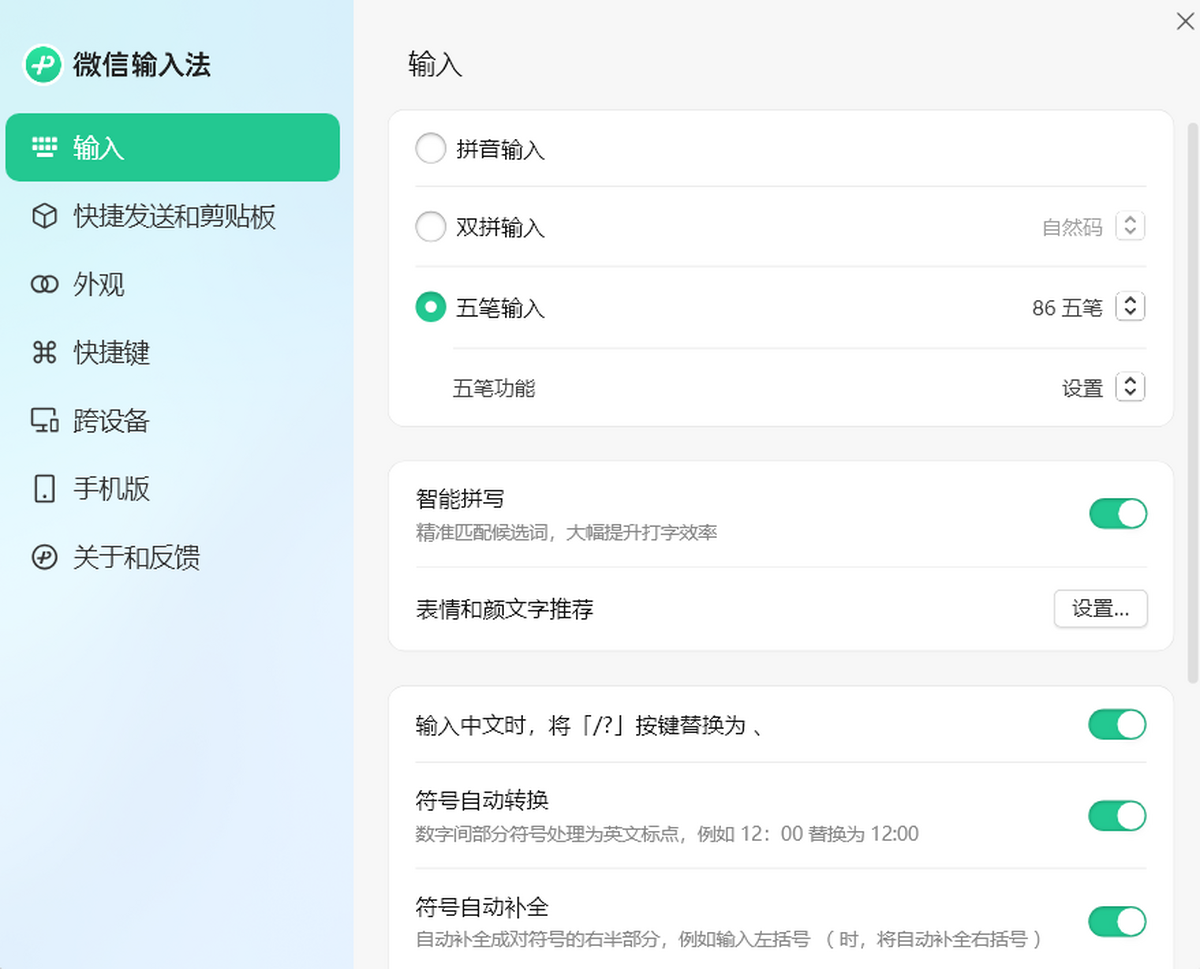
核心功能亮点
1. AI智能助手
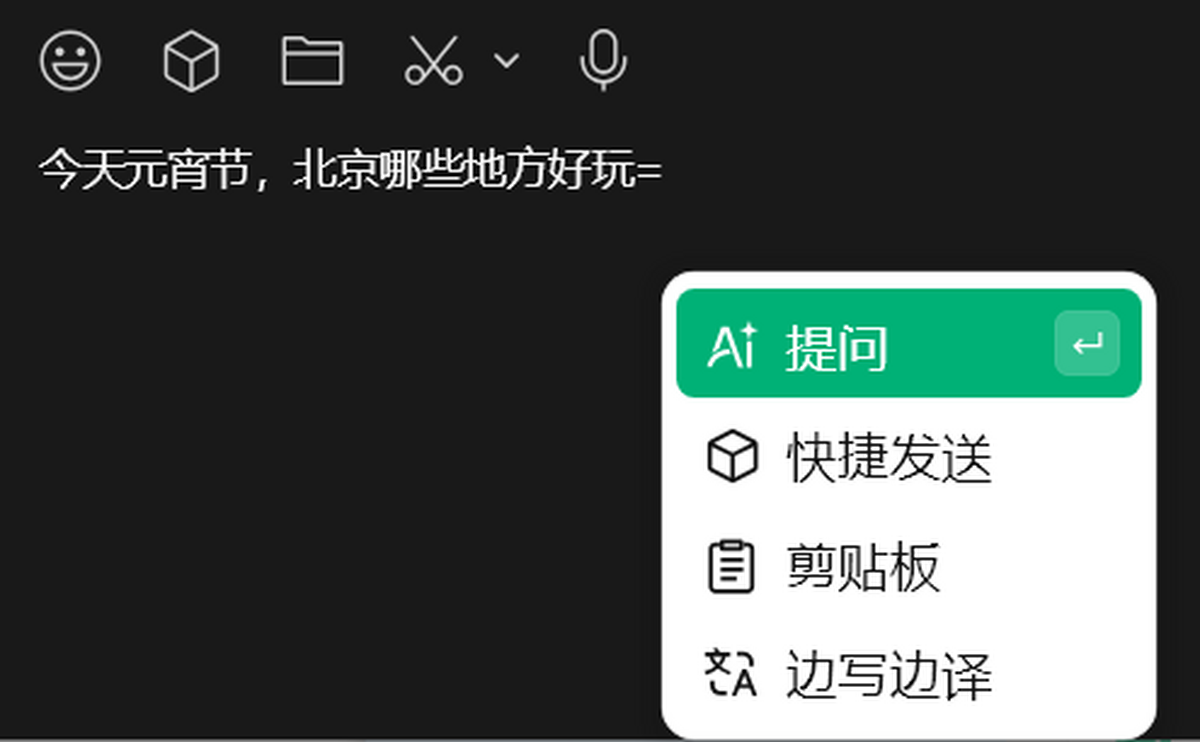
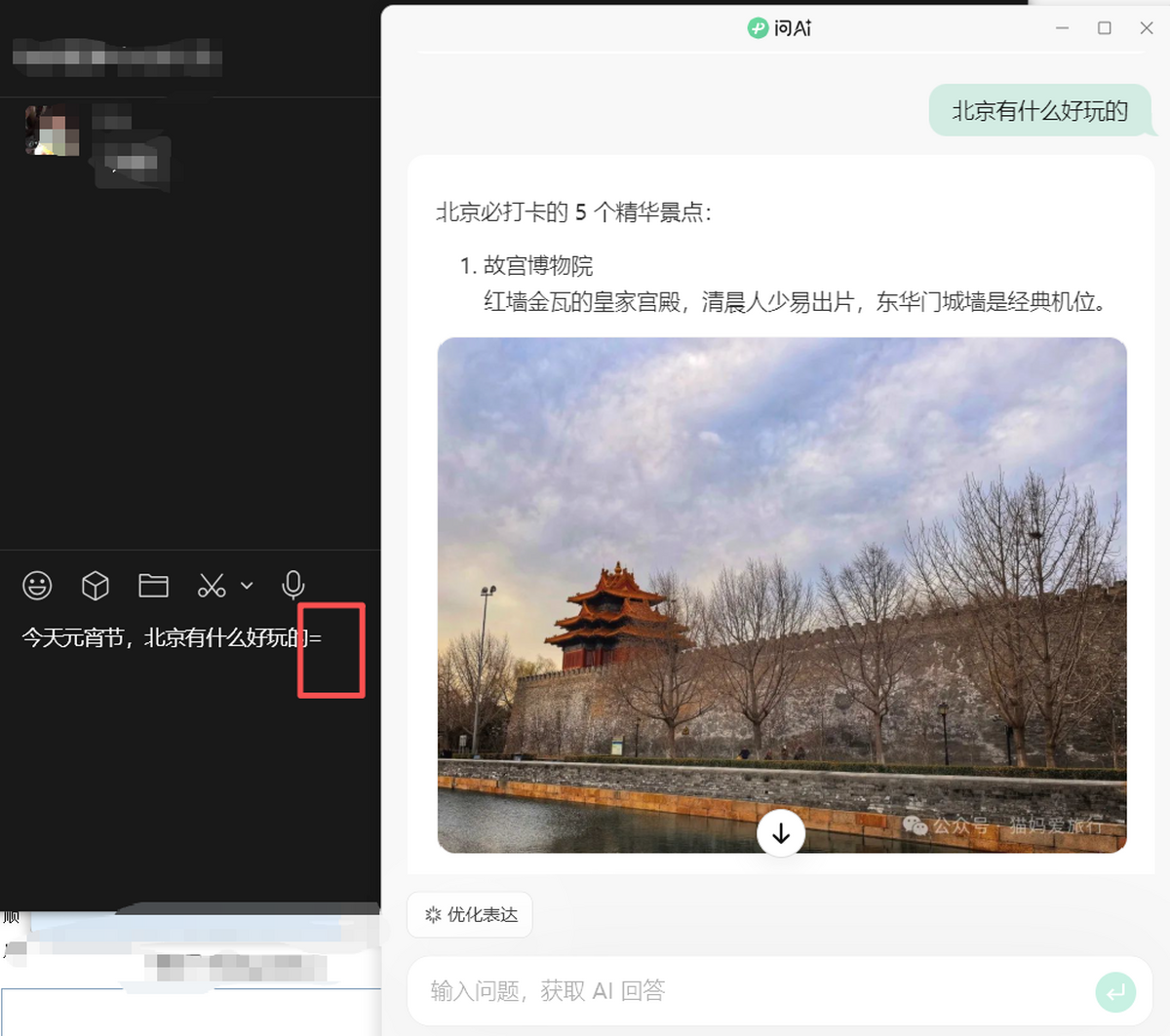
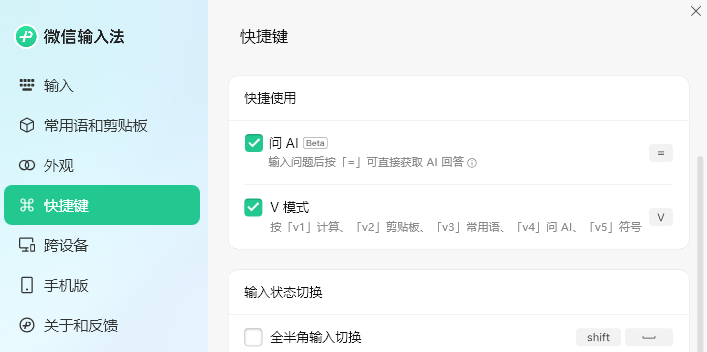
在输入内容后按下「=」键,即可快速调用多项AI增强功能:
- 问AI提问:直接向AI咨询问题,获取即时回答;
- 优化表达:自动润色语句,让文字更得体;
- 边写边译:实时翻译输入内容,支持多语种;
- 快捷发送与剪贴板调用:一键插入常用内容或历史记录。
2. V模式快捷工具栏
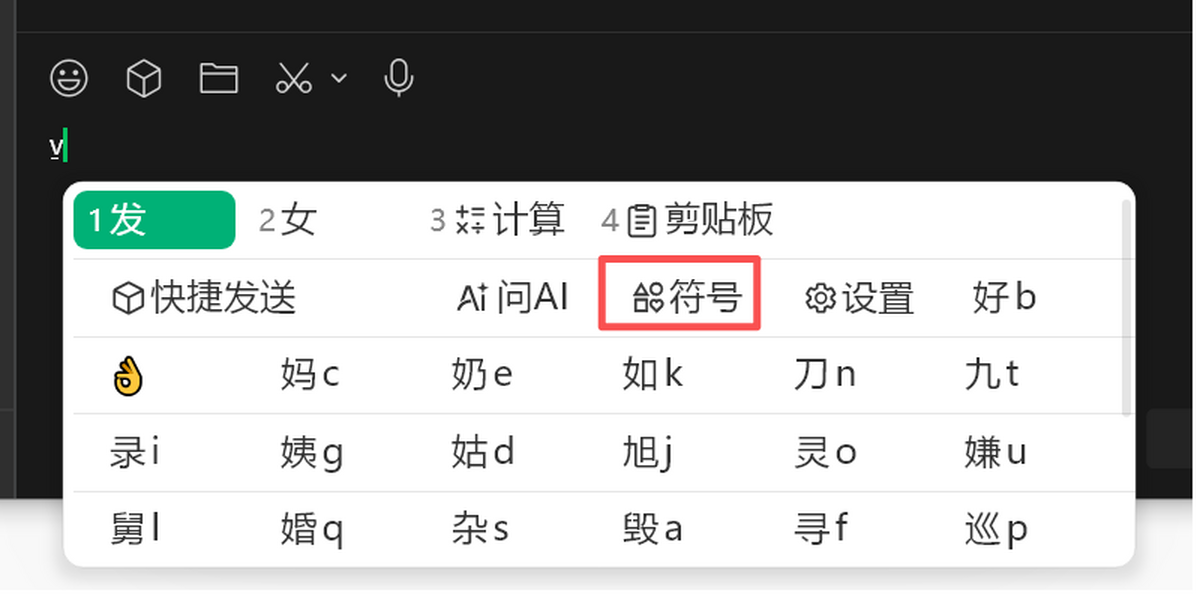
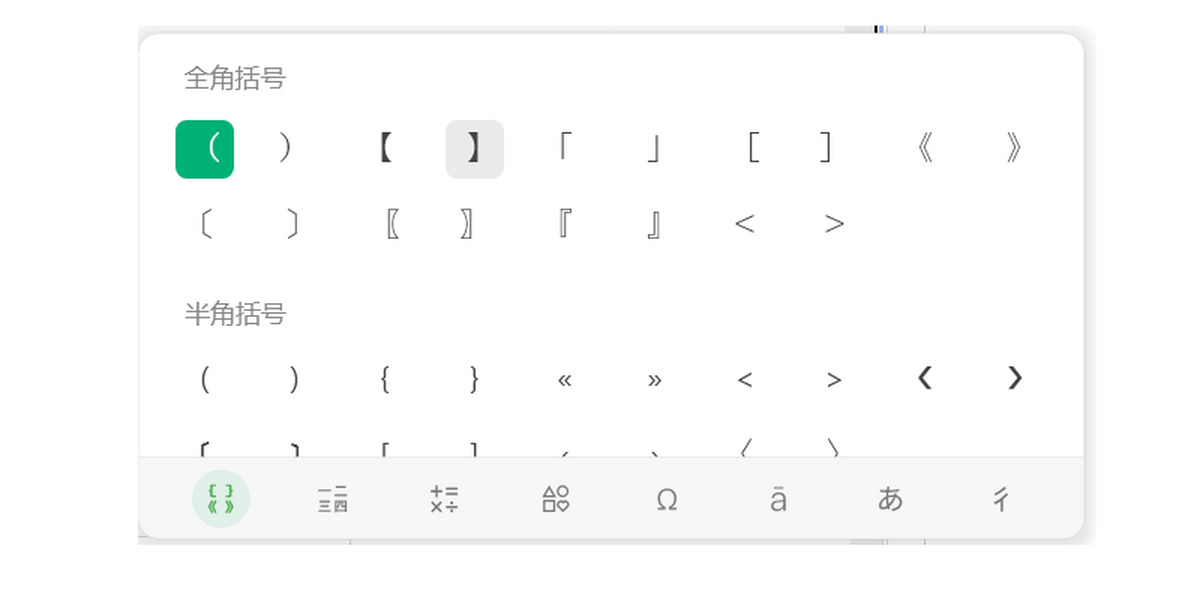
按下【V】键即可呼出多功能快捷面板,涵盖计算、符号输入、剪贴板管理、快捷短语等高频操作。例如:
- 在任意输入框按【V】;
- 点击候选栏右侧下拉箭头;
- 即可浏览并选择各类特殊符号。
3. 跨设备无缝同步
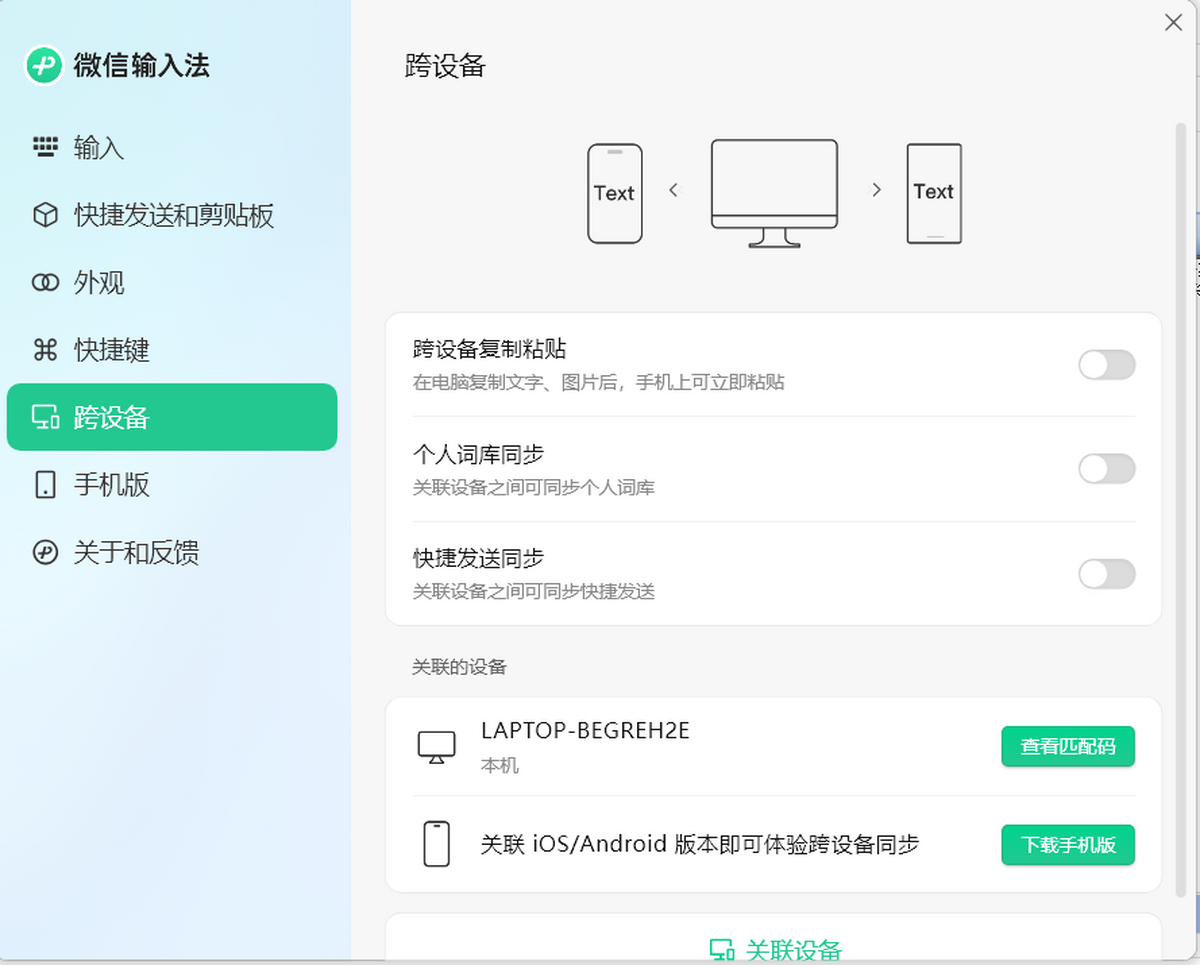
支持在手机与电脑之间实时复制粘贴文字和图片,并可同步个人词库与常用语,实现多端高效协作,工作沟通更顺畅。
4. 智能拼写引擎
基于上下文理解与用户习惯,精准预测并匹配候选词,大幅减少选词时间,提升整体输入效率。
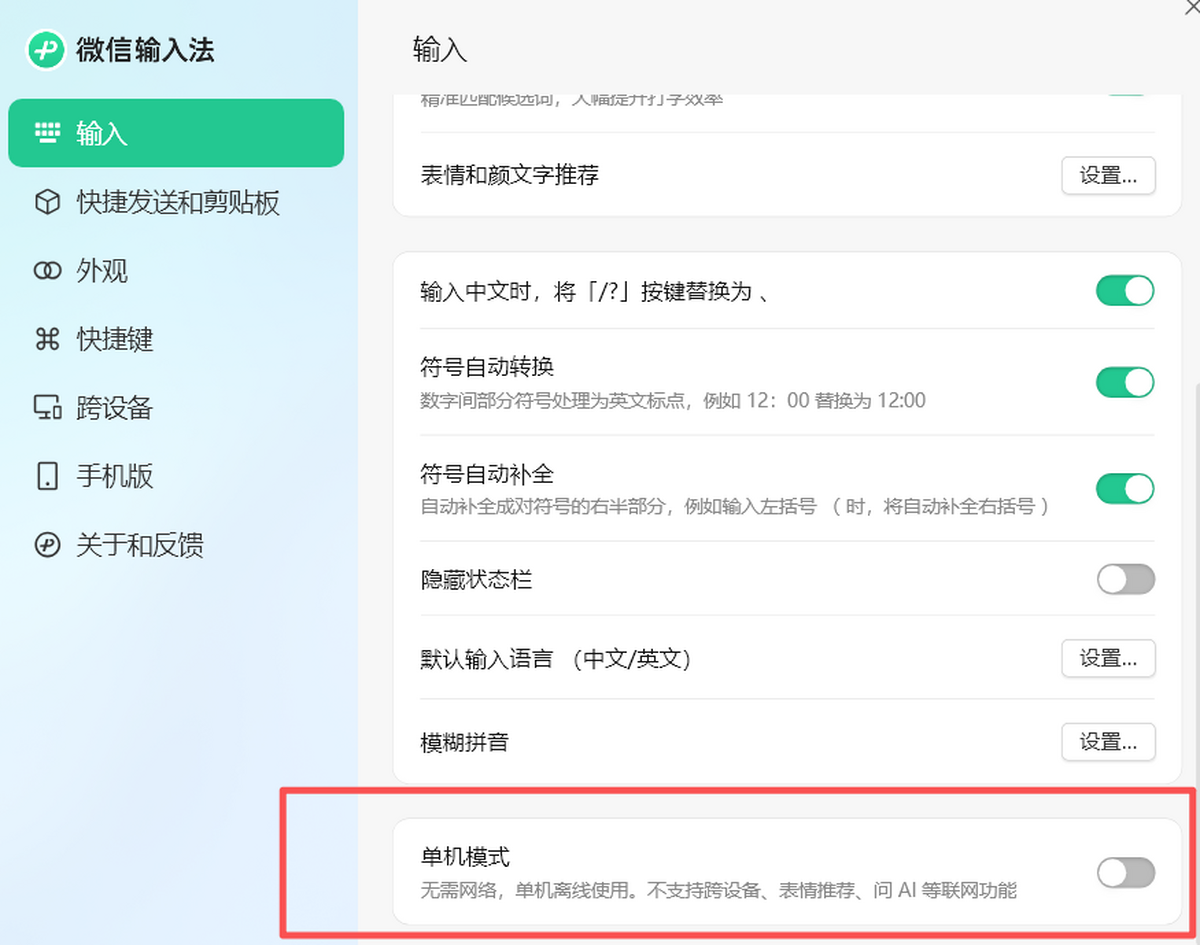
5. 单机离线模式
开启单机模式后,无需联网即可使用基础输入功能,保障隐私安全。但需注意:此模式下将不支持跨设备同步、表情推荐、问AI等依赖网络的功能。
设置面板快速入口指南
若状态栏被隐藏,可通过以下方式打开设置:
- 按下【Win】键打开开始菜单;
- 在搜索框中输入“微信输入法”;
- 点击搜索结果中的应用图标,即可进入设置界面。
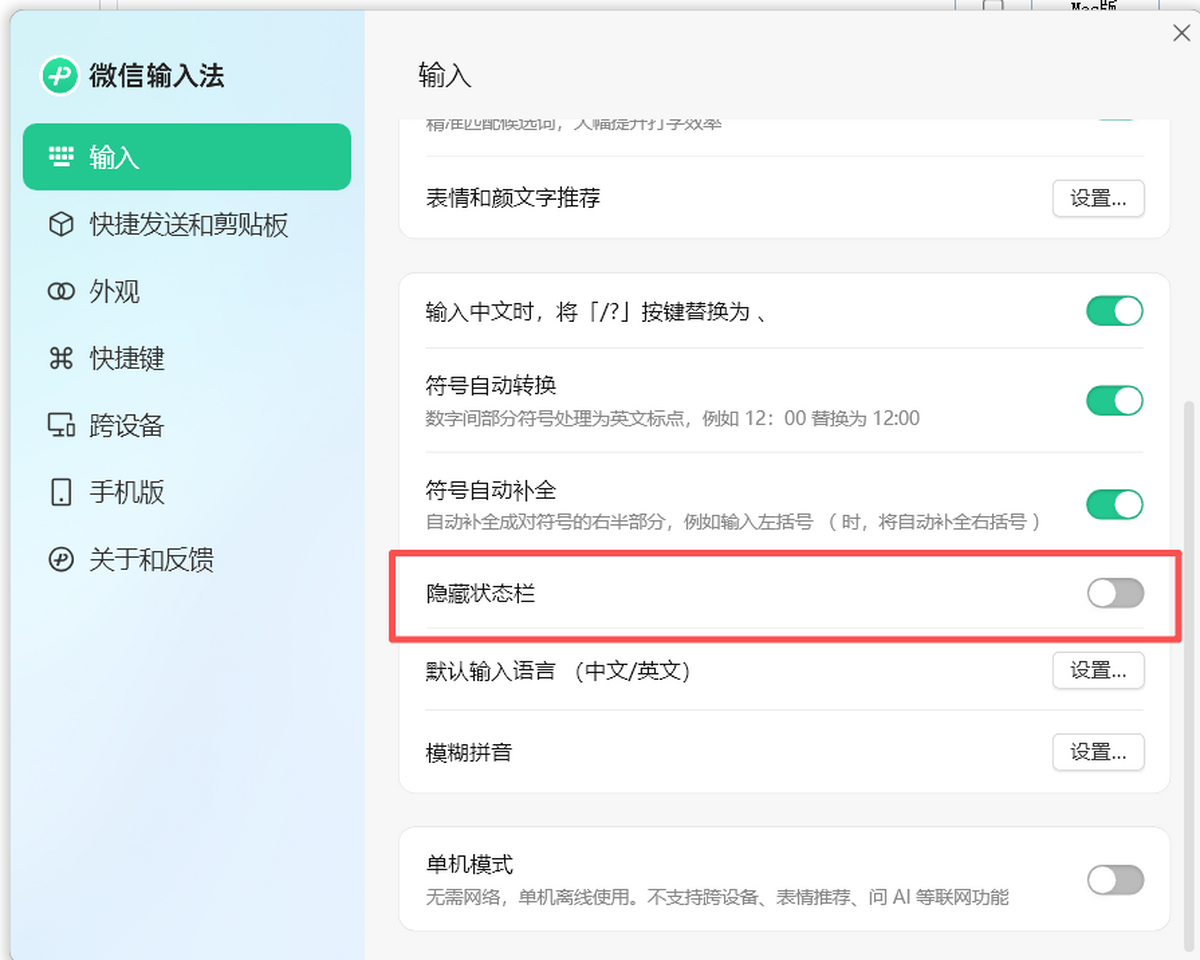
若状态栏正常显示,可直接在任务栏输入法图标处右键或点击进入设置。
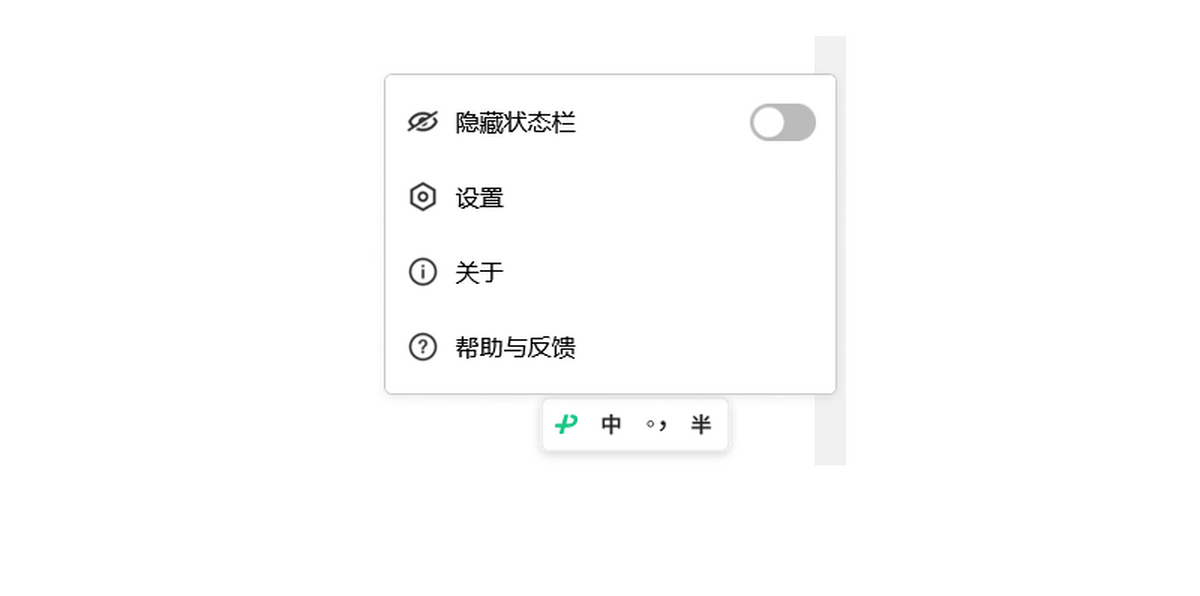
产品特色概览
拼写Plus模式:集成表情推荐、智能拼写、书影音内容分享与表达优化,让每一次输入都更富表现力。
多设备高效协作:真正实现手机与电脑间文字、图片的秒级复制粘贴,词库与常用语自动同步,打破设备壁垒。
高效输入工具集:常用语、拼写检查、边写边译等功能一键启用,兼顾速度与准确性。
多元输入支持:提供6种键盘布局,兼容语音转文字(支持多种方言)、手写、五笔、双拼等输入方式,满足个性化需求。
安装步骤简明指引
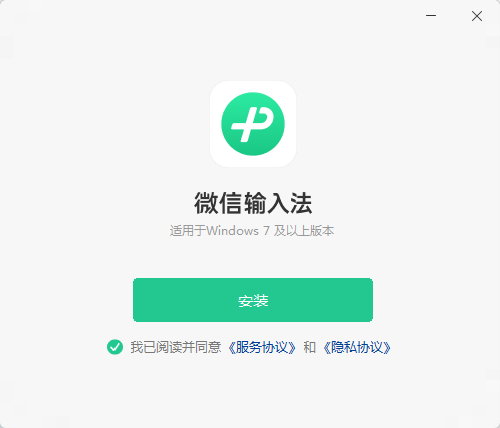
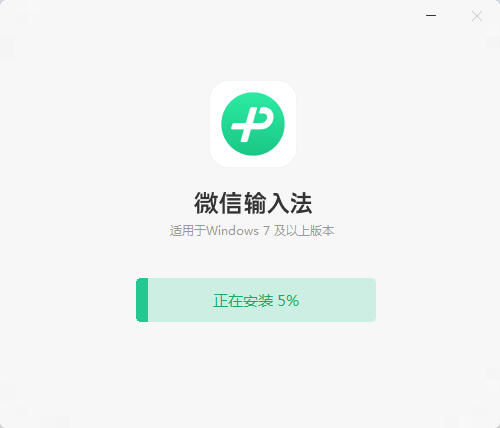
- 从本站下载最新版安装包,运行后按提示完成安装;
- 安装完成后即可立即使用,无需额外配置。
近期更新日志精选
微信输入法 1.4.3 提升输入准确性和流畅度,修复已知问题。
微信输入法 1.4.0 输入后按「=」即可使用「优化表达」和「边写边译」功能。
微信输入法 1.3.2 按「=」可快捷调用问AI、常用语、剪贴板。
微信输入法 1.2.3 新增单机模式,支持完全离线使用。
微信输入法 1.2.2 支持按「v」键呼出符号面板。
微信输入法 1.2.0 输入后按「=」可直接获取AI回答;支持开关emoji与颜文字推荐;扩展时间日期格式支持。
微信输入法 1.0.4 支持跨设备复制粘贴图片;增强日期时间输入识别。
微信输入法 1.0.0 正式上线跨设备文字复制粘贴、词库与常用语同步功能。
高频使用技巧
如何输入特殊符号?


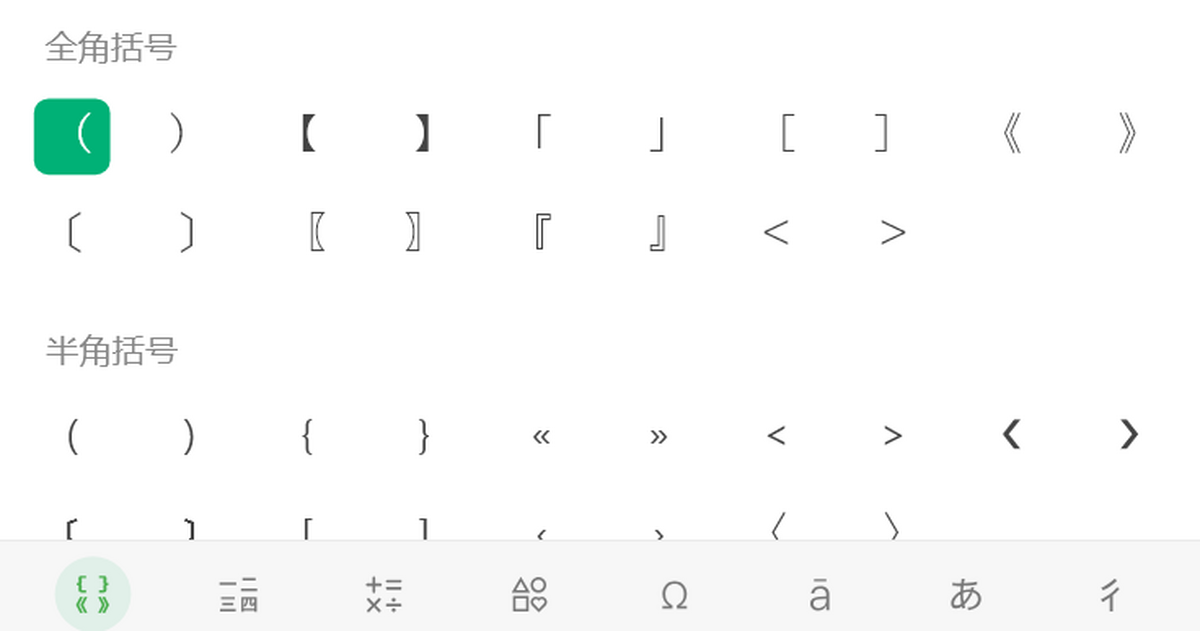
- 输入拼音后,在候选栏旁点击【工具栏】按钮;
- 选择【符号】按钮;
- 点击所需符号即可插入。
如何切换五笔输入?

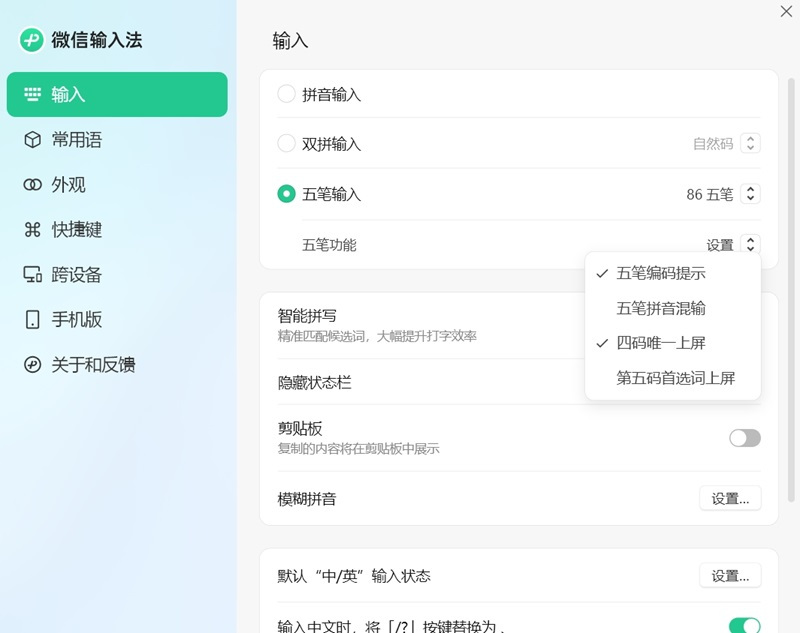
- 点击输入界面的【设置】按钮;
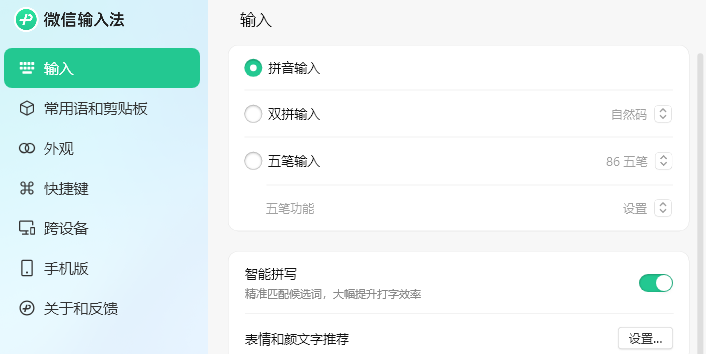
- 进入【输入】选项,开启【五笔输入】,并选择具体五笔方案。
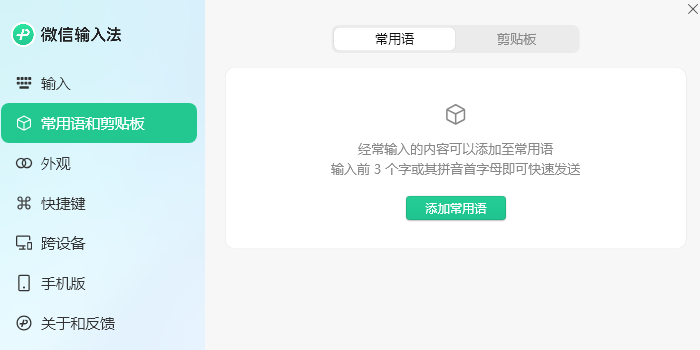
如何添加常用语?
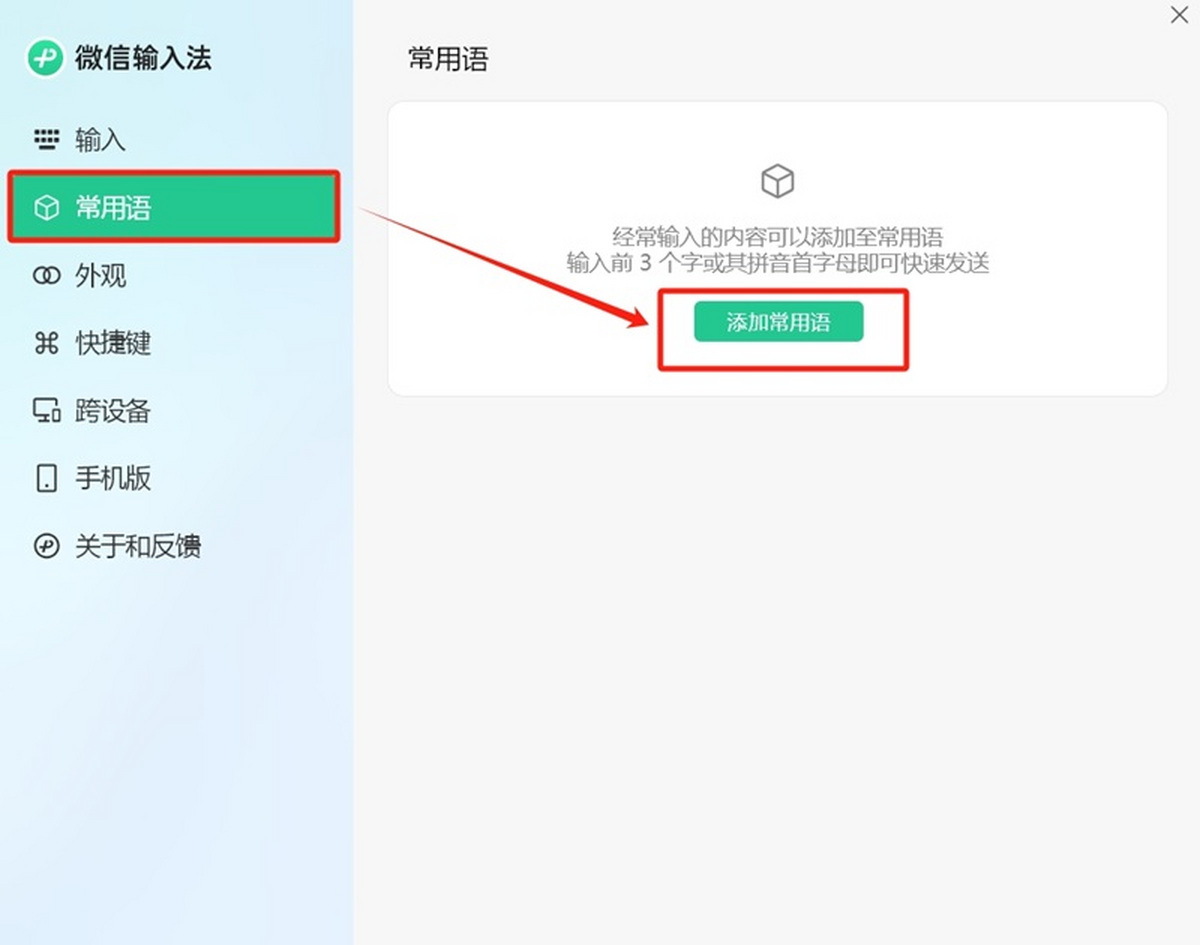
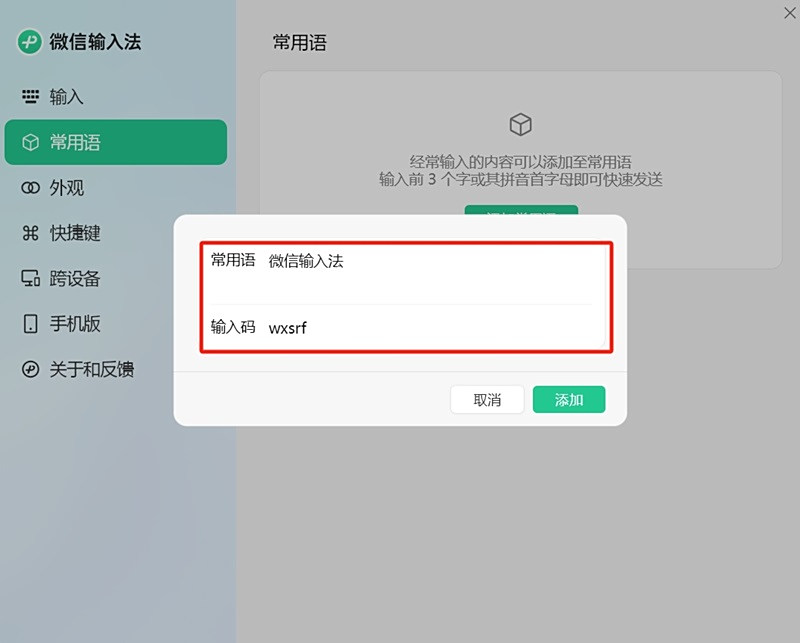
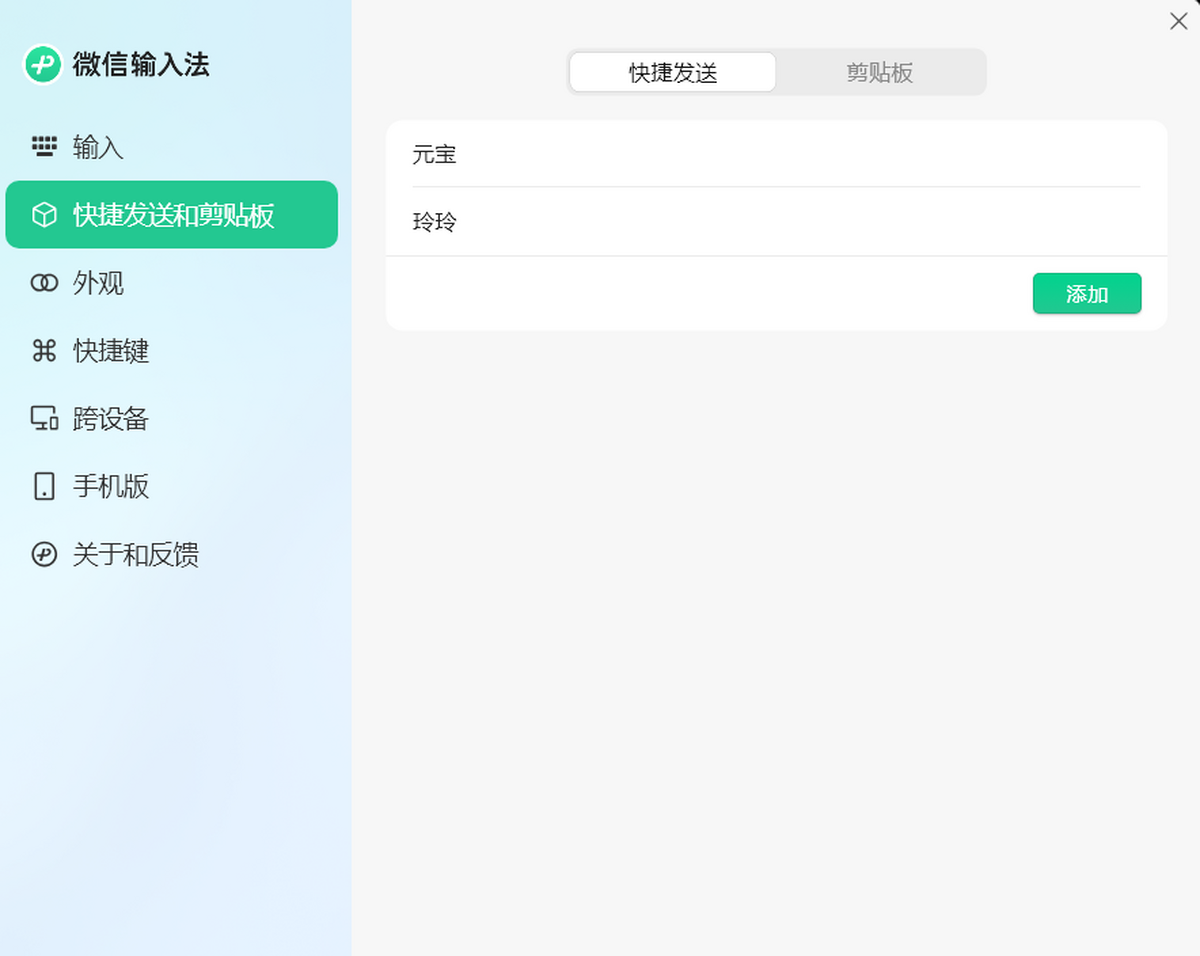
- 在设置中进入【常用语】,点击【添加常用语】;
- 输入内容并设置专属输入码,保存后即可通过该码快速调用。
外观个性化设置
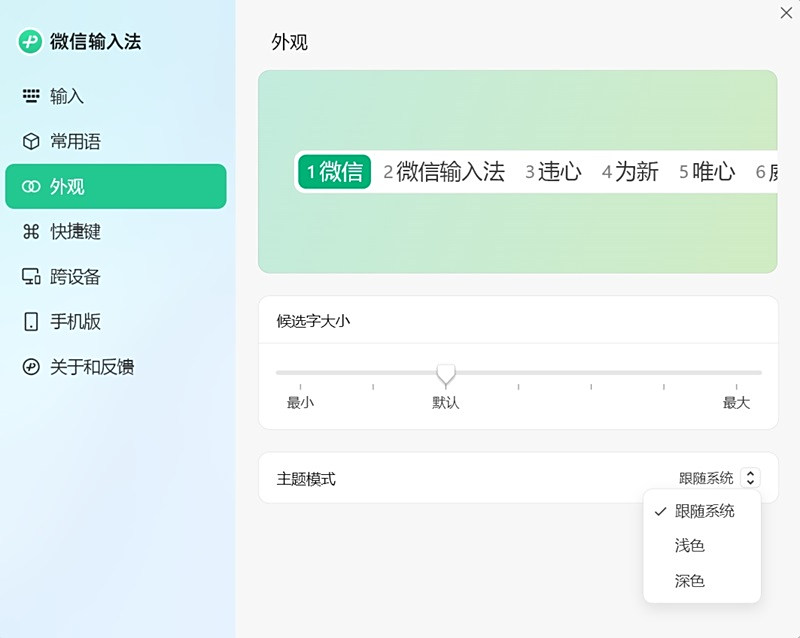
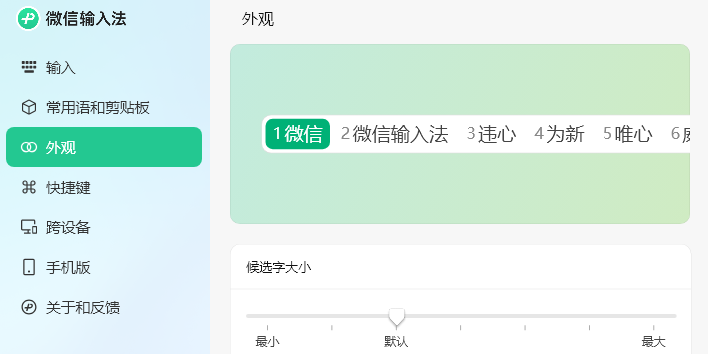
在【设置】-【外观】中,可自由调整候选字字号大小、切换浅色/深色主题,打造舒适视觉体验。
常见问题解答
如何实现跨设备复制粘贴?
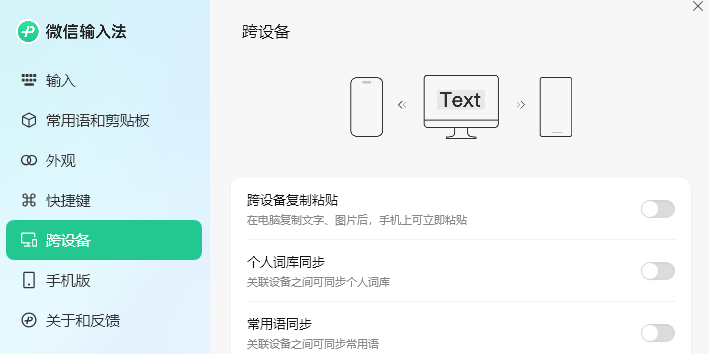
确保所有设备均更新至最新版微信输入法。在手机和电脑端分别进入“跨设备”设置,开启【跨设备复制粘贴】、【个人词库同步】、【常用语同步】三项功能,并通过匹配码完成设备绑定即可。
如何快速使用剪贴板?
- 在【设置】-【输入】中启用【剪贴板】功能;
- 输入时直接按【v】键,即可呼出剪贴板历史记录进行选择。
微信输入法与搜狗输入法有何区别?
- 生态定位:微信输入法深度融入微信生态,注重隐私保护与社交场景优化;搜狗输入法则依托搜狐体系,强调通用性与信息整合能力。
- 功能侧重:微信输入法聚焦AI辅助、跨端协同与简洁体验;搜狗提供网页搜索、音乐新闻等泛娱乐功能。
- 输入方式:两者均支持拼音、语音、手写,微信额外强化五笔/双拼,搜狗则覆盖形码、笔画等更多传统方案。
- 界面设计:均支持主题与字体自定义,风格偏向现代简约。
关联设备如何共用剪贴板?
开启【拼写Plus】中的跨设备同步功能,绑定设备并启用剪贴板历史记录后,即可在手机与电脑间无延迟地共享复制内容,传输速度甚至优于部分原生系统方案。
如何直接发送表情?
输入如“开心”“大笑”等关键词时,输入法会自动推荐对应emoji或动态表情,点击即可发送,无需跳转表情面板。
游戏截图
 VIVO应用商店安卓版v9.17.2.0
 爱思助手全能版appv1.21.17
 星辰软件库apkv9.0
 Root工具箱专业版v3.0.3
 变声器变声吧appv1.3.9
 老照片修复软件手机版v5.8.2
 幺蓝软件库无闪退版手机v1.5
 奇异社区老版本安卓版v3.3.1
 照妖镜7.0手机版v7.0
 realme软件商店appv11.20.0beta1
 虚拟大师旧版本最稳定版本v1.1.41
本类排行榜



最新更新
-
 百货商场物语2折相思2026
类型:模拟经营/大小:42MB
-
 星球毁灭模拟器中文版最新版
类型:休闲益智/大小:155MB
-
 三角洲行动熟图工具手机版
类型:辅助工具/大小:1352MB
-
 欢乐时光计划多人联机版手游
类型:冒险解谜/大小:220MB
-
 pubgtool画质助手120帧数正版
类型:辅助工具/大小:27MB
-
 软天空app
类型:实用工具/大小:32MB
-
 姜饼人王国国际服手机版
类型:冒险解谜/大小:1372MB
-
 像素火影仙自九鸣手游
类型:动作游戏/大小:201MB
-
 香肠派对地铁逃生免费
类型:飞行射击/大小:203MB
-
 植物大战僵尸二战版手机版
类型:策略塔防/大小:991MB