
- 游戏介绍
- 相关版本
- 猜你喜欢
- 同类推荐
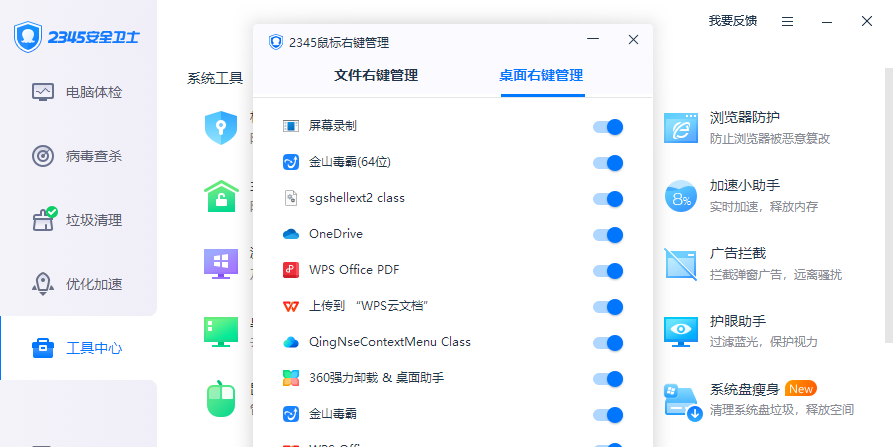
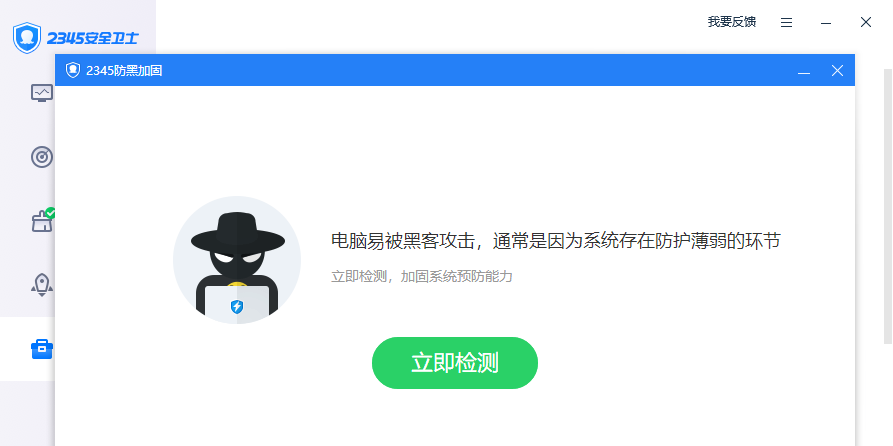
 2345安全卫士是当下国内新一代电脑安全专家,简单可信赖,安全更放心!依托全新杀毒引擎、海量安全云库,并搭载国际知名小红伞引擎,深度清理系统垃圾,显著提升电脑运行效率。作为2345自主研发的综合性安全软件,它不仅提供病毒查杀、木马清理、漏洞修复、软件管理与垃圾清理等核心功能,还特别强化浏览器防护,有效防止主页被篡改,让用户畅享无忧上网体验。
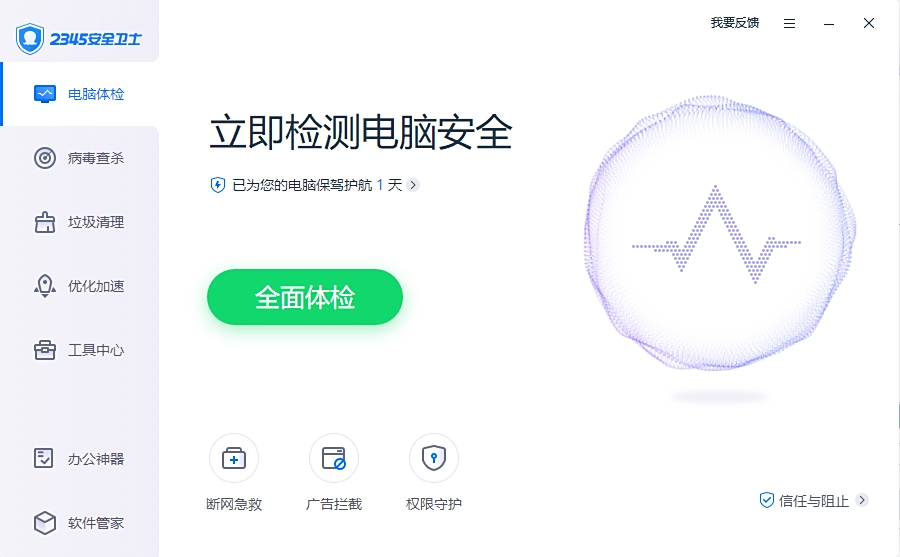
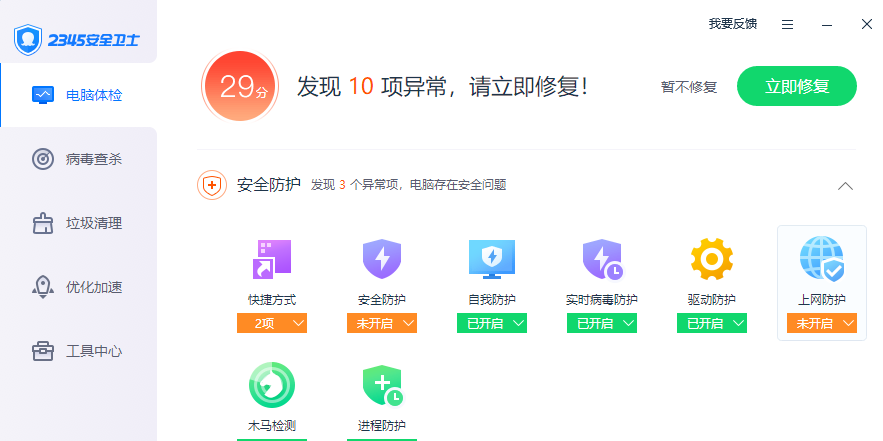
2345安全卫士是一款集电脑体检、病毒查杀、垃圾清理与系统优化于一体的全方位安全防护工具,致力于为用户提供轻快、稳定、高效的使用体验。
核心安全与优化能力
以下为核心功能,全面守护您的电脑安全与性能:
- 全面检测:深入分析系统文件、注册表项及网络连接,精准评估电脑健康状况。
- 安全漏洞扫描:自动识别并修复系统安全漏洞,有效防范黑客入侵与病毒攻击。
- 实时防护:采用先进病毒检测引擎,持续监控系统活动,即时拦截木马、病毒及恶意程序。
- 云端数据库:与云端同步更新病毒特征库,确保查杀能力始终处于最新状态。
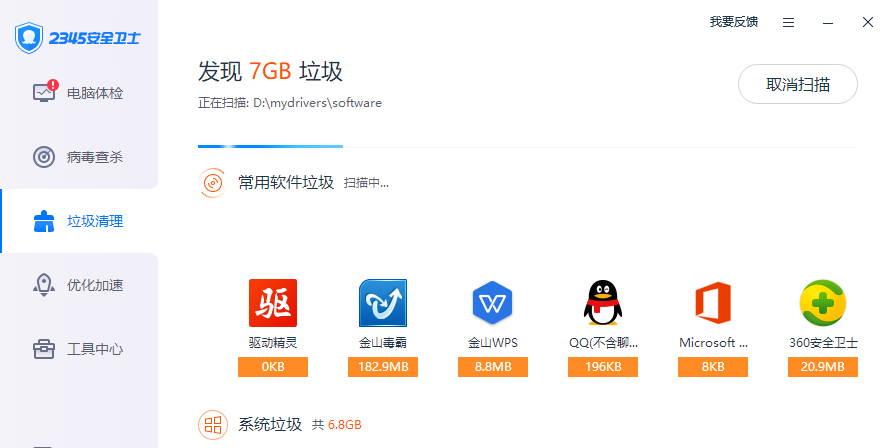
- 智能识别垃圾:自动识别临时文件、日志、缓存等冗余数据,一键清理释放磁盘空间。
- 深度清理:深入系统底层,清除用户难以察觉的隐藏垃圾,显著提升运行效率。
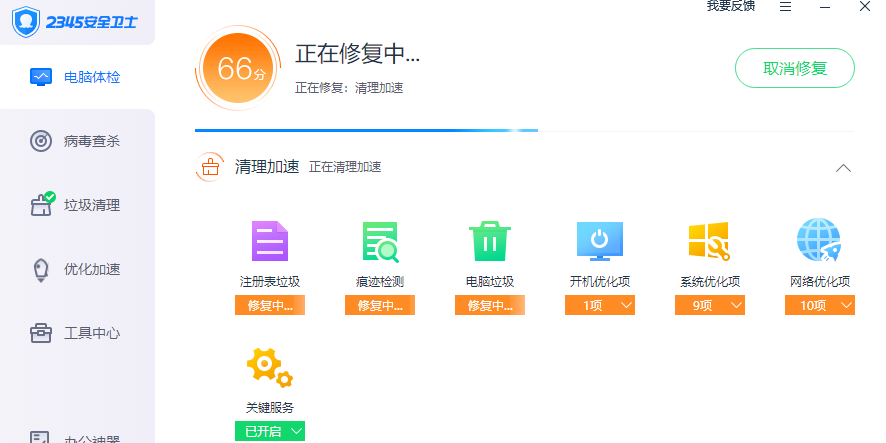
- 启动加速:智能优化开机启动项,大幅缩短开机等待时间。
- 系统优化:调整关键系统参数,优化网络连接,全面提升整机性能。
实用功能亮点
除核心防护外,2345安全卫士还集成多项高效实用工具:
- 全新极简界面设计,操作流畅直观,全面守护电脑安全;
- 支持一键电脑体检与智能修复,快速定位并解决安全隐患;
- 搭载第Ⅲ代安全引擎,实现五重环绕式系统防护,木马查杀更彻底;
- 智能防护IE及默认浏览器,防止主页被恶意篡改;
- 快速修复系统漏洞,堵住安全风险源头;
- 优化开机流程,显著提升启动速度;
- 深度垃圾清理,让系统运行轻盈无负担;
- 支持软件一键智能卸载,告别残留烦恼;
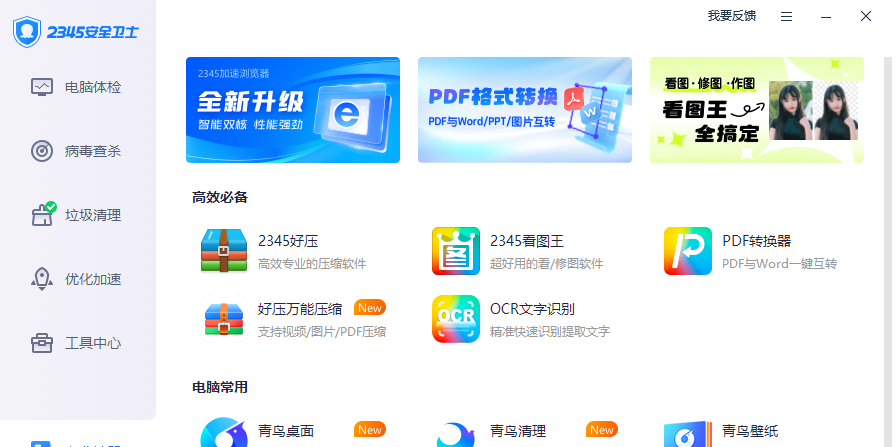
- 内置看图软件、文字识别工具、PDF转换器、压缩软件、输入法、壁纸软件等高效办公神器,助力学习与工作效率倍增。
特色体验升级
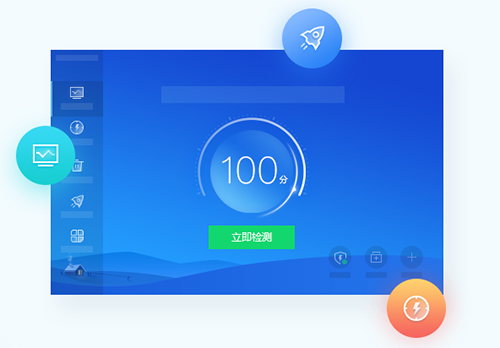
1. 炫酷界面 焕然一新
界面结构全面重构,功能布局更合理,配合细腻动效,带来极致流畅的操作体验。
2. 安全中心,四大防护体系
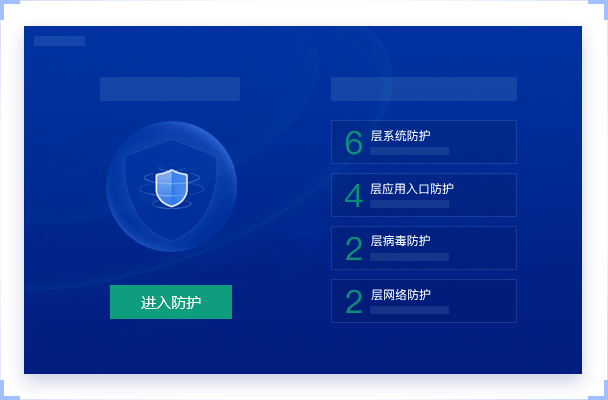
- 防止主页和浏览器被篡改,守护您的上网习惯;
- 智能识别危险文件,精准拦截捆绑安装软件;
- 实时拦截病毒木马,安全防御能力再升级;
- 持续监控系统风险,主动拦截各类恶意攻击。
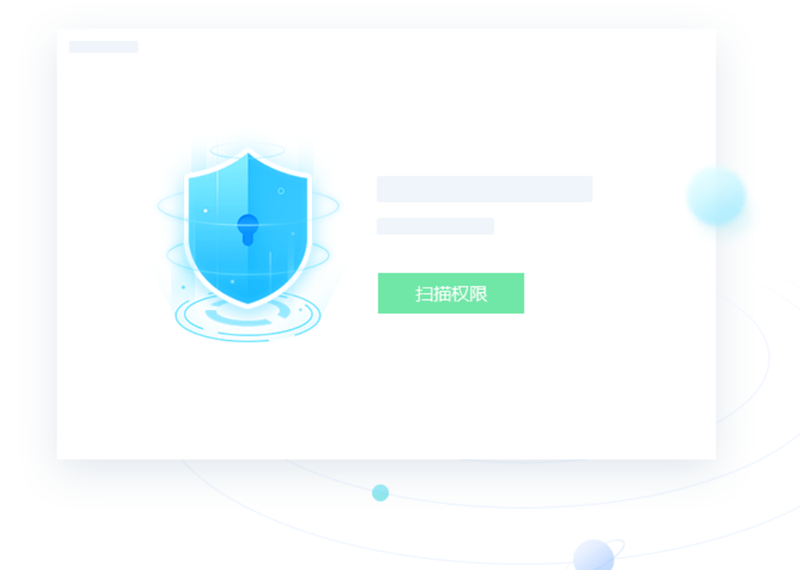
3. 权限守护 减少打扰
精细化管理系统软件的弹窗广告、开机自启等7项行为,营造纯净、安静的使用环境。
安装步骤
- 从天极下载站获取安装包后,双击 .exe 文件,选择“一键安装”即可;
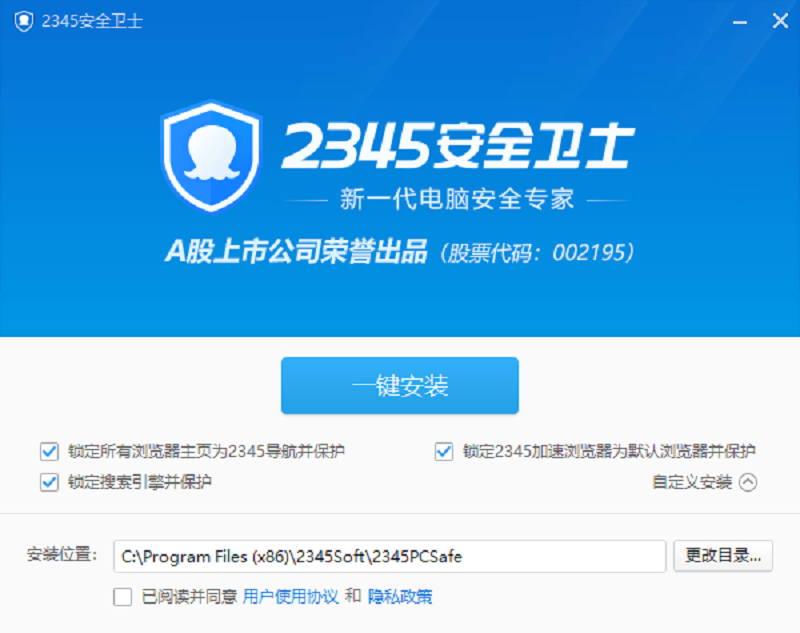
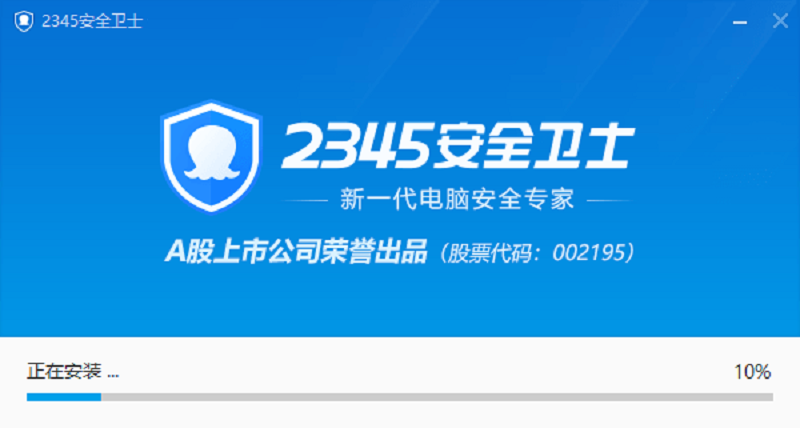
- 安装过程快速完成,安装结束后即可立即使用。
近期更新日志(精选)
2345安全卫士 8.28 / 8.27 / 8.21 / 8.19 / 8.17 / 8.16
• 功能体验持续优化。
2345安全卫士 8.24
• 全面支持 Windows 11 系统 26100 版本。
2345安全卫士 8.23
• 新增青鸟桌面,智能整理桌面图标,提升工作效率。
2345安全卫士 8.15
• 功能体验优化与缺陷修复。
2345安全卫士 8.14
• 防护中心:优化驱动性能,增强浏览器与主页防护;
• 软件管家:新增壁纸专区,适配高DPI界面,优化下载体验。
2345安全卫士 8.12
• 病毒查杀:界面与功能体验优化;
• 软件管家:百款软件上新,安装流程更顺畅。
2345安全卫士 8.11
• 新增办公神器板块;
• 优化垃圾清理提醒机制;
• 其他体验优化与问题修复。
2345安全卫士 8.8
• 新增“青鸟清理”功能,专项清理系统盘、微信缓存等垃圾;
• 整体体验优化与缺陷修复。
2345安全卫士 8.6
• 开机小助手功能优化;
• 工具中心新增青鸟壁纸,支持精美壁纸随心切换。
2345安全卫士 8.4
• 新增对 Windows 10 多个小版本的支持;
• 防护中心新增多项广告与安装拦截策略;
• 软件管家上线多款夏日游戏。
常用功能使用指南
如何开启广告拦截?
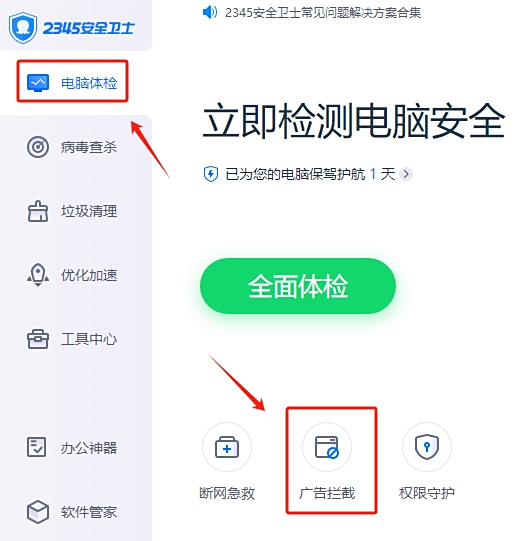
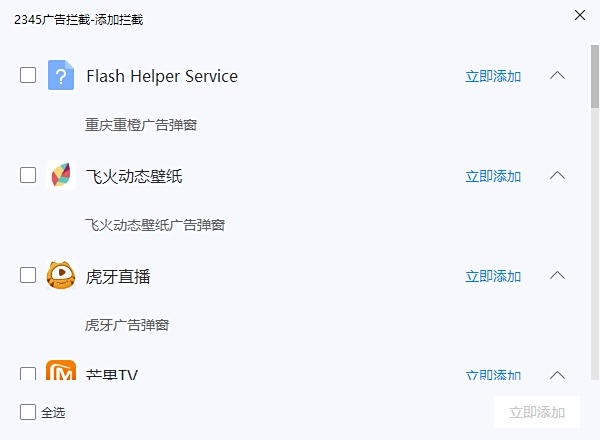
广告拦截功能默认开启。若曾手动关闭,可通过以下路径重新启用:
- 【2345安全卫士】→【电脑体检】→【广告拦截】;
- 【2345安全卫士】→【工具中心】→【广告拦截】。
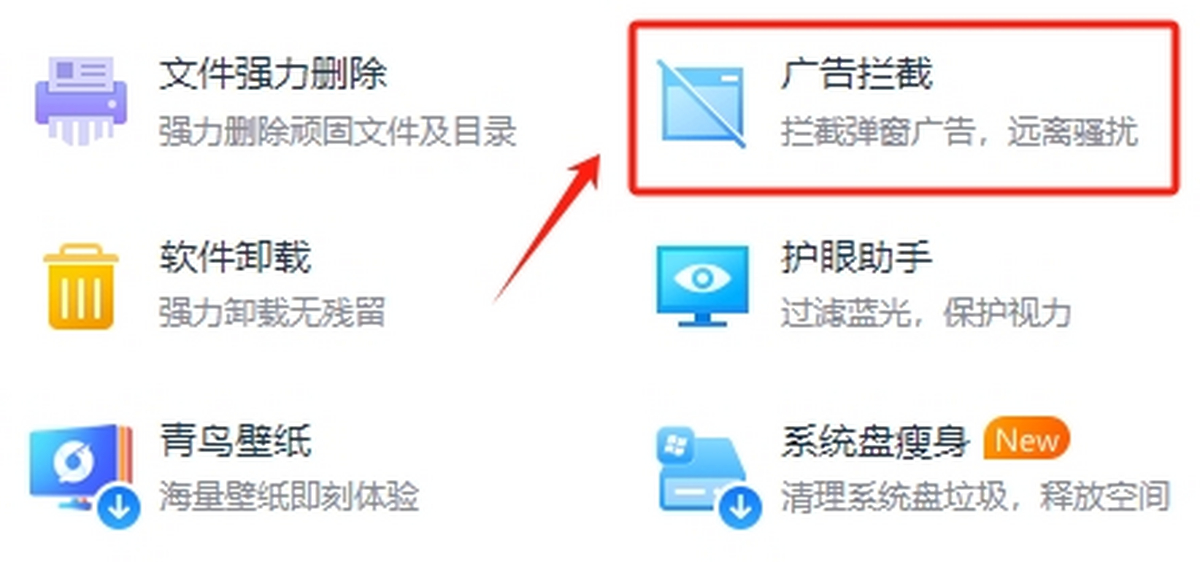
在拦截页面点击【立即添加】→【全选】或按需选择软件→【立即添加】,即可生效。
如何锁定浏览器与主页?
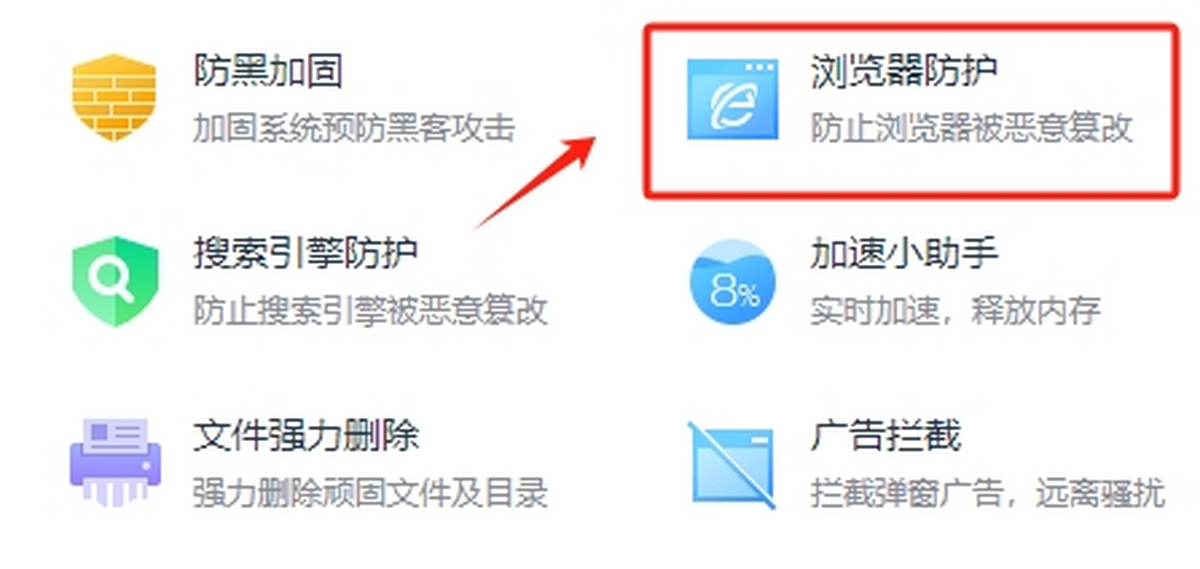
步骤1:进入设置页面
- 【工具中心】→【浏览器防护】;
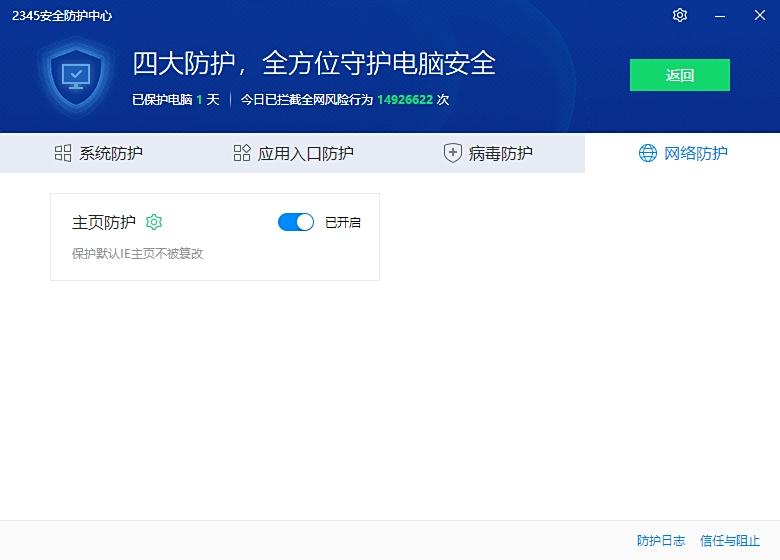
- 【安全防护中心】→【网络防护】→【主页防护】。
步骤2:输入锁定内容
- 点击【一键锁定】,快速启用浏览器与主页防护;
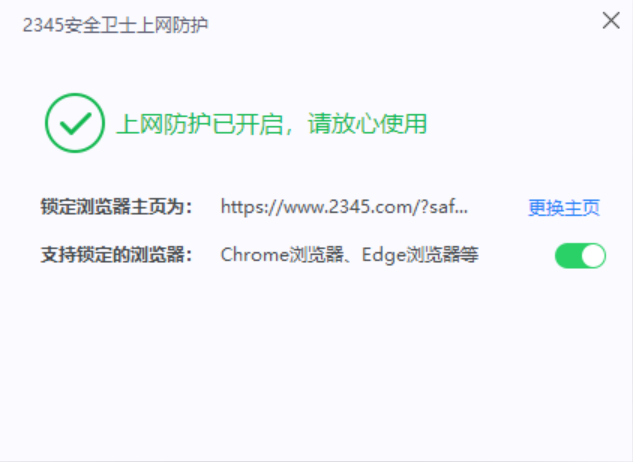
- 如需自定义,可手动输入主页地址、指定锁定的浏览器及默认浏览器。
如何查杀U盘木马病毒?
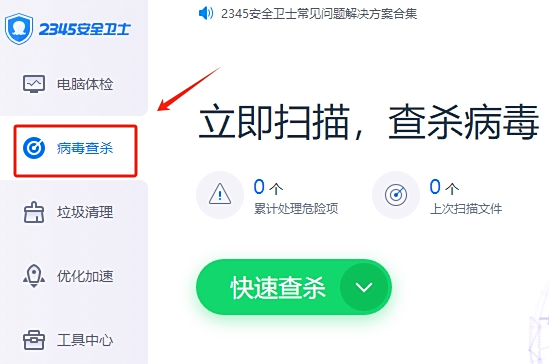
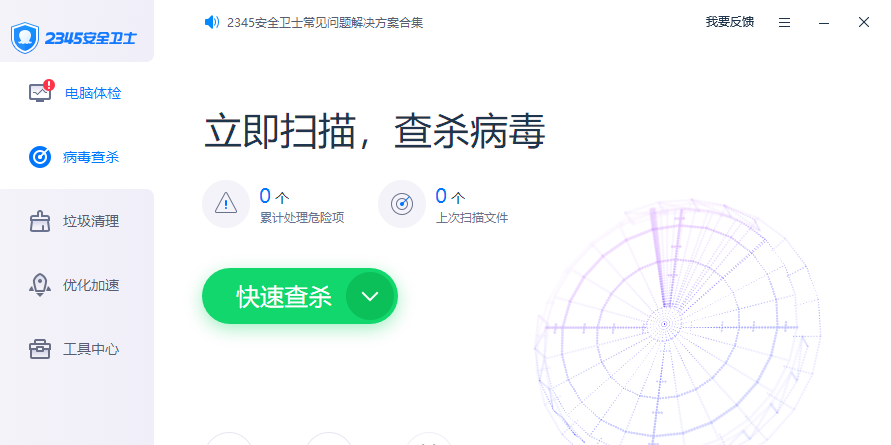
- 插入U盘,打开2345安全卫士,点击左侧【病毒查杀】;
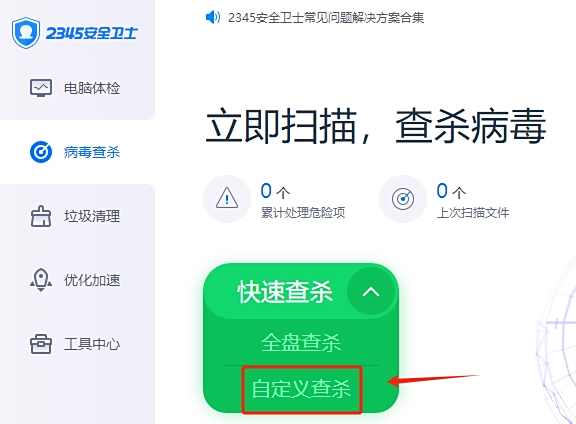
- 点击【快速查杀】右侧下拉箭头,选择【自定义查杀】;
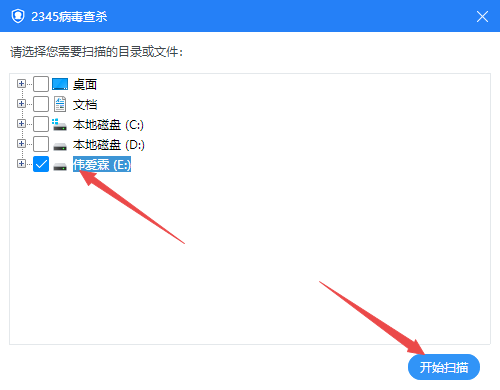
- 勾选U盘盘符,点击【开始扫描】;
- 扫描完成后,如有病毒,及时清理以确保U盘安全。
常见问题解答
如何禁止软件联网?
- 打开2345安全卫士,进入【工具中心】;
- 点击【网速管理】;
- 在流量管理窗口中,找到目标软件(如msedge),点击其右侧【禁止访问】;
- 状态变为“恢复连接”即表示禁止成功;
- 如需恢复,再次点击【恢复连接】即可。
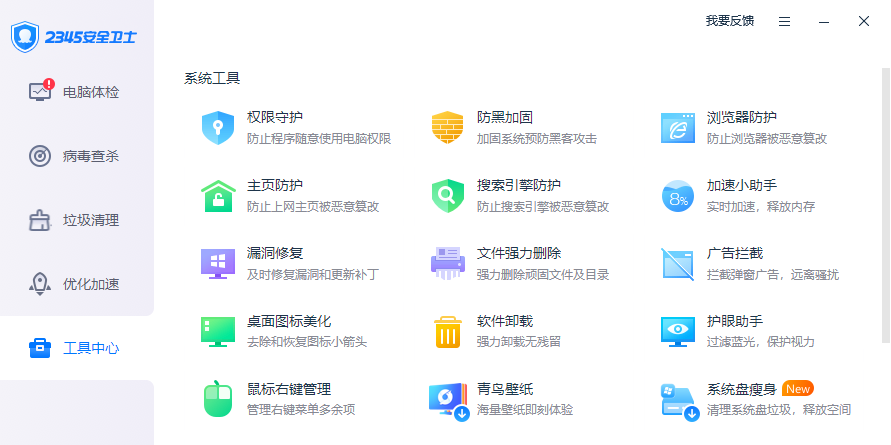
如何开启护眼模式?
- 进入【工具中心】;
- 在【系统工具】中点击【护眼助手】;
- 在弹出窗口中开启【护眼模式】开关;
- 屏幕将转为暖色调,还可调节防蓝光强度以适应个人需求。
2345安全卫士论坛在哪?
- 点击软件右上角“三道杠”图标 →【论坛留言】;
- 或访问官网,在右上角点击【论坛】入口。
如何开启智能体检模式?
- 点击右上角“主菜单”(三横线);
- 选择【设置中心】;
- 勾选【电脑体检】下的【智能体检模式】。
误删文件如何恢复?
被隔离的文件会保存在“恢复区”。进入该界面,勾选需恢复的文件,点击【恢复】即可还原。
如何管理启动项?
- 在【优化加速】中打开【启动项】;
- 查看所有开机自启程序;
- 禁用不需要的启动项;
- 在【优化记录】中可恢复已禁用项目。
不显示开机时间怎么办?
- 打开【主菜单】→【设置中心】;
- 在【开机助手】中勾选【开机时显示开机时间】;
- 设置后,每次开机将自动显示启动耗时。
游戏截图
 VIVO应用商店安卓版v9.17.2.0
 爱思助手全能版appv1.21.17
 星辰软件库apkv9.0
 Root工具箱专业版v3.0.3
 变声器变声吧appv1.3.9
 老照片修复软件手机版v5.8.2
 幺蓝软件库无闪退版手机v1.5
 奇异社区老版本安卓版v3.3.1
 照妖镜7.0手机版v7.0
 realme软件商店appv11.20.0beta1
 虚拟大师旧版本最稳定版本v1.1.41
本类排行榜


最新更新
-
 百货商场物语2折相思2026
类型:模拟经营/大小:42MB
-
 星球毁灭模拟器中文版最新版
类型:休闲益智/大小:155MB
-
 三角洲行动熟图工具手机版
类型:辅助工具/大小:1352MB
-
 欢乐时光计划多人联机版手游
类型:冒险解谜/大小:220MB
-
 pubgtool画质助手120帧数正版
类型:辅助工具/大小:27MB
-
 软天空app
类型:实用工具/大小:32MB
-
 姜饼人王国国际服手机版
类型:冒险解谜/大小:1372MB
-
 像素火影仙自九鸣手游
类型:动作游戏/大小:201MB
-
 香肠派对地铁逃生免费
类型:飞行射击/大小:203MB
-
 植物大战僵尸二战版手机版
类型:策略塔防/大小:991MB