
- 游戏介绍
- 相关版本
- 猜你喜欢
- 同类推荐
 2345加速浏览器是一款专为Windows平台打造的稳定、实用、绿色且安全的网页浏览工具,运行流畅无卡顿。其支持多种自定义功能,满足用户对个性化浏览体验的需求。官方宣称网页加载速度提升高达5倍,带来极速冲浪感受;同时内置智能广告拦截系统,有效屏蔽骚扰弹窗,并配备炫酷的3D视觉效果,兼顾性能与美观。
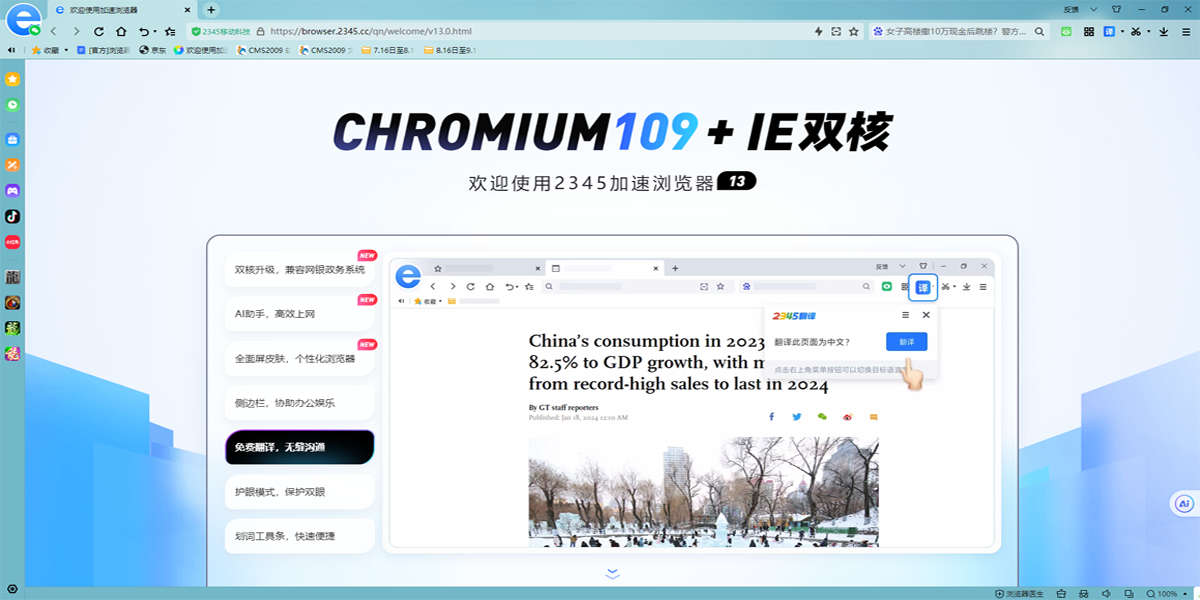
2023年重磅升级亮点
速度提升:采用Chromium 109内核,网页响应更快;
界面焕新:全新UI设计,操作空间更宽敞;
安全强化:升级云安全中心,防护能力全面提升;
效率加持:集成多项便捷功能,包括无痕浏览、鼠标手势、超级拖拽、PDF转换、网页截图、护眼模式、账号管家、划词工具等。
五大核心新功能详解
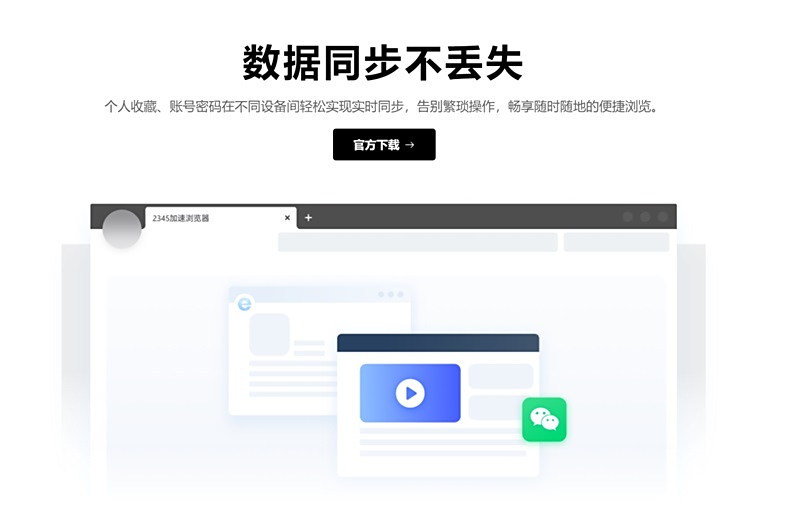
- 数据同步不丢失
个人收藏夹、网站账号密码可在多设备间实时同步,无需重复设置,随时随地无缝延续浏览体验。
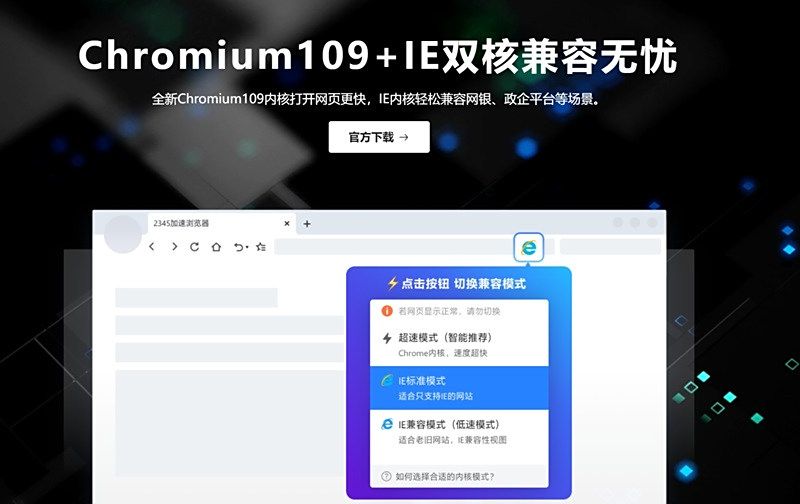
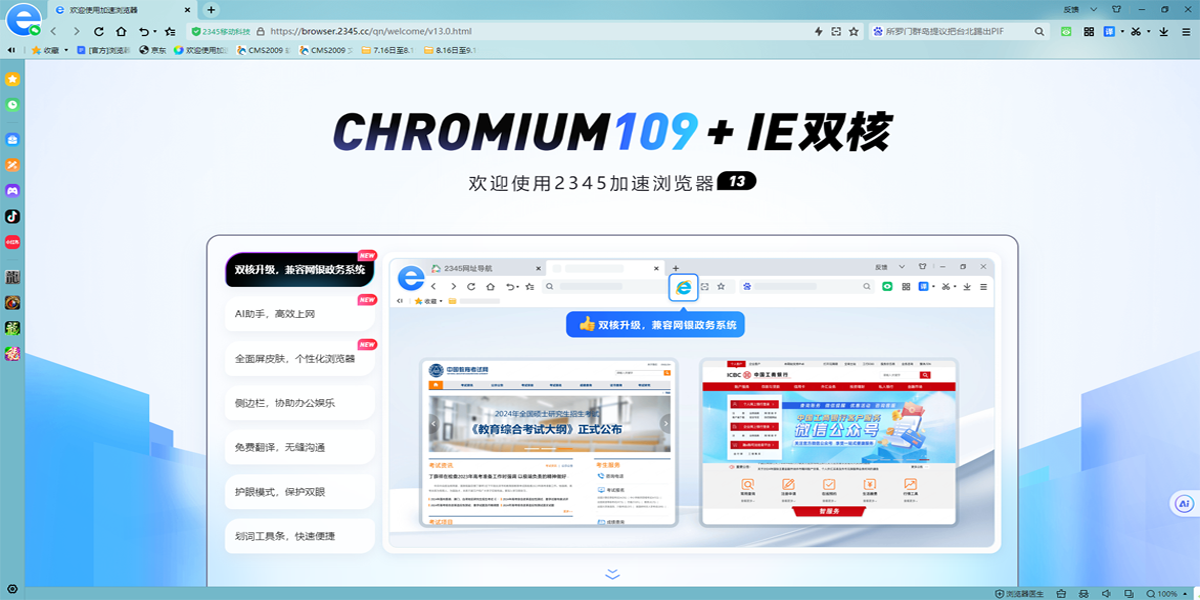
- Chromium 109 + IE 双核兼容无忧
基于最新Chromium 109内核实现高速加载,同时保留IE内核,完美兼容网银、政务平台、企业OA等老旧系统,切换自如,使用无阻。
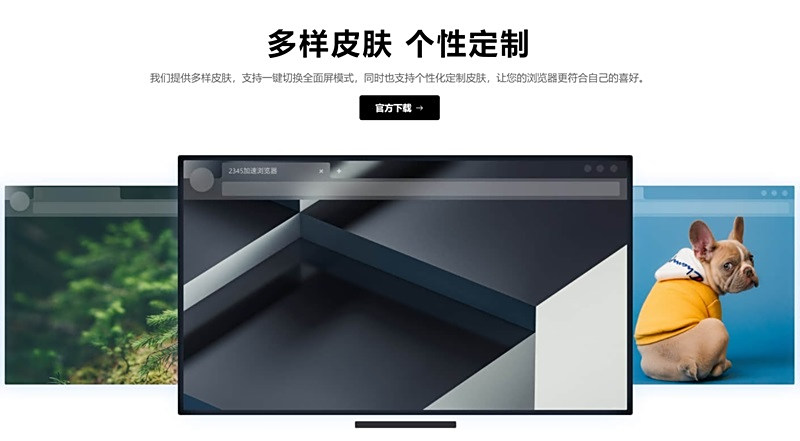
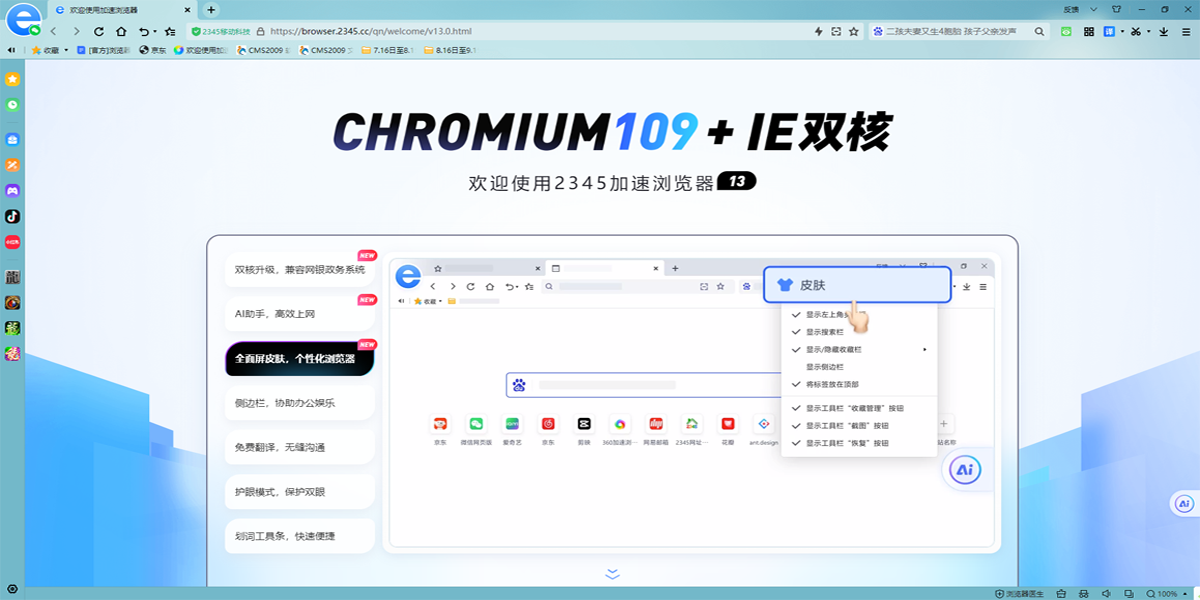
- 多样皮肤,个性定制
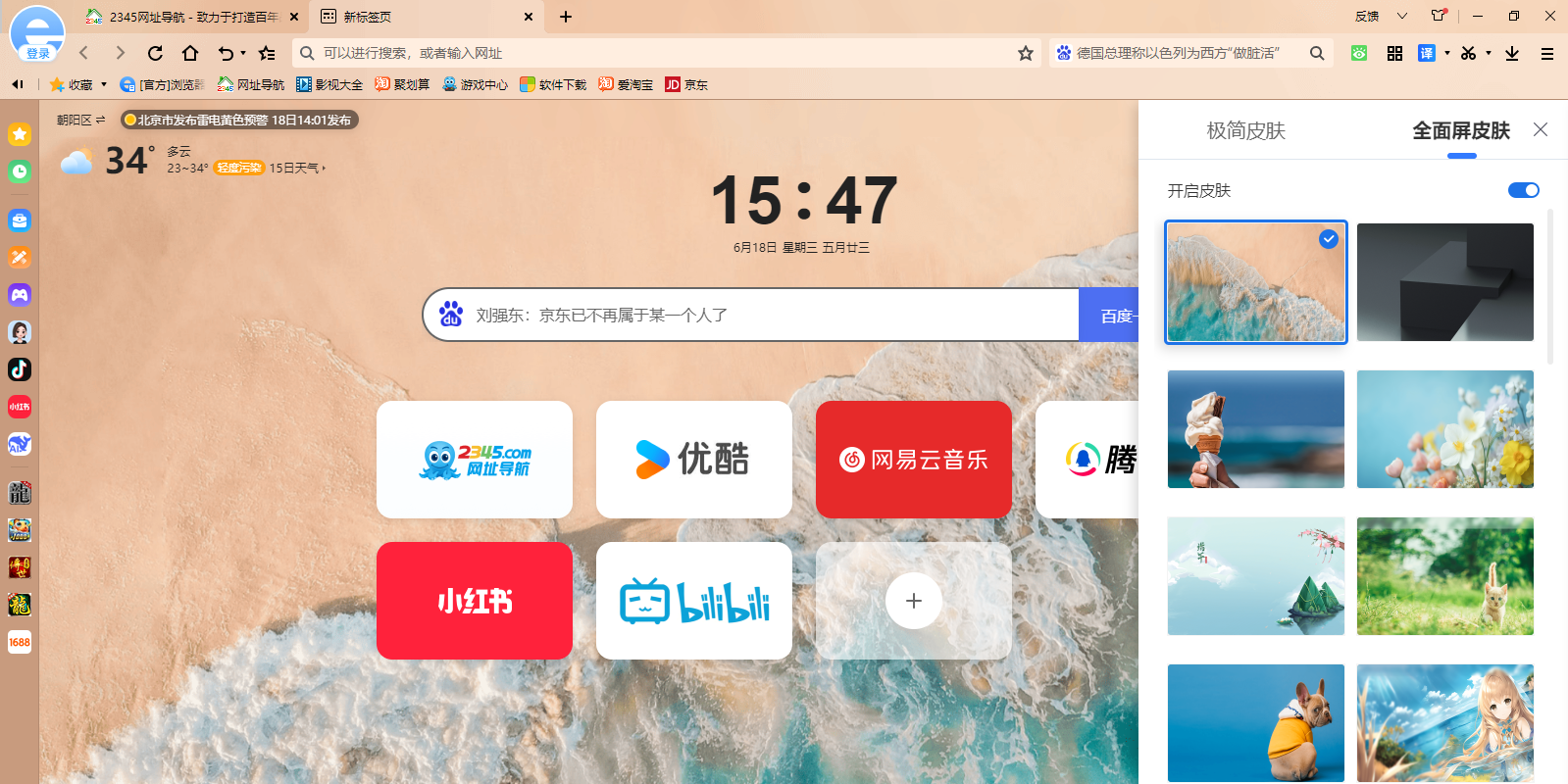
提供丰富主题皮肤库,支持一键切换全面屏模式,亦可上传自定义皮肤,打造专属视觉风格。
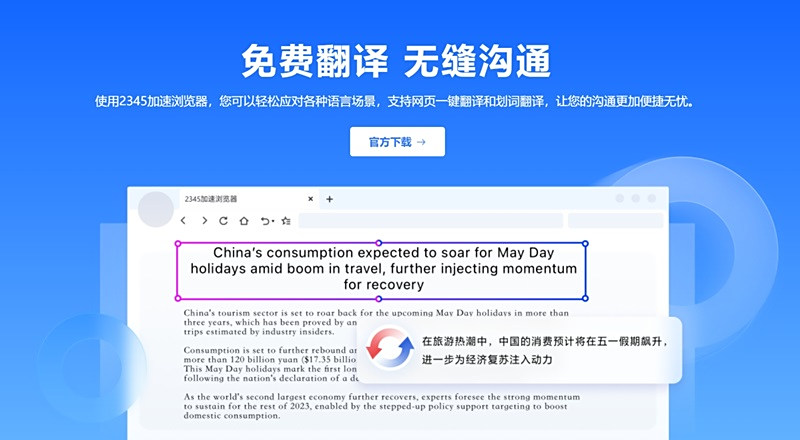
- 免费翻译,无缝沟通
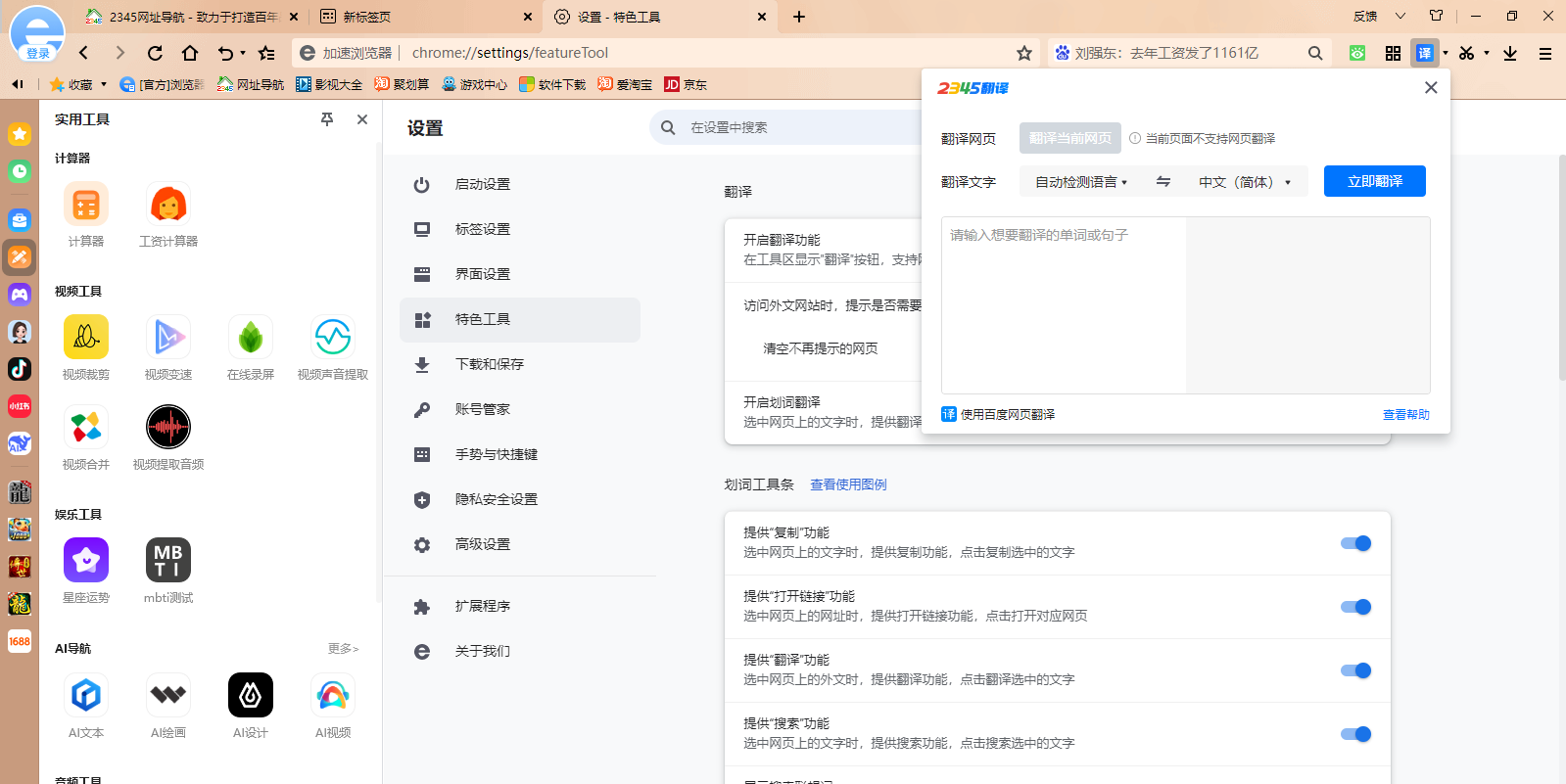
内置高效翻译引擎,支持网页整页一键翻译及划词即时翻译,轻松应对多语言内容,打破语言障碍。
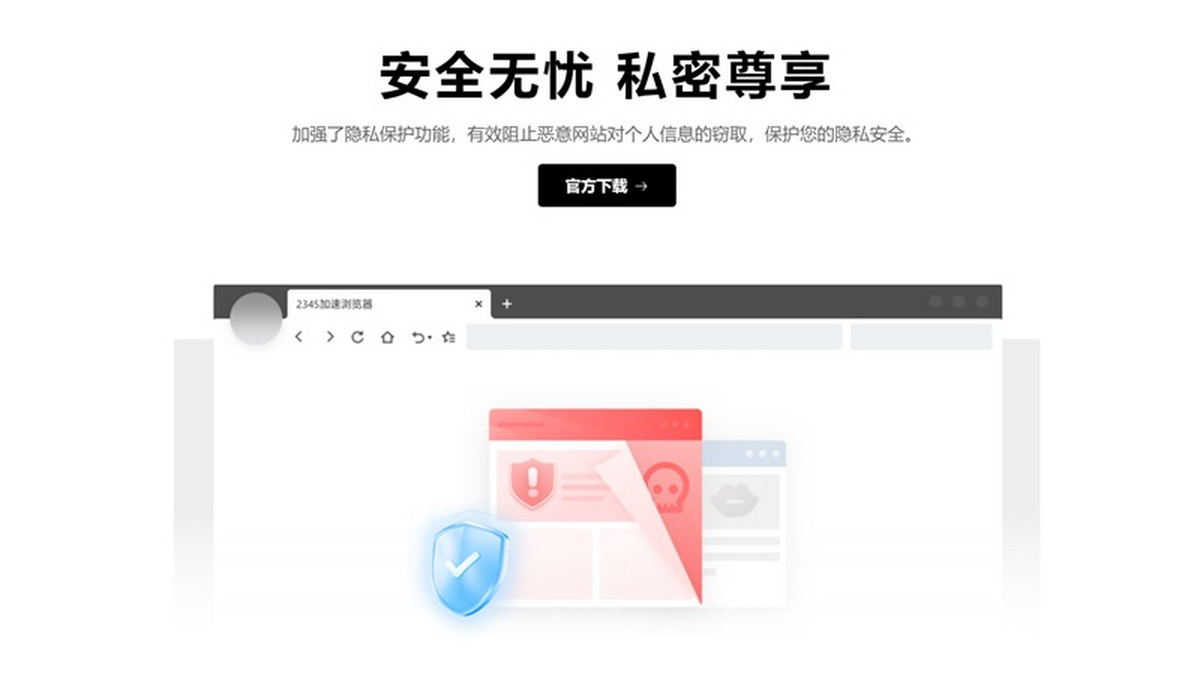
- 安全无忧,私密尊享
强化隐私保护机制,主动拦截恶意脚本与钓鱼网站,有效防止个人信息泄露,保障上网安全。
软件核心特色功能一览
2345加速浏览器集性能、安全与效率于一体,具备以下14项实用特性:
- 网页加载提速:采用智能预加载与GPU硬件加速技术,实现秒开网页。
- 双核无缝切换:自动识别网站需求,智能切换Chromium或IE内核,确保网银、电商等场景兼容无忧。
- 新一代广告拦截体系:全面屏蔽弹窗、页面广告及运营商劫持广告,浏览更清爽。
- 账号管家:自动填充网站密码,支持云端存储与多设备同步。
- 云安全中心保驾护航:1秒内精准识别钓鱼网站与网络诈骗,实时预警。
- 个人收藏瞬间同步:登录账号即可同步收藏夹,跨平台无缝共享。
- 升级皮肤中心:收录海量精美主题,界面简洁优雅,视觉体验升级。
- 全新插件中心:集成游戏盒子、网页微信、微博助手、快递查询等实用扩展。
- 多种实用工具,轻松办公:划词工具条、图片工具条、视频小窗、2345大图等功能助力高效工作。
- 在线文档多人协作:支持Word、Excel、PPT等格式在线编辑,多人实时协同。
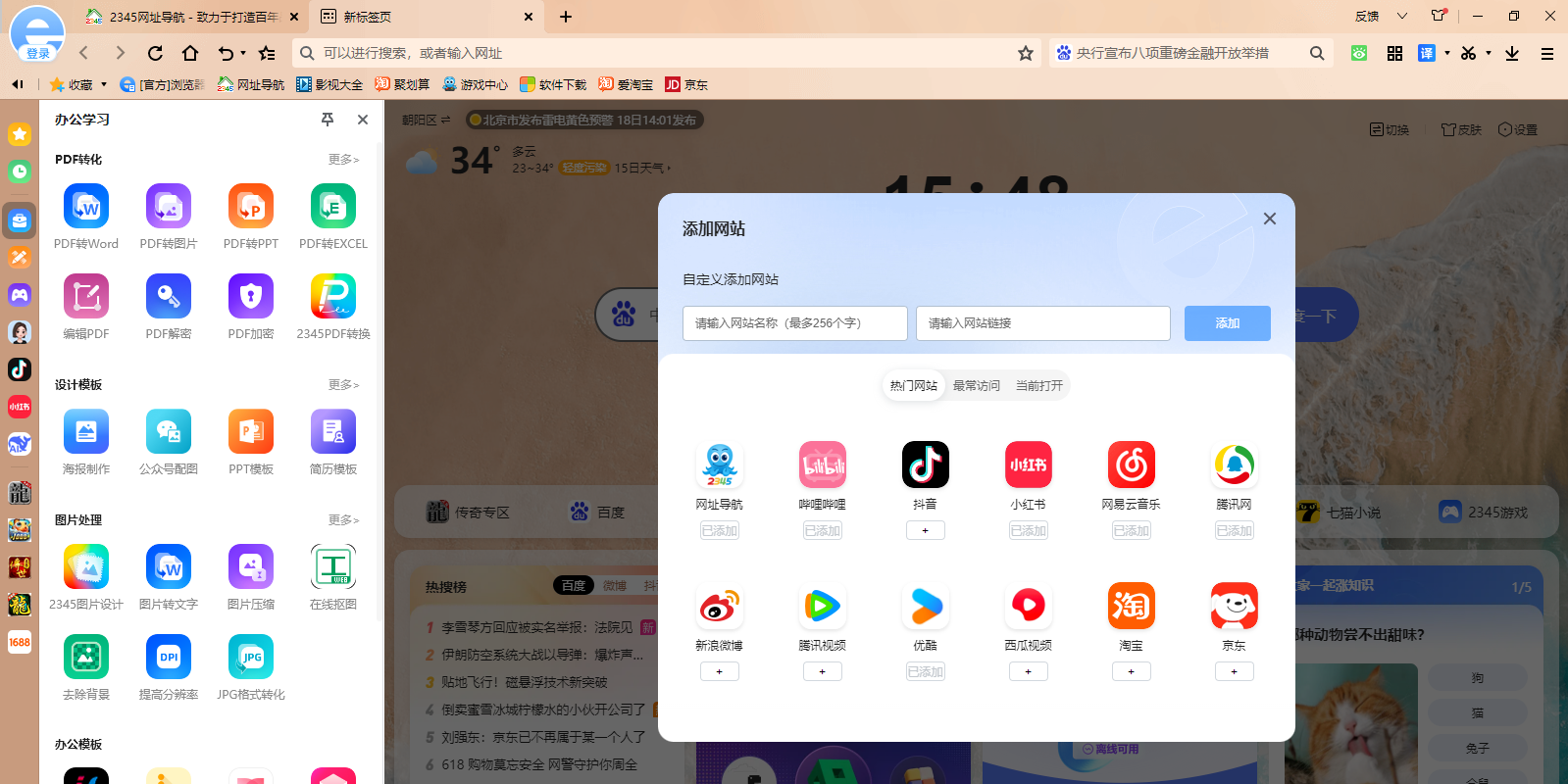
- 批量文件高效转换:PDF、Word、Excel、PPT、图片等格式一键互转,速度快、精度高。
- 云端保存一键登录:密码自动填充,多设备同步,登录更便捷。
- 免费翻译服务:支持整页翻译、划词翻译及文字输入翻译,覆盖主流语种。
- 视频播放优化:基于HTML5技术,视频加载快、播放流畅,体验更佳。
安装步骤指南
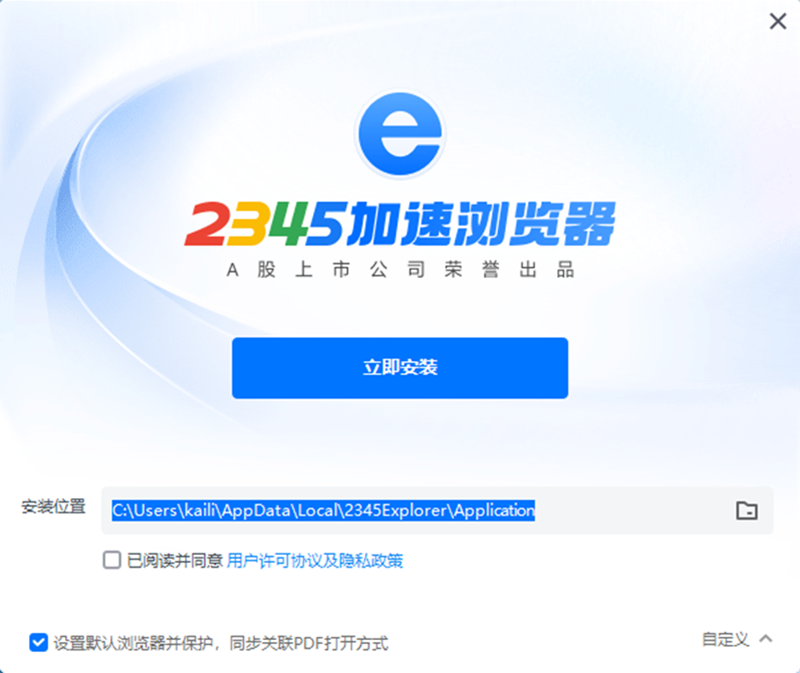
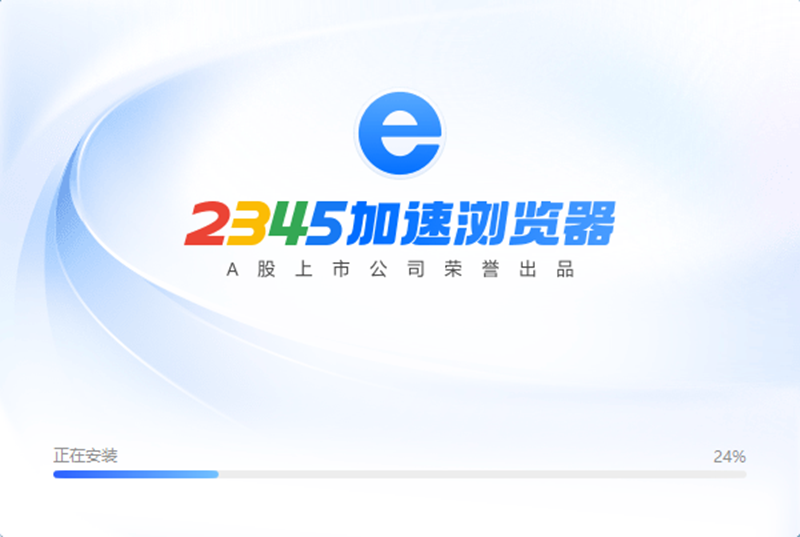
- 在本站下载最新版2345加速浏览器电脑版安装包,双击运行安装程序。
- 等待安装完成,程序将自动启动,即可开始畅快浏览。
近期版本更新日志精选
2345浏览器 V13.0
- 双核智能识别切换,全面兼容网银、OA、政务系统;IE核支持账号管家、网址铭牌、输入法同步及痕迹清理。
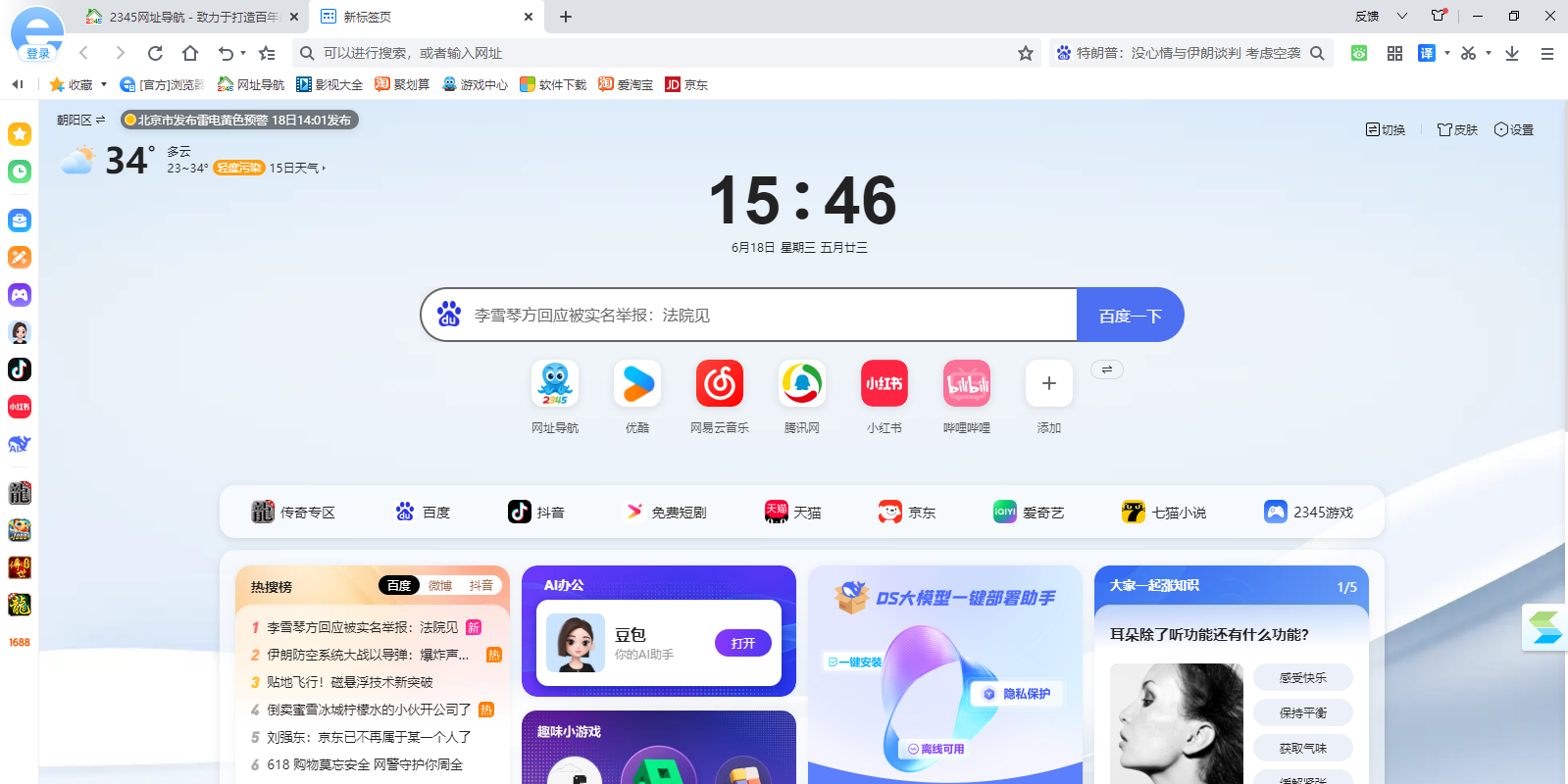
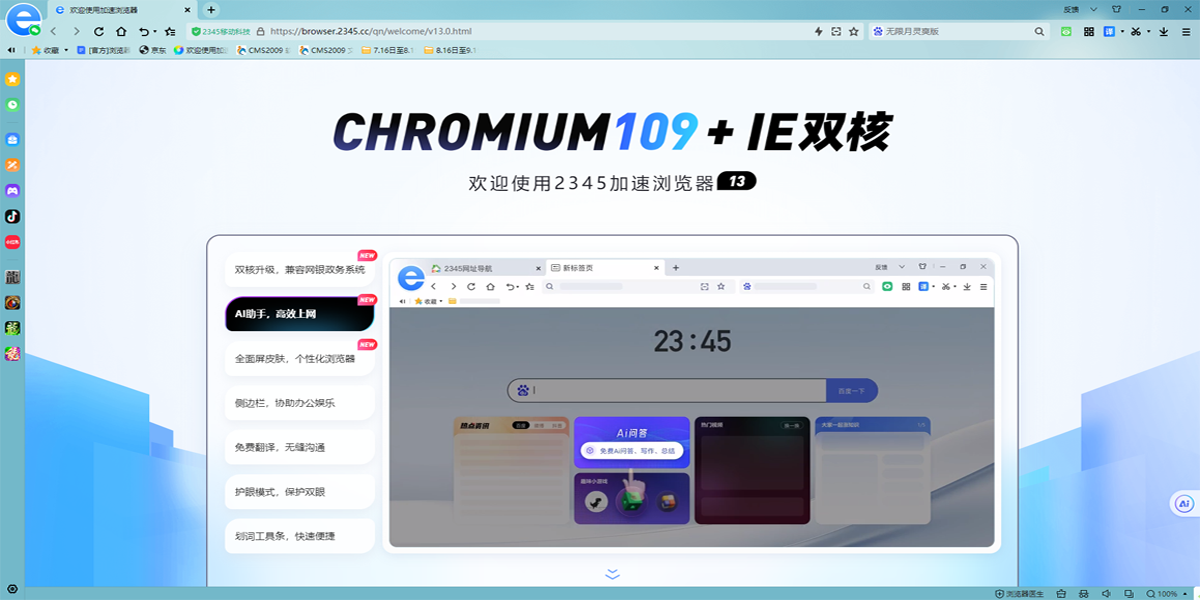
- 新标签页新增热点资讯、AI问答、热门视频、趣味小游戏模块。
- 无痕窗口界面焕新,优化标签跳转、表单自动填充、新页打开逻辑等交互细节。
2345浏览器 V12.4
- 新增底部状态栏与网址铭牌,强化安全提示。
- 支持同站网页自动翻译,设置页简化操作路径。
- 下载支持断点续传,高DPI显示优化,扩展页增加兜底状态。
2345浏览器 V12.3
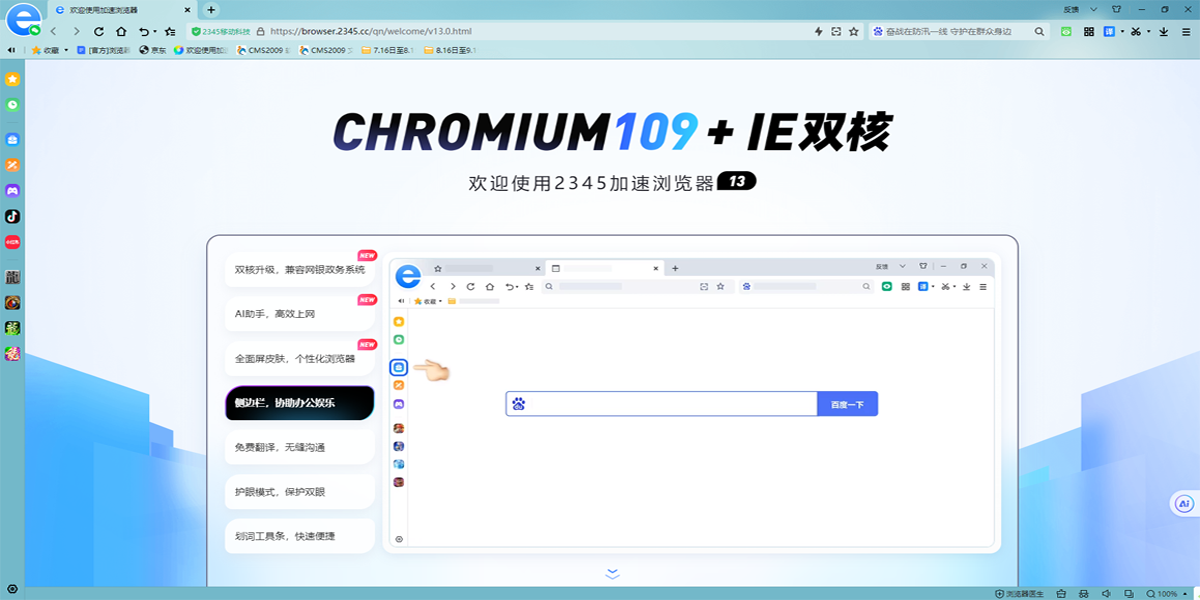
- 侧边栏集成办公工具与影视游戏入口。
- 支持浏览器内直接打开PDF,翻译引擎升级,PDF处理速度提升。
- 新增深浅色皮肤模式,适配全面屏界面。
其他重要更新(V12.2 至 V11.2)
- 引入“小号模式”,实现多账号独立登录不串号。
- 新增“浏览器医生”功能,一键修复常见异常。
- 支持视频小窗、大图模式、动图复制等老用户习惯功能。
- 全面屏皮肤、老板键、自定义快捷键、侧边栏收藏管理等陆续上线。
个性化设置与使用技巧
如何找回底部状态栏?
最新版本已将原底部状态栏功能迁移至右上角主菜单,页面可视区域更大,建议升级至最新版体验。
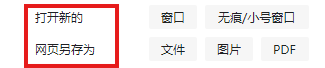
如何个性化设置浏览器?
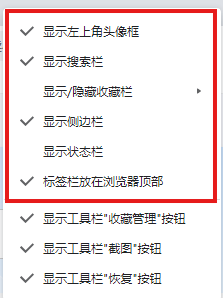
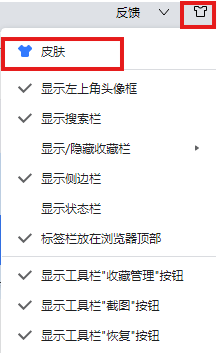
- 调整布局:右键点击顶部工具栏空白处或进入“界面设置”,可自由显示/隐藏搜索栏、收藏栏、截图按钮等组件。
- 更换皮肤:点击右上角皮肤图标进入皮肤中心,一键应用心仪主题。
如何缩放网页或调节字体?
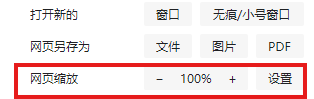
- 通过右上角“设置”→“缩放”选项,选择比例(100%为默认大小)。
- 使用快捷键:
• Ctrl + “+” 放大,Ctrl + “-” 缩小;
• Ctrl + 鼠标滚轮上下滚动,动态调整页面大小。
常见问题解答
网页背景色异常?
可能误开启了“护眼模式”。请检查是否启用该功能(V12.1以上版本入口位于新标签页右上角设置中),关闭即可恢复正常显示。
浏览器没声音?
- 确认系统音量正常,并在“音量合成器”中确保2345加速浏览器未被静音;
- 检查浏览器主菜单是否开启全局静音;
- 查看具体标签页右侧是否有静音图标,点击可恢复声音。
网页卡顿或假死?
尝试关闭硬件加速:
1. 进入“设置”→“系统”;
2. 取消勾选“使用硬件加速模式”;
3. 重启浏览器生效。
如何获取翻译插件?
1. 点击顶部右侧“扩展程序”按钮;
2. 选择“获取更多扩展”进入扩展中心;
3. 搜索并安装翻译插件;
4. 安装后点击“固定”按钮,将其置于功能区便于使用。
误关网页如何快速恢复?
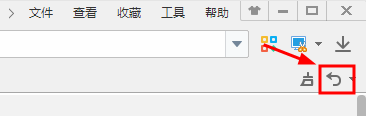
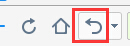
- 点击标签栏右侧“网页恢复”按钮,立即还原最近关闭页面;
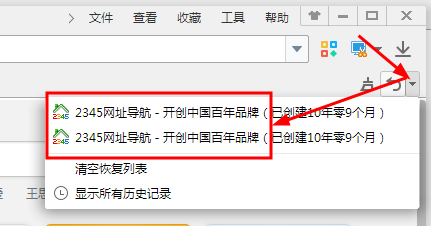
- 点击恢复按钮下拉箭头,从历史列表中选择任意已关闭网页;
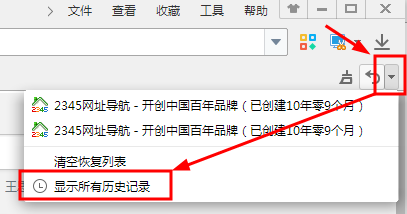
- 也可通过“恢复列表”→“历史记录”查找并重新打开所需网址。
CPU占用过高?
可能由网页脚本或Flash引起。建议:
1. 清除上网痕迹(菜单→工具→清除上网痕迹);
2. 勾选缓存、Cookie等内容后点击“立即清除”;
3. 重启浏览器以释放资源。
游戏截图

 全能PDF转换器appv1.0.9
 万能扫描王免费版v5.3.20
 小红书商家版(小红书千帆)v5.1.1
 录音转文字助手appv8.8.0
 简历牛appv2.6.5
 旺旺商聊app最新版v3.1.9
 扫描王全能宝免费版v4.10.55
 扫描全能王旧版appv5.6.0.20180403
 小红圈中文版v1.3.34.0
 绿联云appv1.13.0
 WordStudio1.3.2.4官方正式版
 MobiOffice破解版v16.2.59203
本类排行榜


最新更新
-
 彩龙社区app
类型:生活服务/大小:50MB
-
 荔枝播客车机版app
类型:播放影音/大小:54MB
-
 蓝鸟抓包root安卓版
类型:实用工具/大小:7MB
-
 Stellio Player中文版
类型:播放影音/大小:28MB
-
 可乐优品商城app
类型:购物商场/大小:50043MB
-
 谷歌地球中文版app
类型:旅行交通/大小:51MB
-
 连尚读书女生版app免费
类型:资讯阅读/大小:83MB
-
 樱花迷你秀游戏盒手机版
类型:游戏辅助/大小:28MB
-
 少前地牢最新版安卓
类型:冒险解谜/大小:43MB
-
 登山赛车3国际服游戏手机版
类型:赛车竞速/大小:342MB