
- 游戏介绍
- 相关版本
- 猜你喜欢
- 同类推荐
Canon Print Service 是一款专为安卓设备打造的高效打印服务管理工具,能够无缝连接佳能打印机,让用户在手机上轻松完成各类打印任务。无论是文档、图片还是网页内容,只需简单几步即可实现高质量输出。通过该应用,用户可灵活调整打印参数、管理设备连接,并享受安全、便捷的移动打印体验。
核心功能一览
Canon Print Service 提供丰富且实用的打印选项,满足多样化办公与生活需求:
- 装订页面:自动整理多页文档,便于归档或阅读。
- 设置纸张类型:根据实际需求选择普通纸、照片纸等,优化打印效果。
- 安全打印:支持需身份验证后才释放打印任务,保障敏感信息不外泄。
- 部门ID管理:适用于企业环境,按部门追踪和控制打印成本。
- 在彩色打印和黑白打印之间切换:灵活选择输出模式,节省耗材。
- 双面打印:自动双面输出,节约纸张并提升效率。
- 二合一打印:将两页内容缩印至一张纸上,便于携带与整理。
- 无边距打印:适用于照片或设计稿,实现全幅面输出。
- 指定IP地址搜索打印机:精准定位局域网内特定设备,提升连接效率。
- 从共享菜单进行调用:直接通过系统分享功能快速启动打印。
- PDF直接打印:无需额外转换,原生支持PDF文件一键输出。
快速上手指南
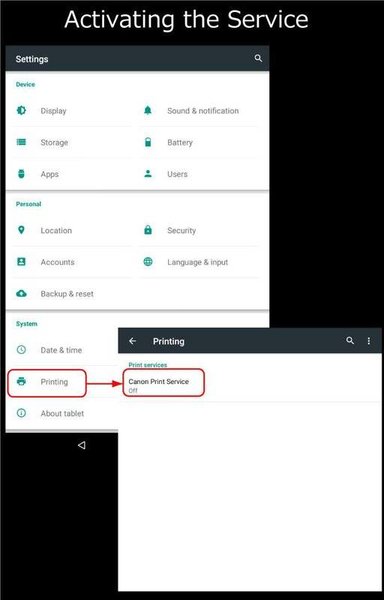
安装 Canon Print Service 后,需手动激活服务方可使用。激活方式如下:
- 安装完成后,点击通知栏弹出的图标,进入设置界面并启用服务;
- 或依次进入【设置】>【打印】>【Canon Print Service】,在设置页面中开启服务。
注意事项:
- 仅支持搭载 Android 4.4.2 或更高版本的智能手机和平板设备;
- 部分 Android 5.0(Lollipop)设备可能存在兼容性问题,打印效果可能与预期不符。
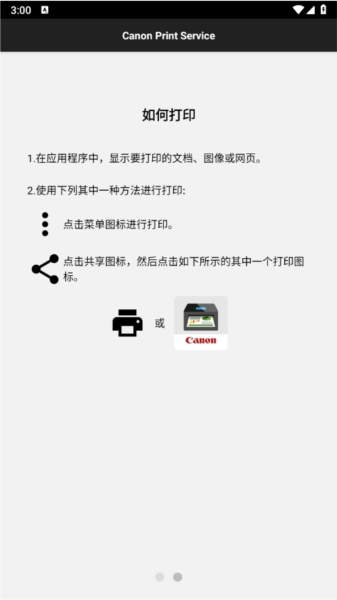
激活后,即可开始使用 Canon Print Service 进行打印操作:
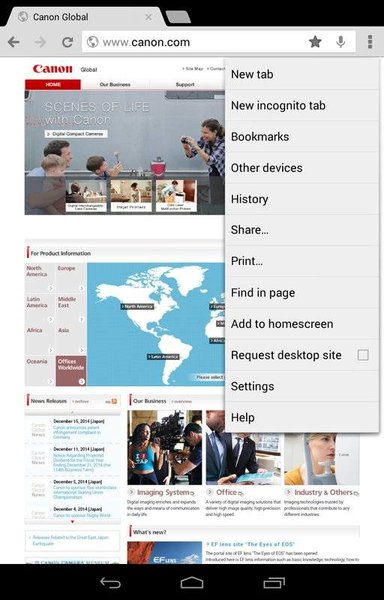
- 打开任意支持打印功能的应用(如浏览器、文档查看器等),加载需打印的内容;
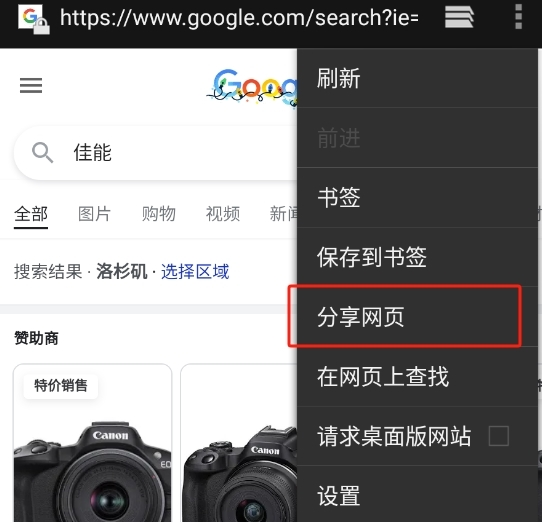
- 在应用菜单中点击【打印】,或通过分享菜单选择【打印】选项;
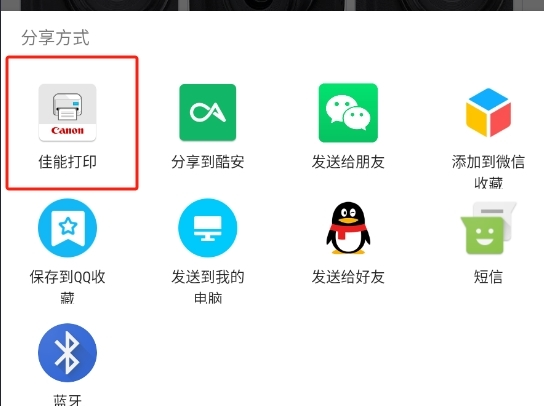
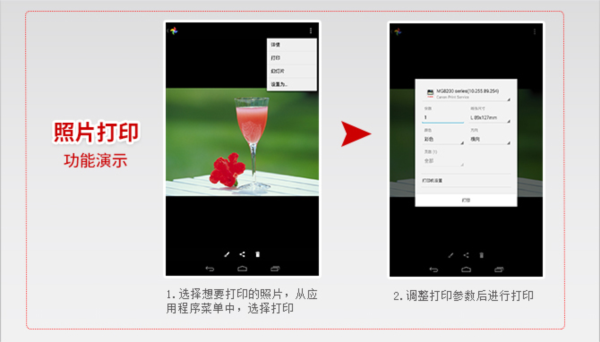
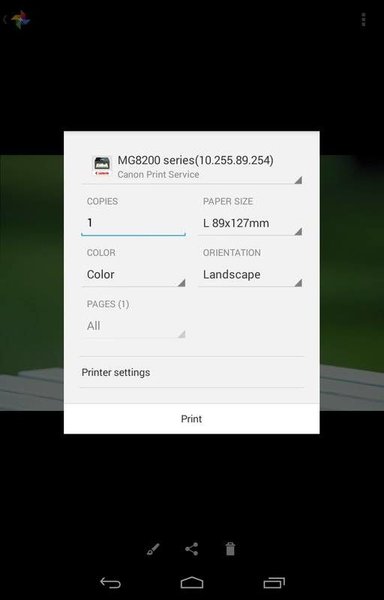
- 从列表中选择目标打印机。若未显示所需设备,可点击设备名称进入“更改打印机”界面,或点击【所有打印机】手动查找;
- 根据需要调整打印设置。如需高级选项,点击【打印机设置】进行详细配置;
- 确认无误后,点击【打印】按钮,任务即刻开始。
如何添加打印机
确保打印机已开机并连接至同一网络。打开 Canon Print Service 应用,系统将自动搜索可用设备。
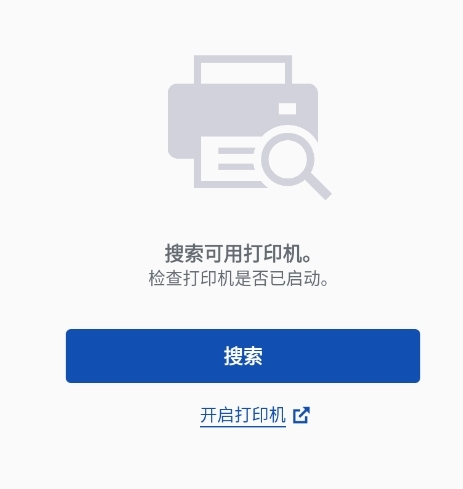
若未发现目标打印机,可手动添加:点击“添加打印机”,按照应用内提示输入设备信息(如IP地址或主机名)完成配对。
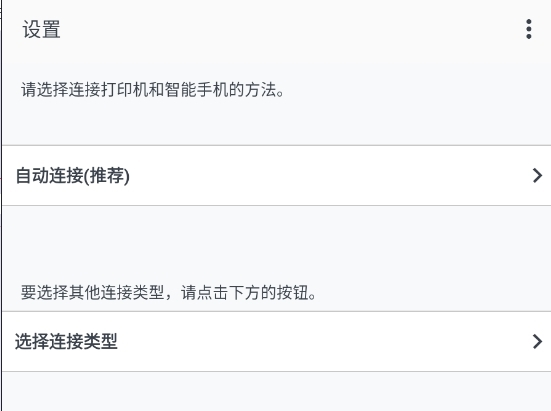
兼容设备列表
Canon Print Service 广泛支持多款佳能打印设备,涵盖办公与家用场景:
【佳能复合机 / 激光打印机】
- imagePRESS 系列
- LBP 系列
- Satera 系列
- imageRUNNER ADVANCE 系列
- Color imageRUNNER 系列
- imageRUNNER 系列
- Color imageCLASS 系列
- imageCLASS 系列
- i-SENSYS 系列
- Laser Shot 系列
【小型照片打印机】
- SELPHY CP900 系列
- CP1200
- CP1300
编辑点评
Canon Print Service 凭借其稳定性能与全面功能,成为安卓用户连接佳能打印机的理想桥梁。无论是日常文档输出,还是高质量照片打印,它都能提供流畅、可靠的体验。配合直观的操作界面与丰富的自定义选项,用户可轻松掌控每一项打印细节,真正实现“移动办公,随心所印”。推荐佳能设备用户下载使用。
游戏截图
同类推荐
 realme软件商店appv11.20.0beta1
 虚拟大师旧版本最稳定版本v1.1.41
 清爽视频编辑器appv8.0.0.0
 酷家乐装修设计软件v5.30.1
 oppo游戏中心官方版正版v10.0.3
 Alight Motion汉化版v5.0.272.1028400
 八门神器免root版v3.9.8.2
 猪猪软件库2.0版本v2.0
 迅捷OCR文字识别v8.7.5.0
本类排行榜



最新更新
-
 李跳跳派大星2.2正式版
类型:辅助工具/大小:3MB
-
 xl6666cn画质怪兽暗区突围120帧免费
类型:辅助工具/大小:9MB
-
 幺蓝软件库无闪退版手机
类型:实用工具/大小:9MB
-
 NP管理器旧版本
类型:辅助工具/大小:38MB
-
 炉石传说盒子记牌器
类型:辅助工具/大小:189MB
-
 lightroom高级版解锁版
类型:拍照美化/大小:130MB
-
 喜马拉雅听书免费版
类型:资讯阅读/大小:117MB
-
 奇异社区老版本安卓版
类型:实用工具/大小:29MB
-
 照妖镜7.0手机版
类型:实用工具/大小:33MB
-
 Gspace谷歌框架官方版
类型:辅助工具/大小:15MB