
- 游戏介绍
- 相关版本
- 猜你喜欢
- 同类推荐
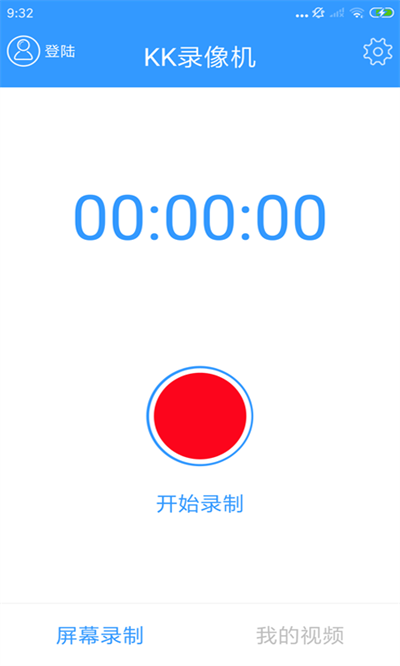
KK录像机手机版是一款专注移动端高清录屏与轻量剪辑的一体化工具,支持全场景视频录制需求——无论是网页游戏、2D手游、主流视频平台(优酷、爱奇艺、腾讯视频)的在线内容,还是QQ、YY等实时聊天画面,均可稳定捕获。软件提供全屏录制与自定义区域录制双模式,适配不同使用场景;支持超清画质输出、系统音与麦克风声音同步采集,并可一键分享至微信、QQ、微博等社交平台。此外,内置简易视频剪辑功能,让用户在录制完成后快速裁剪冗余片段、合并多段素材、添加字幕与水印,真正实现“录—剪—发”全流程闭环。
核心能力一览
1、全场景手机录屏
支持安卓主流机型及各类手游,以高帧率、低延迟实现超清录制,同步采集系统音频与人声,完整留存操作细节与临场感。
2、智能游戏适配
兼容炉石传说、英雄联盟手游、原神(2D界面层)、和平精英(非3D渲染核心区域)等热门游戏,针对不同引擎优化捕捉逻辑。
3、多方式启动录制
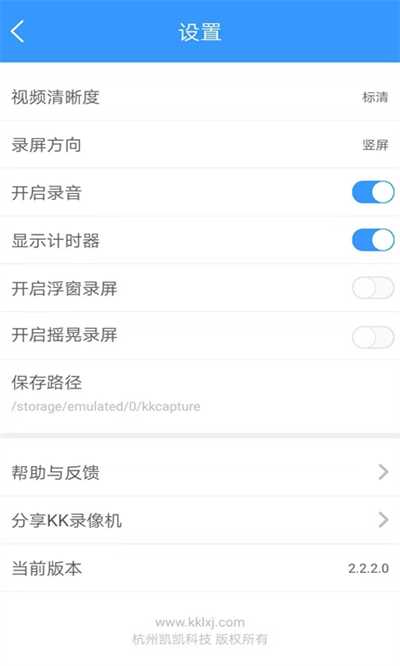
支持悬浮窗快捷触发、摇一摇快速启停、桌面图标一键启动,操作零学习成本,关键时刻不遗漏。
4、自适应画质调控
预设720P/1080P/2K三档清晰度,自动匹配设备性能与存储空间,兼顾流畅性与画质表现。
5、社交化即时分发
录制完成即刻生成本地视频,轻点分享按钮直达微信好友、QQ群聊或微博动态,传播效率大幅提升。
三步上手:从录制到成片
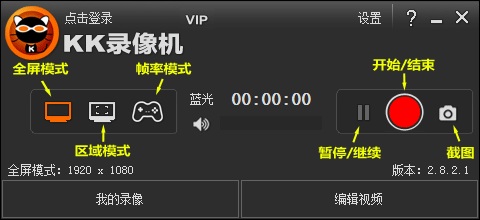
① 模式选择:安装运行后,根据目标内容选择对应模式——全屏模式适用于桌面操作、网页视频;区域模式可拖动黄色矩形框精准划定录制范围;帧率模式专为DirectX/OpenGL类游戏设计,需进入游戏后等待左上角出现黄色帧率标识方可启用。
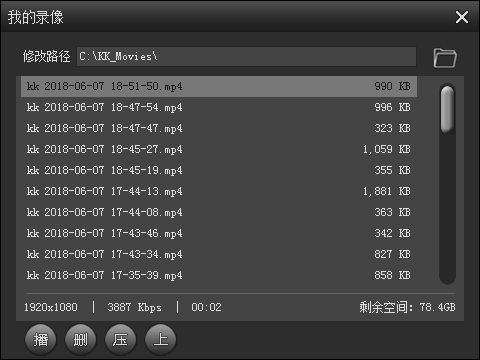
② 视频管理:点击【我的录像】进入本地库,双击文件直接播放,或点击右上角【打开】查看保存路径;通过【修改路径】可自定义默认存储位置,便于分类归档。
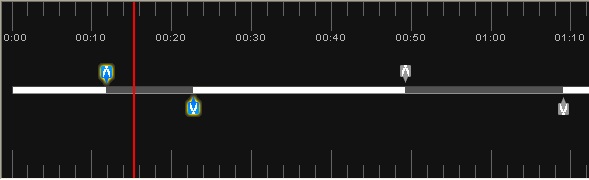
③ 快速剪辑:点击【添加一个视频】导入素材;将播放指针移至起始/结束位置,点击【添加剪切区】生成可拖动的左右标记,两标记间内容将被删除;支持多段剪切,误操作时可在剪切区内点击【取消剪切区】恢复原片;最后点击【保存】导出精简后的成品视频。
进阶功能支持
1、专业级屏幕录像
适用于网络课程讲解、软件操作演示、课件制作等教育与办公场景,支持鼠标轨迹高亮、定时录制、自动分段等功能。
2、跨平台视频捕获
突破平台限制,稳定录制主流视频网站的付费与免费内容、直播流媒体、本地播放器(如Windows Media Player)输出画面,以及各类音视频通话界面。
3、灵活剪切与合并
支持无损裁剪任意时长片段,可将多个独立视频按顺序无缝拼接,满足Vlog制作、教程整合等复合需求。
4、个性化视频增强
提供文字标注、背景音乐叠加、自定义图片水印(支持透明度调节)三项基础特效,提升内容辨识度与观赏性。
5、智能压缩上传
内置轻量编码引擎,在保障画质前提下缩减体积,支持一键上传至主流视频平台,并自动获取“超清”标识认证。
高频问题解答
1. 如何正确选择录制模式?
• 全屏/区域模式:适用于网络视频、聊天窗口、网页游戏及桌面操作类内容;
• 帧率模式:仅用于DirectX/OpenGL等3D游戏及部分播放器视频,启用后须确认游戏内左上角出现黄色帧率提示方可开始录制。
2. 录音异常如何处理?
• 若界面声音波形无波动,请检查录音源设置:
– 选“立体声混音(Stereo Mix)”可同时录制系统声与麦克风;
– 选“麦克风”仅收录人声;
– 勾选“麦克风加强”提升收音灵敏度;
– 勾选“麦克风静音”可抑制环境噪音。
3. 录制后无声音的可能原因:
• 录音选项配置错误,返回设置页重新选择音频输入源;
• 声卡驱动异常,建议使用360驱动大师检测并更新;
• 当前版本存在已知音频兼容性问题,推荐卸载后前往本站下载最新正式版以获得修复。
游戏截图









同类推荐
-
 李跳跳派大星2.2正式版v2.2
立即下载
李跳跳派大星2.2正式版v2.2
立即下载
-
 xl6666cn画质怪兽暗区突围120帧免费v3.02
立即下载
xl6666cn画质怪兽暗区突围120帧免费v3.02
立即下载
-
 NP管理器旧版本v3.1.92
立即下载
NP管理器旧版本v3.1.92
立即下载
-
 炉石传说盒子记牌器v4.0.4.156
立即下载
炉石传说盒子记牌器v4.0.4.156
立即下载
-
 Gspace谷歌框架官方版v2.2.8
立即下载
Gspace谷歌框架官方版v2.2.8
立即下载
-
 996传奇手游盒子最新版v4.7.5
立即下载
996传奇手游盒子最新版v4.7.5
立即下载
-
 gg修改器免root自带脚本版v101.1
立即下载
gg修改器免root自带脚本版v101.1
立即下载
-
 ons模拟器安卓版v1.2.4
立即下载
ons模拟器安卓版v1.2.4
立即下载
-
 kk键盘2026最新版v3.4.3.11080
立即下载
kk键盘2026最新版v3.4.3.11080
立即下载
-
 种子磁力播放器安卓版appv1.4.0
立即下载
种子磁力播放器安卓版appv1.4.0
立即下载
-
 Rust铁锈助手最新版本2026v2.1
立即下载
Rust铁锈助手最新版本2026v2.1
立即下载
-
 ps2以太模拟器中文版v1.54248
立即下载
ps2以太模拟器中文版v1.54248
立即下载
本类排行榜


最新更新
-
李跳跳派大星2.2正式版
类型:辅助工具/大小:3MB
-
xl6666cn画质怪兽暗区突围120帧免费
类型:辅助工具/大小:9MB
-
 幺蓝软件库无闪退版手机
类型:实用工具/大小:9MB
-
NP管理器旧版本
类型:辅助工具/大小:38MB
-
炉石传说盒子记牌器
类型:辅助工具/大小:189MB
-
 lightroom高级版解锁版
类型:拍照美化/大小:130MB
-
 喜马拉雅听书免费版
类型:资讯阅读/大小:117MB
-
 奇异社区老版本安卓版
类型:实用工具/大小:29MB
-
 照妖镜7.0手机版
类型:实用工具/大小:33MB
-
Gspace谷歌框架官方版
类型:辅助工具/大小:15MB