
- 游戏介绍
- 相关版本
- 猜你喜欢
- 同类推荐
雨燕投屏(电脑安装版)是一款专业稳定、操作简洁的跨平台镜像投屏工具,专为办公演示、教学分享与多设备协同场景深度优化。软件严格遵循DLNA协议标准,全面兼容安卓、iOS、Windows及智能电视等主流终端,支持手机→电脑、电脑→电视/平板/其他PC的双向高清投屏,真正实现“一端发起、多端响应”的无缝协作体验。
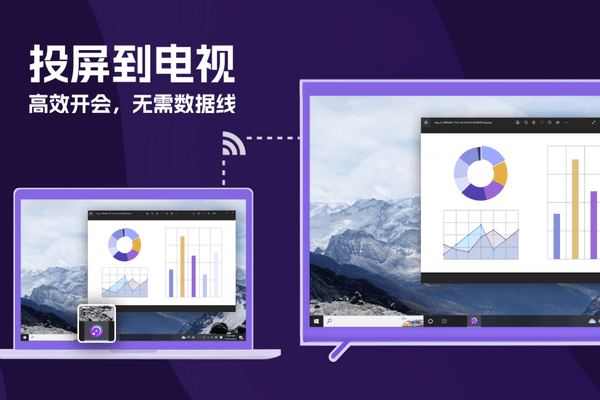
核心投屏能力
1. 手机实时镜像投屏至电脑:无需USB线缆,毫秒级低延迟同步显示手机屏幕,会议汇报、产品展示、远程协助即开即用;
2. 电脑多屏分发投屏:一键将本地桌面或指定窗口同步推送到多台电视、平板、手机等接收设备,支持主屏/扩展屏/虚拟屏灵活适配;
3. 多设备并发投屏管理:单台电脑可同时接收并排列多个手机/平板画面,窗口自由缩放、全屏切换、横竖屏自适应、标题栏隐藏等功能一应俱全;
4. 工业级稳定性保障:持续投屏不中断,音画严格同步,长时间运行无卡顿、无掉帧,满足高强度商用需求。
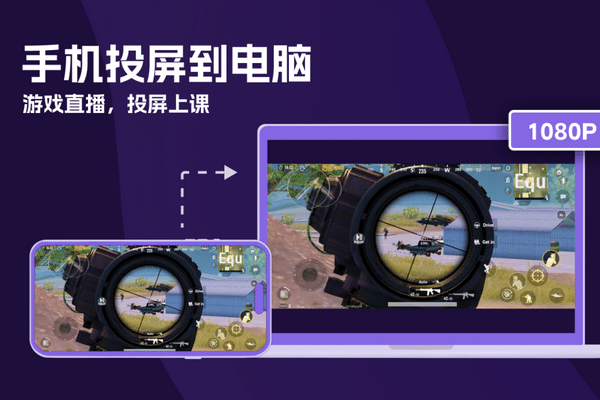
安全与体验强化特性
1. 本地网络直连,隐私零上传:所有投屏数据仅在局域网内加密传输,不经过任何第三方服务器,彻底杜绝云端泄露风险;
2. 高清画质动态调节:根据网络带宽与设备性能自动匹配分辨率与帧率,在清晰度与流畅度之间实现最优平衡;
3. 实用辅助功能集成:内置投屏画笔标注、屏幕涂鸦、电脑与手机间双向文件互传,提升演示互动效率。
三步极速上手
1. 在手机端与电脑端分别安装雨燕投屏(电脑安装版);
2. 确保所有设备接入同一Wi-Fi网络;
3. 启动软件,选择目标设备,点击连接,立即开始高清投屏。
常见问题说明
• 关于USB调试:以华为手机为例,需进入【设置】→【关于手机】→连续点击【版本号】激活开发者模式,再返回【设置】→【系统和更新】→【开发者选项】,开启【USB调试】;
• 无法连接提示:请检查路由器是否启用AP隔离功能(如TP-Link等品牌),关闭该选项后即可正常发现设备;
• 收费说明:手机投屏至电脑提供限时试用,试用期满需开通会员;电脑投屏至电视的基础功能永久免费,高级功能(如多终端同步、高帧率锁定等)需订阅使用。
版本持续精进
• 持续修复已知问题,全面提升系统兼容性与运行稳定性;
• 基于用户反馈优化交互细节,精简操作路径,降低学习成本。
游戏截图


 清爽视频编辑器最新版v7.3.0
 h5gg修改器安卓免费版v6.2.3000
 老街画质助手Prov2.30
 onscripter plus模拟器v2.0.18
 魅影王座app最新版v5.22
 野草助手tv版v2.3.8
 WiFi钥匙大师appv2.0.7
 李跳跳派大星2.2正式版v2.2
本类排行榜


最新更新
-
 VIVO应用商店安卓版
类型:实用工具/大小:43MB
-
 游咔手机版积分版
类型:辅助工具/大小:32MB
-
 nv剪辑软件中文版
类型:拍照美化/大小:125MB
-
 爱思助手全能版app
类型:实用工具/大小:29MB
-
 Crosshair Pro准星辅助器正版
类型:辅助工具/大小:18MB
-
 醒图会员版免费
类型:拍照美化/大小:262MB
-
 花猫画质助手游戏版
类型:辅助工具/大小:12MB
-
 画质MxPro最新版
类型:辅助工具/大小:26MB
-
 DeepNude手机版
类型:拍照美化/大小:16MB
-
 模拟僵尸山羊最新版
类型:角色扮演/大小:335MB