
- 游戏介绍
- 相关版本
- 猜你喜欢
- 同类推荐
Nomad软件是移动端专业级3D雕刻与建模神器!告别复杂操作,在平板上也能轻松实现高精度建模。App集雕刻、塑形、材质绘制于一体,工具栏清晰直观,新手也可快速上手。支持一键优化模型,自由调控色彩、纹理与光影,赋予作品更深层次的艺术表现力,让创意随处可塑!
Nomad软件怎么设置中文
1、首先打开进入Nomad软件,进入软件之后,点击左上角按钮;
2、接着选择语言板块,将语言设置为简体中文即可。
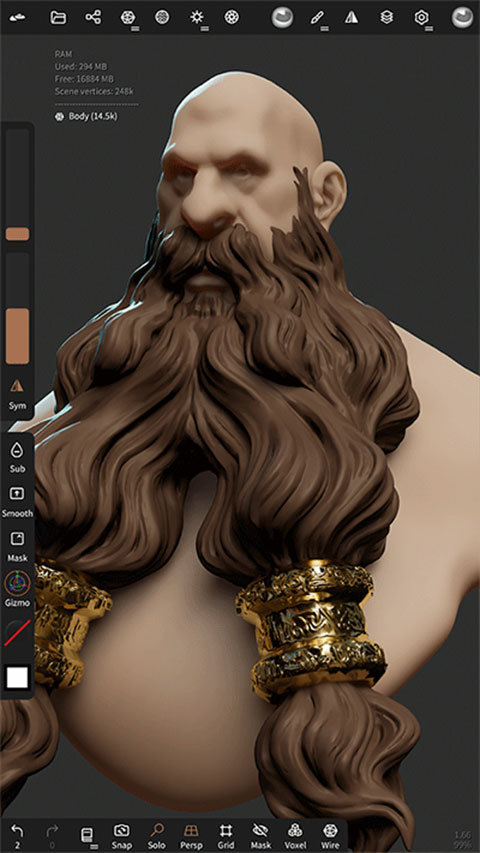
Nomad软件怎么导出模型
1、打开进入Nomad软件,建好模型后,点击左上方“文件夹”图标;
2、然后下滑页面找到“导出”,选择要导出的格式;
3、最后用户只需选择要保存的手机文件位置即可。
Nomad软件怎么上色
1、打开软件,新建一个模型(我这以球体为例),很简单,直接上图,不再多说,渲染看下效果。
2、接着选中球体右击,制定新材质,我这里以兰伯特材质为例,进行下面的说明,我这里上了个颜色-绿色,渲染。
3、然后我们可以看右边兰伯特材质球的属性,可以自己进行修改,尝试,包括颜色、透明度等。
4、透明度看一下,用户可以进行对比,调整透明度的渲染后的效果,区别还是很大的。
Nomad软件功能特色
1、专业建模:支持雕刻、造型、材质等多项功能。
2、工具齐全:建模所需工具整理完善,随时调用。
3、质量优化:一键提升作品质量,细节表现更佳。
4、色彩管理:自由选择、搭配多样色彩资源。
5、易上手:界面简洁直观,新手也能快速学习。
Nomad软件常见问题
如何导出模型?
这款软件支持将雕刻完成的模型导出为OBJ、STL和PLY等格式。用户可以通过在“文件”菜单中选择“导出”选项来导出模型。在导出时,用户需要选择想要导出的格式,并确定导出的文件名和保存位置。
如何调整画布大小?
这款软件允许用户自定义画布大小和分辨率。用户可以通过在“设置”菜单中选择“画布大小”选项来调整画布大小。在调整画布大小时,用户需要输入想要的画布大小和分辨率,然后点击“应用”按钮。
如何快速切换画笔?
这款软件允许用户在雕刻过程中快速切换画笔。用户可以通过在主界面的左侧菜单中选择不同的画笔,或者通过在画布上双击来快速切换画笔。
如何调整画笔大小?
这款软件允许用户调整画笔的大小。用户可以通过在主界面的左侧菜单中选择笔刷,然后在右侧的属性栏中调整笔刷大小。
如何恢复上一个操作?
这款软件允许用户随时保存和恢复,以便在出现错误或意外情况时恢复上一个操作。用户可以通过在主界面的左侧菜单中选择“撤销”或“重做”按钮来恢复上一个操作。
如何调整显示模式?
这款软件允许用户在雕刻过程中调整显示模式。用户可以通过在主界面的左侧菜单中选择“显示模式”选项来调整显示模式。在选择显示模式时,用户可以选择不同的渲染模式,如线框模式、平面模式、实体模式等。
如何调整视角?
这款软件允许用户调整视角以获得更好的雕刻效果。用户可以通过在主界面的左侧菜单中选择“视角”选项来调整视角。在调整视角时,用户可以旋转、缩放和平移视角,以便更好地观察和操作模型。
Nomad软件点评
直观的操作界面设计
多种工具和选项设置
高质量的导出文件
优秀的性能和画质
游戏截图
 变声器变声吧appv1.3.9
 老照片修复软件手机版v5.8.2
 幺蓝软件库无闪退版手机v1.5
 奇异社区老版本安卓版v3.3.1
 照妖镜7.0手机版v7.0
 realme软件商店appv11.20.0beta1
 虚拟大师旧版本最稳定版本v1.1.41
 清爽视频编辑器appv8.0.0.0
 酷家乐装修设计软件v5.30.1
 oppo游戏中心官方版正版v10.0.3
 Alight Motion汉化版v5.0.272.1028400
本类排行榜



最新更新
-
 稀饭动漫无病毒版
类型:播放影音/大小:61MB
-
 点点穿书app正版
类型:资讯阅读/大小:103MB
-
 阅读去书源限制版
类型:资讯阅读/大小:18MB
-
 香香腐宅2免费版
类型:主题漫画/大小:24MB
-
 四叶草免费追剧软件
类型:播放影音/大小:63MB
-
 Root工具箱专业版
类型:实用工具/大小:9MB
-
 老街画质助手Pro
类型:辅助工具/大小:65MB
-
 航天模拟器完整版
类型:模拟经营/大小:68MB
-
 班班幼儿园7中文版(中文辅助菜单)
类型:冒险解谜/大小:572MB
-
 g沙盒仇恨2026最新版
类型:动作游戏/大小:494MB