
- 游戏介绍
- 相关版本
- 猜你喜欢
- 同类推荐
FireAlpaca最新版是一款专业级免费绘图软件,界面简洁直观、操作门槛低,无需深厚美术功底即可快速上手。它采用多图层架构设计,全面兼容JPG、PNG、PSD、BMP、GIF等主流图像格式,功能深度媲美专业图像处理工具,同时兼顾新手友好性——用户仅需搜索“FireAlpaca教程”,即可获取海量由社区创作者分享的实用技巧与教学资源。
核心绘图工具集
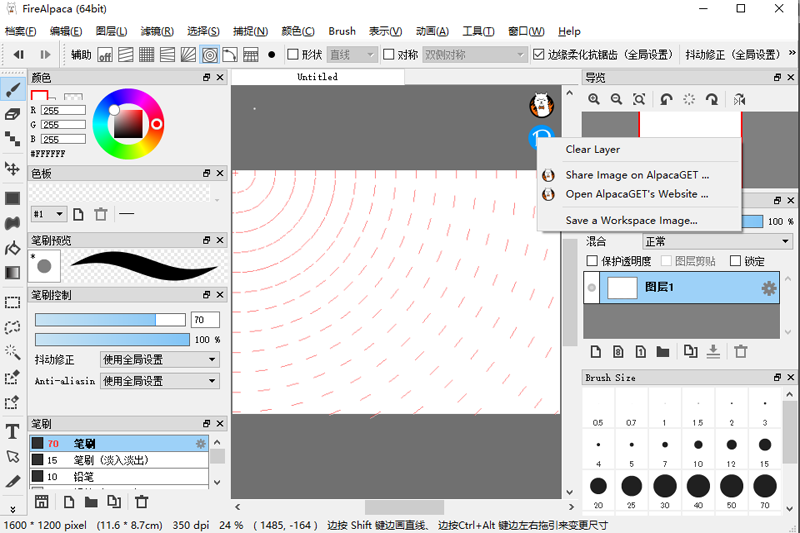
1. 智能笔刷系统:内置高精度像素笔刷,支持防抖设定;可自定义脚本笔刷,实现镜像(对称)绘制,大幅提升线稿效率。
2. 多样化填充方式:提供纯色填充、线性/径向渐变填充、图像纹理填充三种模式,满足不同创作场景需求。
3. 精准选择与编辑:涵盖矩形、椭圆、多边形选区,以及套索、魔术棒、笔刷选区等多种选择工具,配合移动工具可自由调整像素或文字图层位置。
4. 动态文本图层:文字以独立图层形式存在,支持随时双击返回编辑,灵活调整字体、字号、颜色与对齐方式。
5. 专业辅助工具:集成吸管取色、抓手平移画布、切片分割漫画格、对象选择等高频实用功能。
进阶创作支持能力
1. 调色与滤镜体系:提供色环/色带双模式调色板;内置色阶、色相/饱和度、色调曲线、通道混合、色像差、高斯模糊、马赛克、线稿提取、云朵与沙粒生成等丰富滤镜效果。
2. 智能参考线系统:支持平行线(速度线)、栅格线、透视线(消失点)、集中线、圆环线、NURBS曲线及3D透视参考线,为结构刻画提供科学依据。
3. 动画与特效扩展:洋葱皮功能(v1.50起)支持GIF动画帧间对照;水彩边界(v1.5.13起)作为图层属性特效,可一键开启/关闭模拟真实水彩扩散效果;网格变形(v1.63起)允许通过控制点对局部区域进行自由扭曲变形。
强大图层管理机制
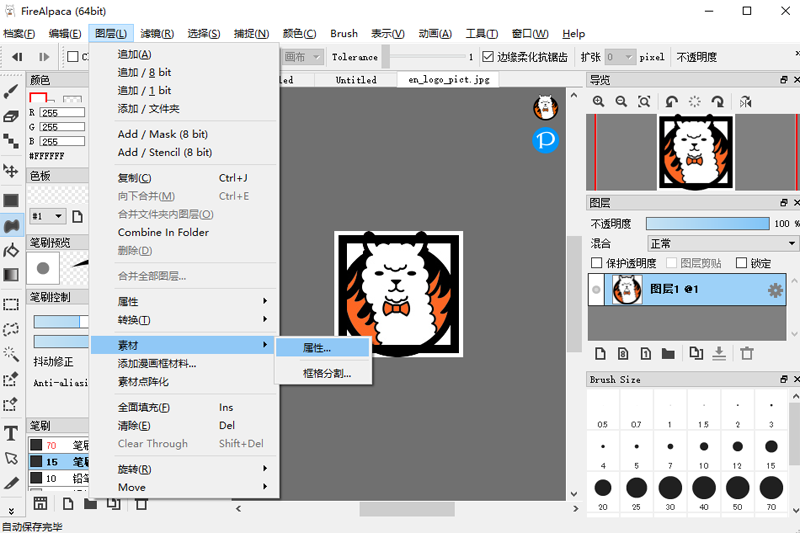
1. 专业级图层控制:支持剪贴蒙版(免费软件中罕见)、多种混合模式、透明度调节、锁定编辑/锁定透明度等精细化图层操作。
2. 高效图层组织:支持图层编组,变换操作可同步作用于整个组内图层;文字图层保留完整可编辑性;3D透视层可生成辅助参考图层,提升空间表现准确性。
3. 图层蒙版支持:自v1.83版本起新增图层蒙版功能,通过黑白灰度图像独立控制底层图层透明度,实现非破坏性遮罩编辑。
便捷安装流程
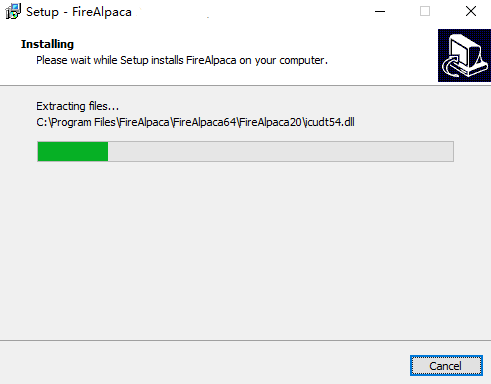
1. 访问天极下载站获取FireAlpaca最新安装包,运行安装程序并按向导提示完成安装。
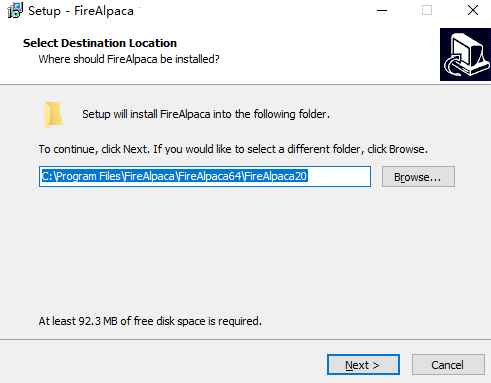
2. 安装过程全自动执行,完成后即可启动软件开始创作。
用户高频问题解答
1. FireAlpaca最新版支持哪些图片格式?
支持JPG、PNG、PSD、BMP、GIF等常用格式,其中PSD格式可完整保留图层结构与编辑信息。
2. 如何创建新画布?
点击“文件”→“新建”,在弹出窗口中设置宽度、高度、分辨率及背景类型,确认后即生成空白画布。
3. 如何导入PSD文件?
通过“文件”→“打开”选择PSD文件,软件将自动解析全部图层、混合模式与不透明度设置。
4. 图层意外隐藏怎么办?
在右侧“图层”面板中查找对应图层,点击其左侧“眼睛”图标即可恢复显示;若面板未展开,可通过“窗口”→“图层”调出。
5. 如何使用绘图笔刷?
选择画笔工具后,在上方工具栏调整笔刷类型、大小、硬度、间距与透明度参数,实时预览效果。
6. 如何调整图像尺寸?
点击“图像”→“图像大小”,输入目标宽高数值,支持保持长宽比缩放,确认后即时生效。
7. 如何撤销或重做操作?
Windows系统使用Ctrl+Z撤销、Ctrl+Shift+Z重做;Mac系统对应使用Command+Z与Command+Shift+Z。
8. 如何保存作品以便后续编辑?
推荐使用“文件”→“另存为”,选择PSD格式保存,确保所有图层、蒙版与调整信息完整保留。
9. 是否支持中文等多语言界面?
是的,进入“编辑”→“语言设置”,即可切换至简体中文、英文、日文等多种语言选项。
游戏截图
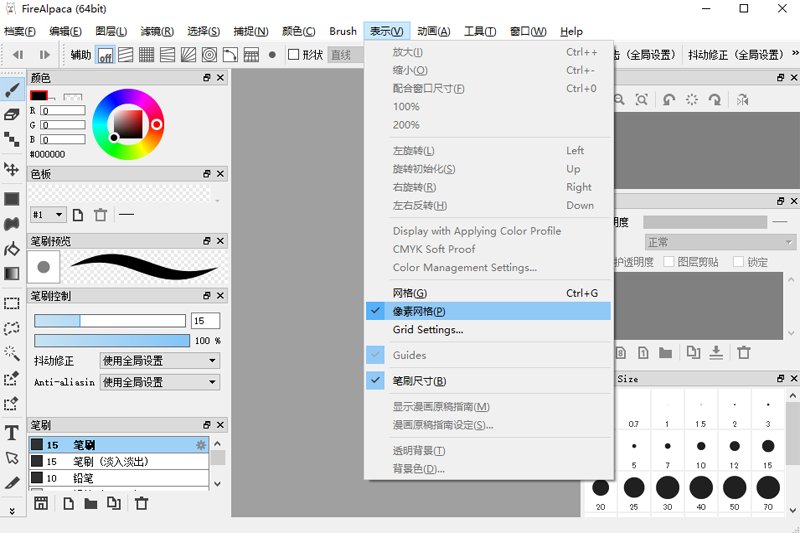
相关版本
 Dr.Fone
 海鹦浏览器最新版
 FireAlpacav2.15.2
 酷家乐设计师手机版v5.42.1
 dotaimba最新地图下载v1.3.0
 小也画质大师官方正版v1.0
 小米个性主题免费版v3.9.2.2
 spacedeskv0.91.6
 咕游社v2.1.9
 自动点击宝正版v23.11.11
 zero vectras vm虚拟机v1.0.0
 即梦AI国际版
本类排行榜
-
1

-
2

-
3

- 4 无限试驾2汉化补丁 下载
- 5 金丝猴jsh99cc官网版 下载
- 6 使命召唤9联机补丁 下载
- 7 古墓丽影9中文补丁 下载
- 8 龙虎争霸2街机麻将2025最新版 下载
- 9 使命召唤6联机补丁 下载
- 10 极品飞车18汉化补丁 下载
最新更新
-
 乐高忍者元素之战
类型:休闲益智/大小:887MB
-
 孤独的村庄官方版本
类型:休闲益智/大小:407MB
-
 租号玩官网入口
类型:辅助工具/大小:3MB
-
 仙境竞技场(0.05折爆爽江湖)
类型:战争策略/大小:13MB
-
 魔塔地牢2
魔塔地牢2类型:休闲益智/大小:193MB
-
 拳击俱乐部2
类型:战争策略/大小:27MB
-
 真实驾驶学校最新版
类型:休闲益智/大小:875MB
-
 狼传说家园与爱心官方版
类型:休闲益智/大小:536MB
-
 鲁大师AI评测(aimark)
类型:实用工具/大小:109MB
-
 高德打车司机端app
类型:实用工具/大小:157MB