
- 游戏介绍
- 相关版本
- 猜你喜欢
- 同类推荐
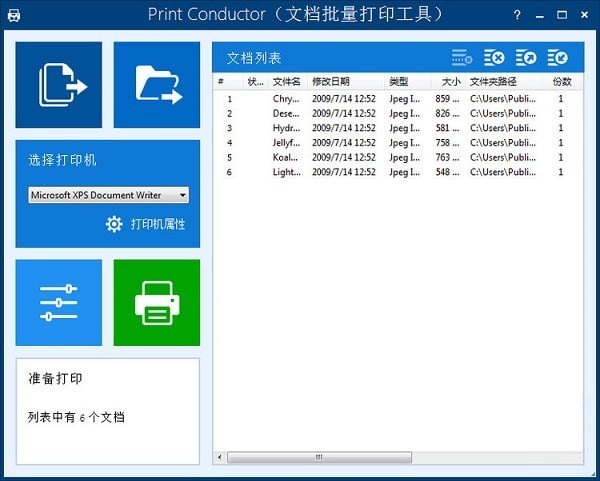
Print Conductor中文破解版是一款无需打开文档即可批量打印多种格式文件的高效工具,全面支持PDF、DOC、WRI、WPS、RTF、TXT、XLS、PPT、PPS、POT、Visio VSD、DWG和SNP等主流文档类型,大幅提升办公效率。
软件特色
自动打印26种文件类型 Print Conductor可无缝处理包括Adobe PDF、Microsoft Word DOC/DOCX、Excel XLS/XLSX、PowerPoint PPT/PPTX、Visio VSD图纸、Publisher PUB文件、AutoCAD DXF/DWG图纸、OpenOffice ODT文档,以及JPEG、TIFF、PNG、GIF、PCX、TGA、DCX、BMP等图像格式,同时还支持XPS、TXT、SVG、RTF和HTML等多种文本与矢量文件,满足多样化打印需求。
印刷过程中的控制 用户可实时掌握打印进度,清晰了解已打印文件数量及队列中剩余任务。若某文件打印失败,系统将立即通知用户。打印完成后,程序会自动生成一份详尽的工作报告,便于后续核对与管理。
所有的打印机类型的支持 Print Conductor兼容各类打印机,包括本地打印机、网络打印机及虚拟打印机。用户还可针对所选打印机灵活调整设置。配合虚拟打印机使用时,还能将整批文件一键转换为PDF、TIFF或JPEG格式,实现高效文档转换。
文件列表支持 通过拖放操作、“打开文件”对话框,或自动扫描指定文件夹及其子目录中的特定类型文件,即可快速构建打印列表。支持按文件名或类型排序,打印前预览内容,并可选择仅打印列表中的部分文件。生成的文件列表还可保存为配置文件,方便日后重复使用。
易于安装,使用和理解 Print Conductor界面简洁直观,操作逻辑清晰,无需复杂学习即可上手。完全兼容最新版Microsoft Windows系统,安装完成后即可立即开始批量打印任务,节省宝贵时间。
一个不同的文件类型的接口 Print Conductor提供统一的操作界面,轻松应对各类文档的打印与格式转换需求。即使系统管理员更新了Microsoft Office或AutoCAD等软件版本,也不会影响其正常运行,确保工作流程稳定顺畅。
常见问题
怎么批量打印文档? 1. 将需要打印的文档全部添加到文档列表中。 2. 点击下方绿色的“开始打印”按钮,即可启动批量打印任务。
怎么设置只打印第三页? 1. 点击“设置”,打开设置窗口。 2. 在“页面范围”选项中,勾选“指定页码”。 3. 输入“3”,确认后即可仅打印第三页。
提示不支持DOC格式怎么办? 可能是Word设置问题。 1. 进入控制面板的打印机窗口,在打印机图标上右键选择“属性”,点击“打印测试页”。若能正常打印,则问题出在Word本身。 2. 检查Word文档中文字是否被设置为“隐藏”。 方法一:依次点击“工具—选项”,在弹出的“选项”窗口中选择“打印”选项卡,查看“打印文档的附加信息”下的“隐藏文字”是否被勾选,如有勾选,请取消。 方法二:选中待打印的文字,依次选择“格式—字体”,在“字体”窗口的“效果”区域检查“隐藏文字”是否被勾选,如有,请取消勾选。
游戏截图
 炮灰葵fnfv0.2.7
 Phira最新版v0.5.2
 LuckyPatcher2026官方原版12.0.3
 青海麻将258方言版v1.0.3
 甜蜜罪恶明星全角色解锁版v0.1.11安卓满级版
 SeedHub最新版1.0.6
 范式起源v0.4.20
 水果777模拟器安卓版v3.1.25
 btkitty手机版2.0.2
 SeedHub2025官方最新1.0.6
 SeedHub官方最新版1.0.6
 cleosa手机版v1.1.2安卓中文版
本类排行榜



最新更新
-
 水下家园官方版
类型:模拟经营/大小:100MB
-
 老牛TV电视最新版本
类型:播放影音/大小:16MB
-
 CMG音乐最新官网
类型:播放影音/大小:39MB
-
 维迈通多多app安卓版
类型:社交聊天/大小:292MB
-
 九天斩仙应用宝版
类型:角色扮演/大小:82MB
-
 我们的合租房游戏中文安卓版
类型:休闲益智/大小:173MB
-
 掘地求生2攀岩
类型:休闲益智/大小:267MB
-
 xhorse车钥匙最新版
类型:实用工具/大小:65MB
-
 鸭子侦探手机版游戏
类型:角色扮演/大小:282MB
-
 魔幻西游安卓版
类型:角色扮演/大小:17MB