
- 游戏介绍
- 相关版本
- 猜你喜欢
- 同类推荐
佳能相机Camera Connect手机App是一款功能强大的应用程序,可将您的佳能相机与智能手机无缝连接,实现远程控制、图像传输和即时分享。通过该应用,您可以轻松调整相机的对焦、曝光和快门等拍摄参数,释放更多创意可能。同时,它支持将相机中的照片和视频快速传输至手机,方便随时查看、编辑或一键分享至社交平台。您还能将手机变成相机的遥控器,无论是自拍还是多人合影都更加得心应手。该应用兼容Wi-Fi和蓝牙两种连接方式,适配机型广泛,操作直观流畅,为摄影爱好者带来高效便捷的移动拍摄体验。
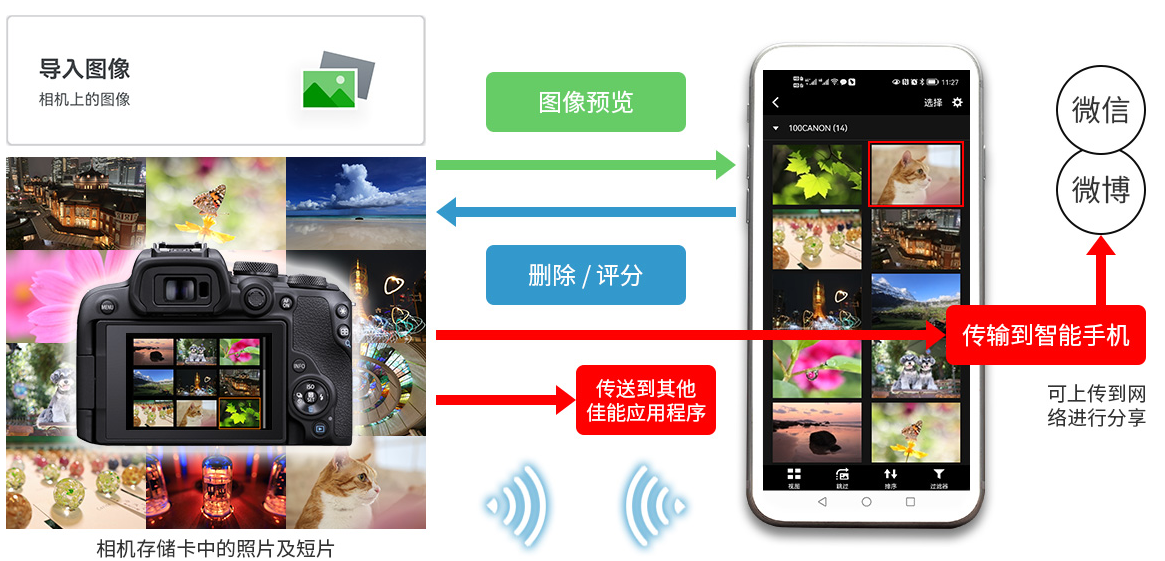
Camera Connect软件介绍
Canon Camera Connect是一款专为佳能用户打造的应用程序,可将兼容相机拍摄的照片和视频无线传输至智能手机或平板电脑。若需使用蓝牙连接功能,您的相机必须支持蓝牙,且手机需具备蓝牙4.0或更高版本(支持低功耗蓝牙技术)。
Camera Connect怎么连接相机
1、点击相机左上角的Menu按钮,进入菜单后找到“Wi-Fi”选项。默认状态下Wi-Fi为关闭,将其开启并按SET(OK)确认,即可激活相机的Wi-Fi功能。
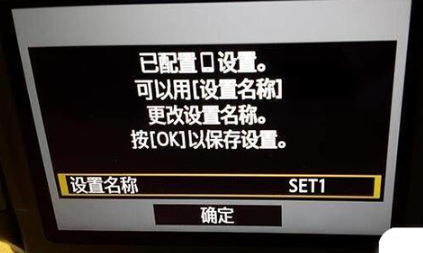
2、进入“Wi-Fi功能”设置项。首次使用时,系统会提示“为本相机注册昵称”(仅需设置一次,后续无需重复,也可随时修改或清除)。点击“确定”后,使用屏幕键盘输入您喜欢的昵称,例如“LUMAN”,完成后按MENU(OK)返回。如需更改昵称,可选择“编辑昵称”;若想重置,可点击“清除Wi-Fi设置”。
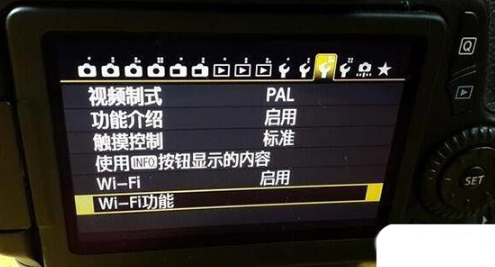
3、进入连接界面后,您会看到六个选项图标,选择第一行第二个(手机图标),即“连接至智能手机”。在“连接方法”中选择“相机接入点模式”,点击确定;接着在“网络设置”中选择“轻松连接”并确认。此时屏幕上会显示SSID(网络名称)和密钥(密码),这是相机创建的专用Wi-Fi热点,仅用于图像传输,无法用于上网。
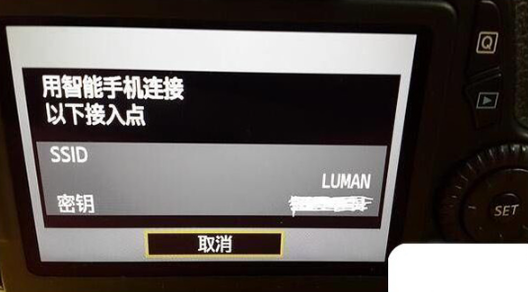
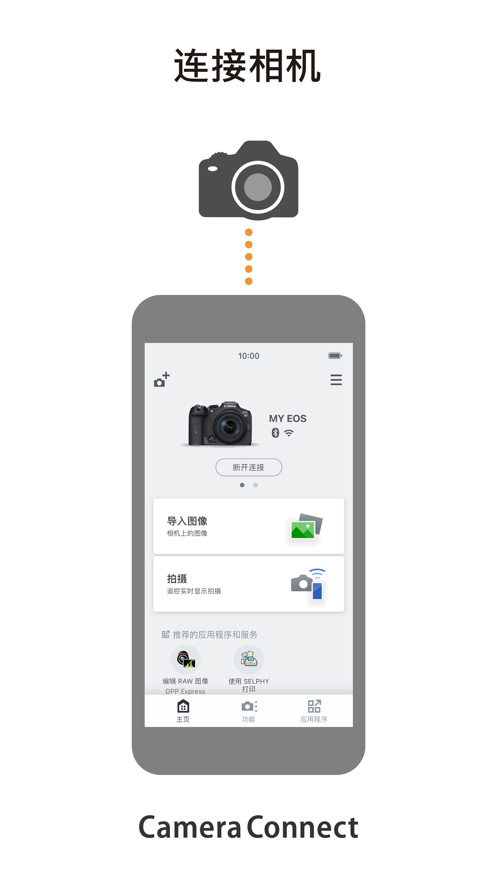
4、在手机上打开Wi-Fi设置,连接刚才相机显示的SSID并输入密钥。随后启动Camera Connect应用,主界面会自动识别已配对的相机。此时相机屏幕会弹出确认连接请求,点击“确定”即可完成配对。
5、在Camera Connect中点击“相机上的图像”,手机将加载相机存储卡中所有照片的缩略图。点击任意图片可预览,点击右上角的“i”可查看详细信息,点击底部左侧图标即可将选中照片保存至手机相册。至此,您已成功完成相机照片无线传输到手机的全部操作。
Camera Connect为什么闪退
如果应用程序无法正常运行,请先完全关闭后再重新启动尝试。
长时间在后台运行GPS功能可能会显著缩短手机电池续航时间。
当使用电动变焦适配器时,请确保相机的实时视图功能处于开启状态。
部分图像可能包含GPS位置等个人信息,在上传至公开网络平台前请务必谨慎处理。
Camera Connect软件亮点
1、操作界面简洁直观,新手也能快速掌握使用方法;
2、提供丰富实用的功能设置,全面满足不同用户的拍摄需求;
3、设计友好,适合各年龄段用户使用,无需复杂学习成本。
Camera Connect软件功能
通过Wi-Fi连接相机(支持直接连接或经由无线路由器),该应用可实现以下核心功能:
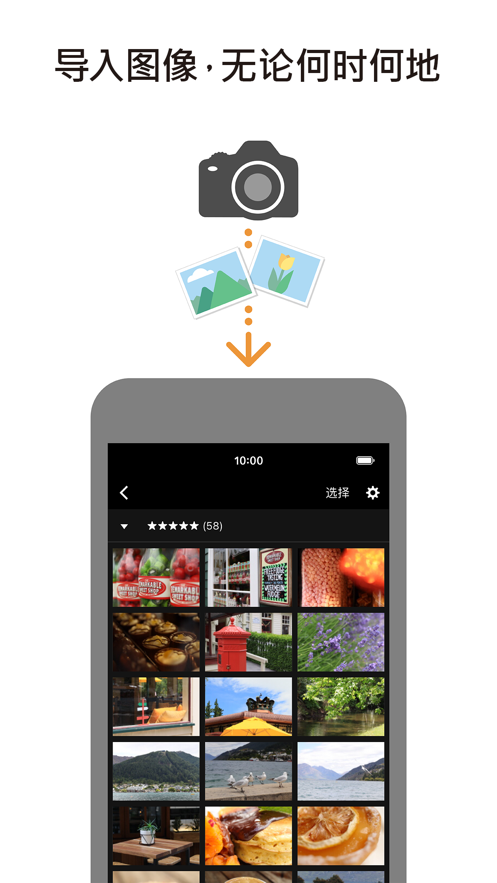
将相机中的图像无线传输并保存到智能手机。
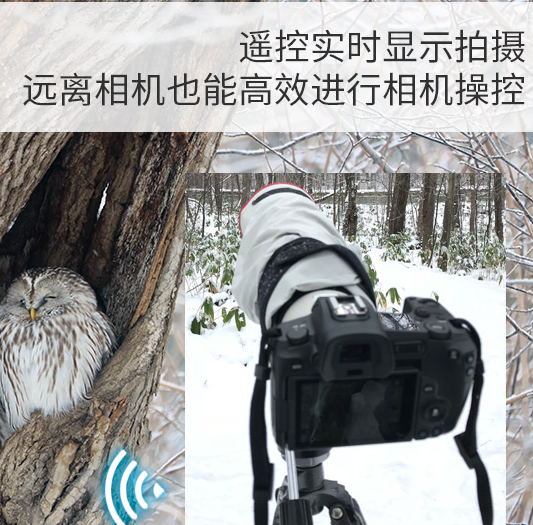
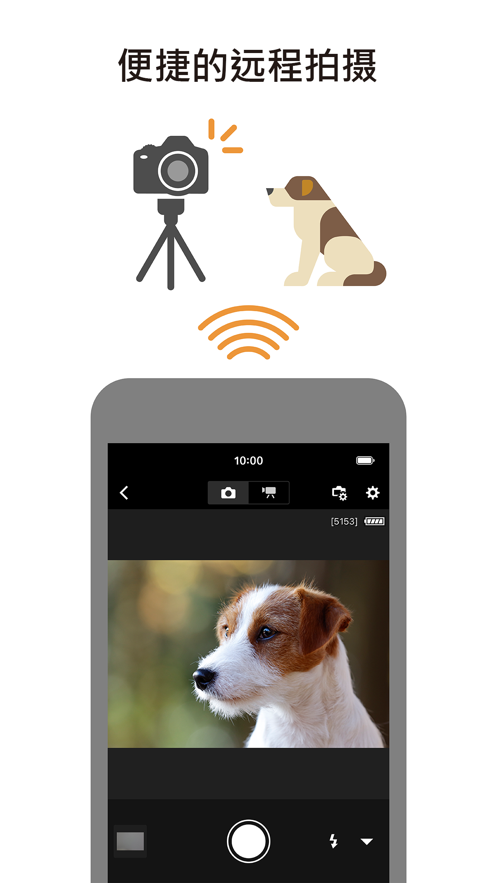
通过手机进行远程实时取景拍摄,掌控构图与参数。
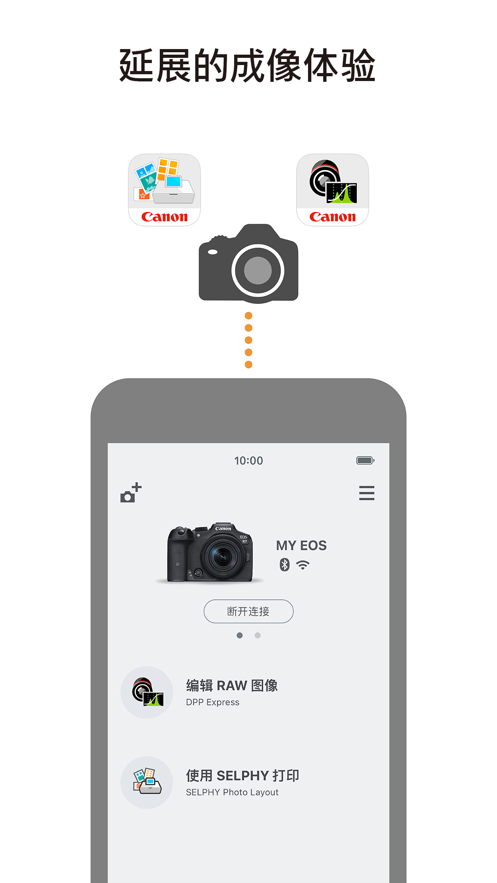
与佳能官方多项服务无缝联动,拓展拍摄可能性。
此外,针对兼容机型,应用还额外支持以下高级功能:
获取手机的位置信息,并自动嵌入到相机拍摄的图像中。
支持通过蓝牙配对(或NFC触控)快速切换至Wi-Fi连接模式。
利用蓝牙实现远程快门释放,方便延时或静音拍摄。
接收并安装相机最新固件更新,保持设备性能最优。
版本记录
v3.5.12.16版本
修复若干微小漏洞
新增对PZ-E2电动变焦适配器的远程拍摄支持(适用于EOS R3、EOS R5机型)。
游戏截图
 完美相机专业版6.15.2
 nv破解版会员免费版8.4.4
 PicMa修图软件最新版v3.1.5
 KK录像机app2.2.5.2
 美美哒证件照appv1.0.1安卓版
 梦幻AI画家app1.26.0130
 剪影2026新版本4.20.2
 Behance安卓版25.819.859
 照妖镜免费版
 谷歌相机2026
 美时视频官方正版v2.7.2.6
 一键视频剪辑去官方最新版v1.3
本类排行榜


最新更新
-
 水下家园官方版
类型:模拟经营/大小:100MB
-
 老牛TV电视最新版本
类型:播放影音/大小:16MB
-
 CMG音乐最新官网
类型:播放影音/大小:39MB
-
 维迈通多多app安卓版
类型:社交聊天/大小:292MB
-
 九天斩仙应用宝版
类型:角色扮演/大小:82MB
-
 我们的合租房游戏中文安卓版
类型:休闲益智/大小:173MB
-
 掘地求生2攀岩
类型:休闲益智/大小:267MB
-
 xhorse车钥匙最新版
类型:实用工具/大小:65MB
-
 鸭子侦探手机版游戏
类型:角色扮演/大小:282MB
-
 魔幻西游安卓版
类型:角色扮演/大小:17MB