- 游戏介绍
- 相关版本
- 猜你喜欢
- 同类推荐
Pixel Studio 是一款功能强大的像素艺术创作工具,专为热爱像素绘画的用户打造。无论你是刚入门的新手,还是经验丰富的像素艺术家,都能在这里找到适合自己的创作方式。应用内提供丰富多样的专业绘图工具,支持自定义画笔、填充格子颜色,轻松绘制头像、角色、场景甚至动画作品。你可以随时随地释放创意,将脑海中的奇思妙想转化为独一无二的像素杰作。
Pixel Studio怎么保存图片到相册
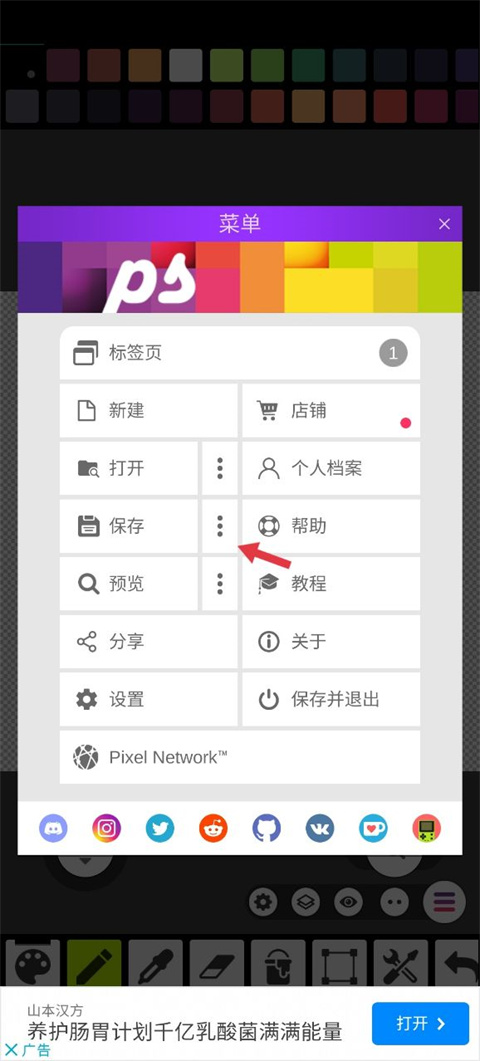
1、完成作品后,点击右上角的设置选项,在保存功能右侧找到三个点并点击。
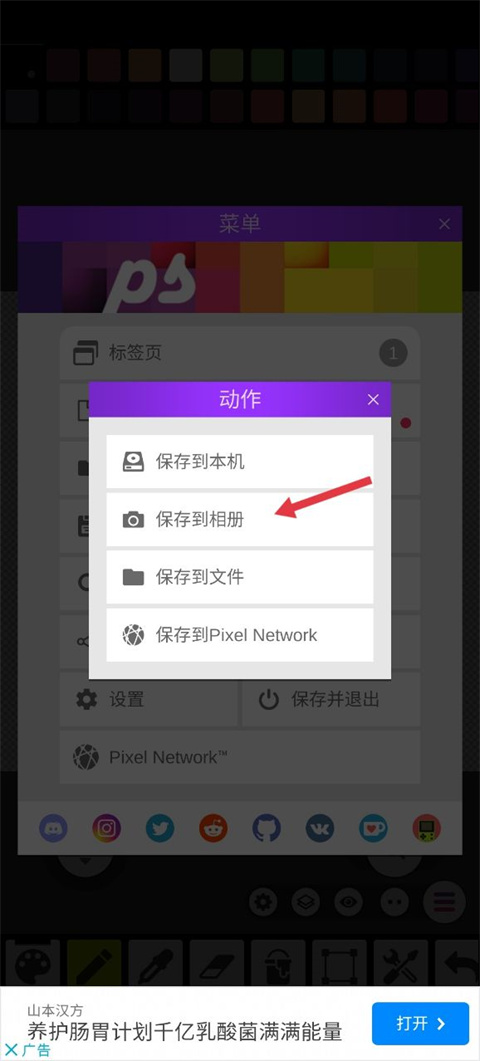
2、在弹出的菜单中选择“保存到相册”,即可将作品直接存入手机相册。
Pixel Studio使用教程
1、各项工具的功能可通过名称初步判断,首次点击某个工具时,系统会自动弹出该工具的使用说明,建议仔细阅读。若不想再看到提示,可点击弹窗底部的“don’t show tips anymore”,此后所有工具提示将不再显示。接下来,我们从软件的启动与关闭开始了解基本操作流程。
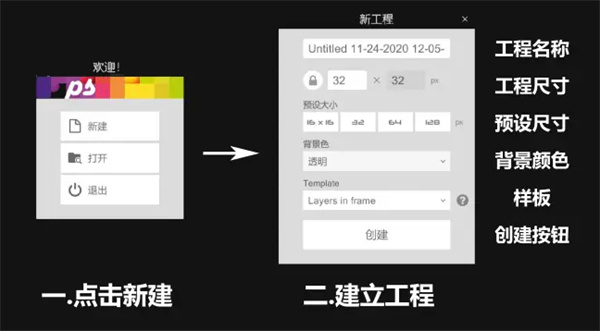
2、首次打开软件时,左侧会弹出新建窗口,点击“新建”后将出现右侧的工程创建界面。从上至下依次可设置:工程名称、画布尺寸(普通版最大支持1024×1024)、预设尺寸(系统提供的常用模板)、背景颜色,以及“template”(样板)选项——其中包含动画样板、图层样板和基础字体设置(启用后默认生成96帧动画,实际用途有限)。配置完成后,点击“创建”即可开始绘画。
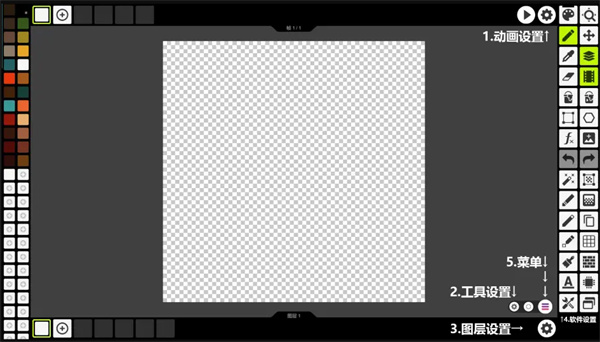
3、开启图层或动画功能后,界面会出现四个关键设置入口:动画栏右侧的动画设置、菜单按钮左侧的工具设置、图层栏右侧的图层设置,以及工具栏最下方的软件系统设置。不同功能需在对应设置中调整。例如,删除图层需进入图层设置,调整动画播放速度则需前往动画设置。
工具设置方面,以笔刷工具为例(位于工具栏左侧倒数第三个),点击其对应的工具设置即可切换不同笔刷样式。每种工具都有专属的参数选项,灵活组合可实现更精细的创作效果。
系统设置位于工具栏最底部,涵盖主题切换、语言选择、绘图区网格显示、背景色调整、工具栏布局自定义等全局配置,帮助你打造更顺手的操作环境。
最后来看菜单栏。点击界面左上角的三条横线图标即可展开:
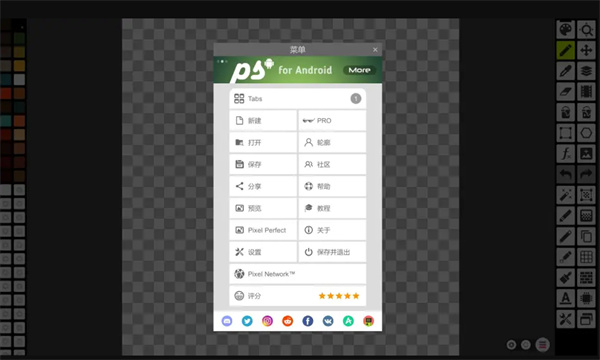
4、菜单中的 tabs 区域是核心操作入口。左侧包含“新建”“保存”“预览”,右侧底部为“保存及退出”,右下角还有一个隐藏的小游戏机彩蛋。
“新建画布”即重复调用初始创建流程,所有已创建的项目都会在 tabs 中列出,方便快速切换。
“保存”用于导出作品,支持自定义格式、清晰度、文件名等参数(具体细节将在后续教程中详述);“预览”则能实时查看导出后的最终效果,便于确认构图与色彩是否理想。
“保存及退出”会自动保存当前进度并返回桌面。下次启动应用时,系统将自动加载最后一次编辑的工程,确保创作不中断。
彩蛋环节:点击菜单右下角红色背景的小游戏机图标,再按下右侧按钮,即可畅玩经典贪吃蛇小游戏,劳逸结合更有趣。
pixel studio特色
1、内置多种实用绘图工具,包括画笔、橡皮、矩形、圆形、渐变填充等,并配备丰富的滤镜与专业调色板,满足多样化创作需求;
2、支持导入和导出多种主流格式,如 PNG、JPG、GIF、APNG 等,轻松实现像素画的跨平台分享与使用;
3、界面设计简洁直观,所有功能布局合理,新手也能快速上手,无需复杂学习成本;
4、渲染效率高,操作响应迅速,即使进行大规模编辑或多图层处理,依然保持流畅体验,无明显卡顿。
pixel studio功能
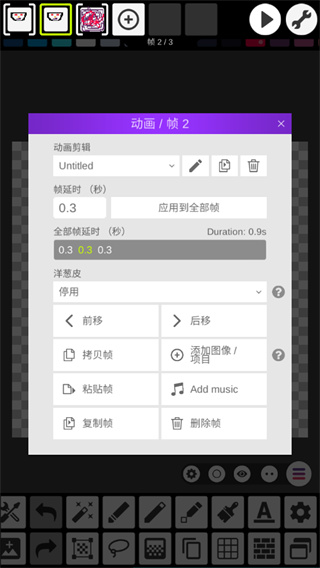
1、全面兼容移动端与PC端,支持跨设备无缝创作,配合自动保存机制,有效防止因闪退导致的数据丢失;
2、允许用户自由定制工具栏布局,按个人习惯调整功能排布,且所有核心功能均免费开放,实用性强;
3、内置多款精心设计的配色方案,助你快速锁定心仪色调,搭配极简界面,大幅提升操作便捷性;
4、支持将像素作品导出为 HTML 代码,便于网页开发者直接嵌入项目,动图与静态图均可一键分享。
pixel studio亮点
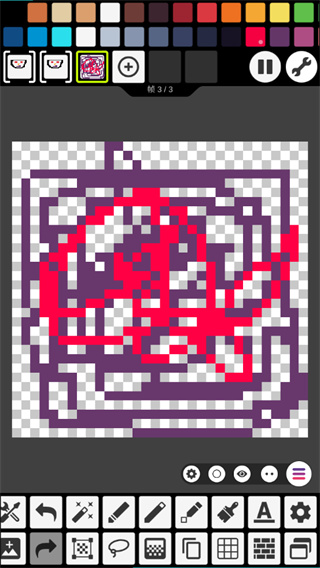
1、支持无限图层管理,可分别在不同图层绘制背景、角色、装饰等元素,实现更精细的分层创作;
2、集成强大的动画编辑器,让你轻松制作流畅、生动的像素动画,并支持高度自定义时间轴与关键帧;
3、涵盖多帧动画编辑、画布动态效果、图层独立动画等多种高级功能,真正实现随时随地在线创作精彩像素内容。
游戏截图
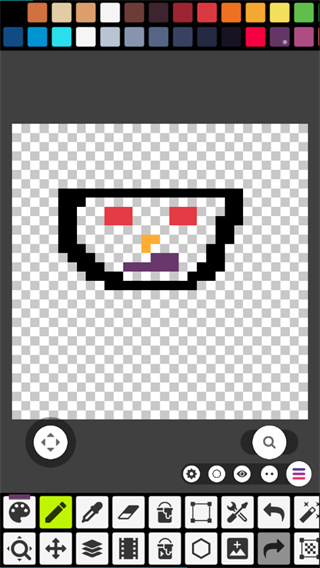
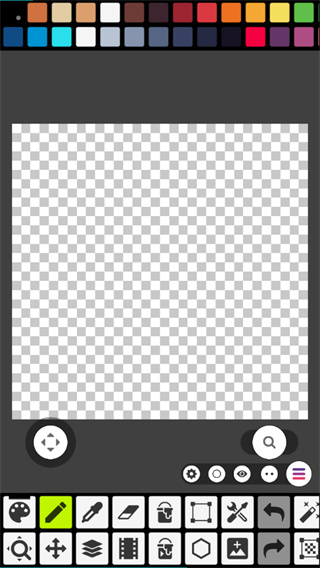
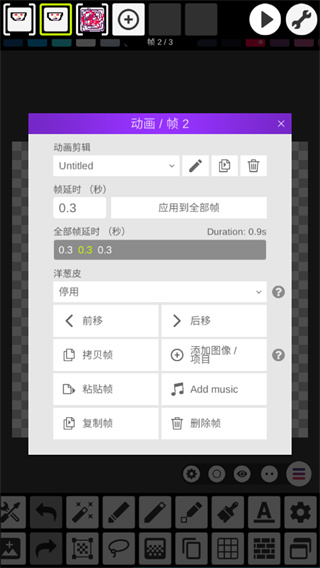
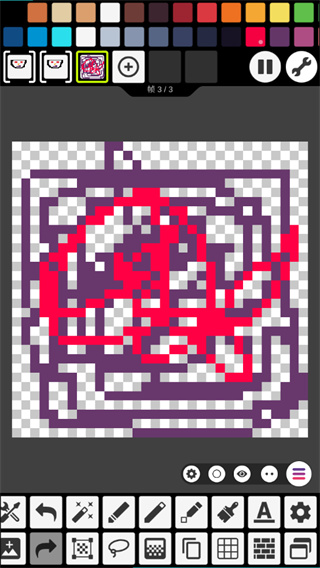





 拍照也疯狂中文0
 faceplay换脸软件v2.1.8
 AM Ls凉笙版v5.4.9
 Picsart美易照片编辑v21.7.5
 美摄app官方下载v3.15.3
 nv剪辑中文版v6.6.0
 全能相机appv6.13
 最后一卷胶片v1.0.10
 轻颜p图
轻颜p图
 水印相机安卓vv1.6.9.14
 小妖精美化官方下载v5.4.6.002
本类排行榜
-
1

-
2

-
3

- 4 Palm Camera 下载
- 5 黄油相机 下载
- 6 Looxie 下载
- 7 一键老颜(FaceApp) 下载
- 8 昆明摄影 下载
- 9 无他相机(WutaCam) 下载
- 10 萌派相机 下载
最新更新
-
 就爱肚皮舞
就爱肚皮舞类型:休闲益智/大小:26MB
-
 小站雅思app
类型:学习教育/大小:327MB
-
 炸金花app软件
类型:卡牌对战/大小:69MB
-
 杀神恶魔中变传奇
类型:角色扮演/大小:463MB
-
 桔子浏览器手机版
类型:其他软件/大小:3MB
-
 优易学车新版下载
类型:学习教育/大小:121MB
-
 二次元壁纸软件
类型:拍照美化/大小:74MB
-
 Cimoc漫画官方版免费
类型:主题漫画/大小:44MB
-
 jmcomic官网版
类型:资讯阅读/大小:12MB
-
 360点睛app下载
类型:效率办公/大小:16MB