
- 游戏介绍
- 相关版本
- 猜你喜欢
- 同类推荐
百分浏览器,百分浏览器下载,安全浏览器,极速浏览器,chromium浏览器,单核浏览器,高速浏览器——百分浏览器(64位)电脑版是一款基于谷歌开源 Chromium 引擎深度优化重构的高性能浏览器。它在保留 Chromium 核心优势的基础上,针对国内用户使用习惯进行了多项功能增强,操作流畅、界面简洁、启动迅速,同时内置多种实用工具,兼顾安全性与便捷性,是日常上网冲浪的理想选择。
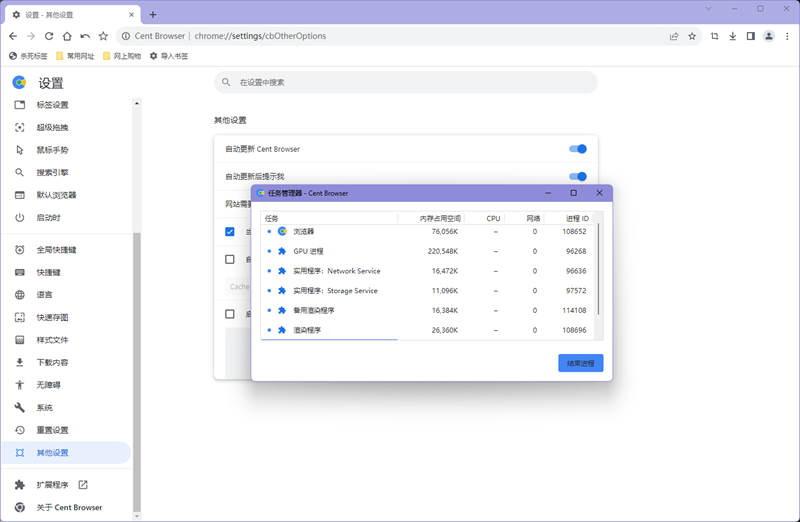
 百分浏览器(64位)电脑版采用 Chromium 内核精心重编译,不仅运行稳定高效,还集成了大量用户高频使用的便捷功能,如鼠标手势、超级拖拽、多标签管理、隐身标签页等,显著提升浏览效率。其轻量化设计与内存优化机制有效降低系统资源占用,确保长时间使用依然流畅。
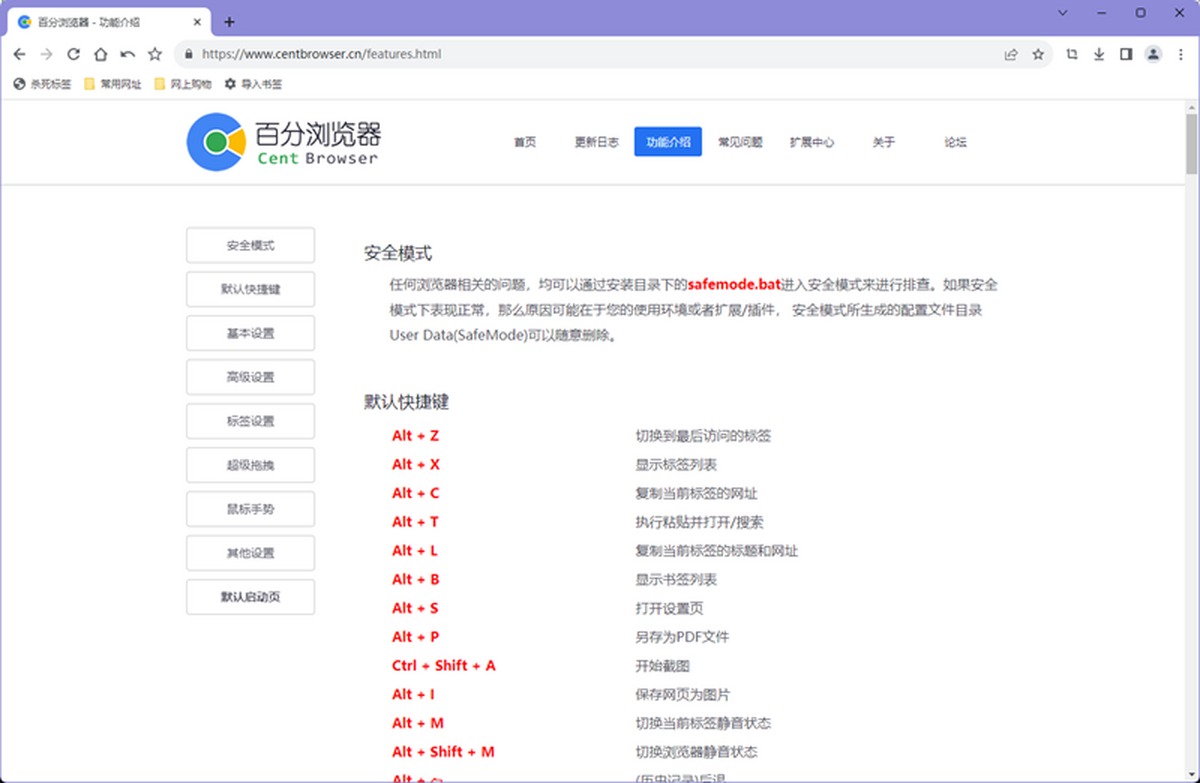
核心功能亮点
百分浏览器融合多项创新特性,打造更智能、高效的浏览体验:
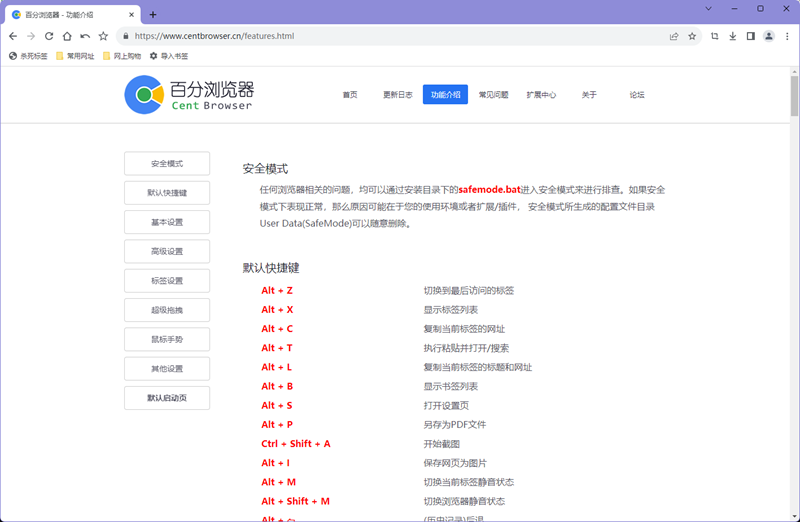
- 鼠标手势:按住鼠标右键并滑动即可执行前进、后退、刷新、新建标签等操作,无需依赖菜单或键盘。
- 滚动标签栏:支持通过鼠标滚轮横向滚动整个标签栏,避免标签过小难以点击,操作逻辑类似 Firefox。
- 超级拖拽:用鼠标左键拖拽链接或文本,可快速在新标签页中打开或执行搜索。
- 多标签页选项:支持双击关闭、右键关闭、隐藏关闭按钮、滚轮切换标签等多种自定义行为,灵活适配不同操作习惯。
- 隐身标签页:无需开启新窗口,直接在当前窗口中以隐身模式打开新标签,适用于多账号登录等场景。
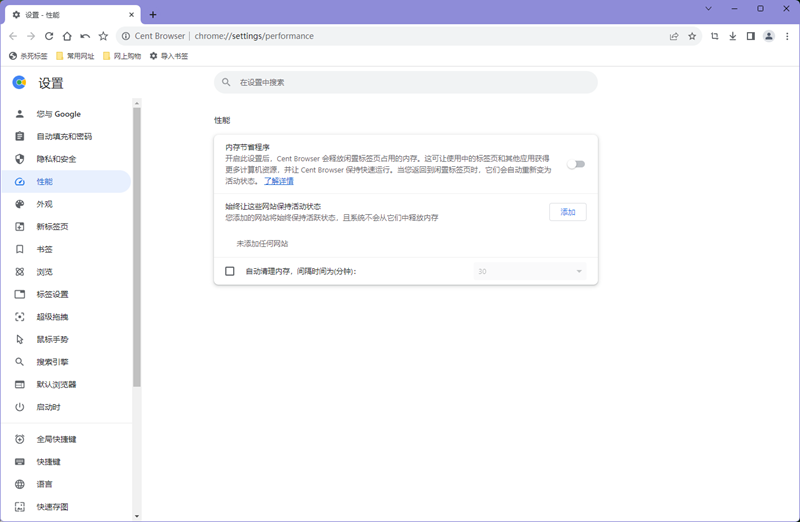
- 内存优化:启用单渲染进程模式,减少内存占用;配合延迟会话加载与自动内存清理机制,显著提升系统响应速度。
- 便捷辅助功能:集成老板键、固定标签保护、右键多引擎搜索、复制链接文本等贴心设计,让上网更轻松。
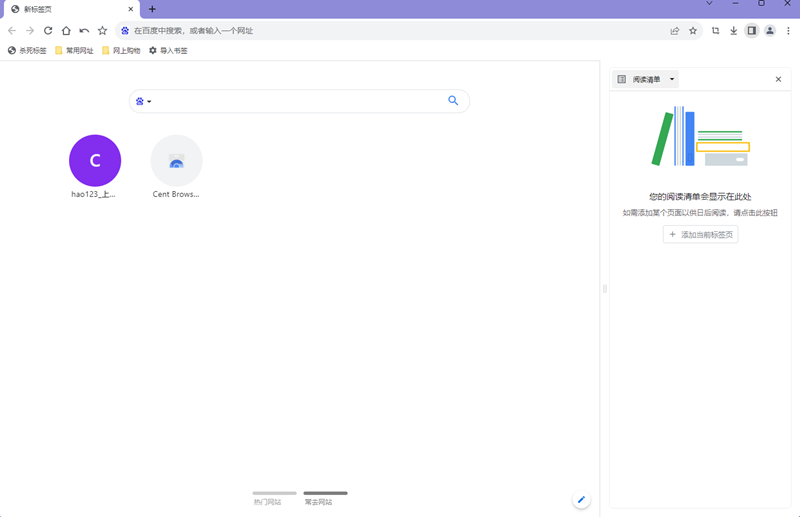
- 自动隐藏书签栏:当鼠标移出工具栏区域时,书签栏自动隐藏,最大化浏览空间。
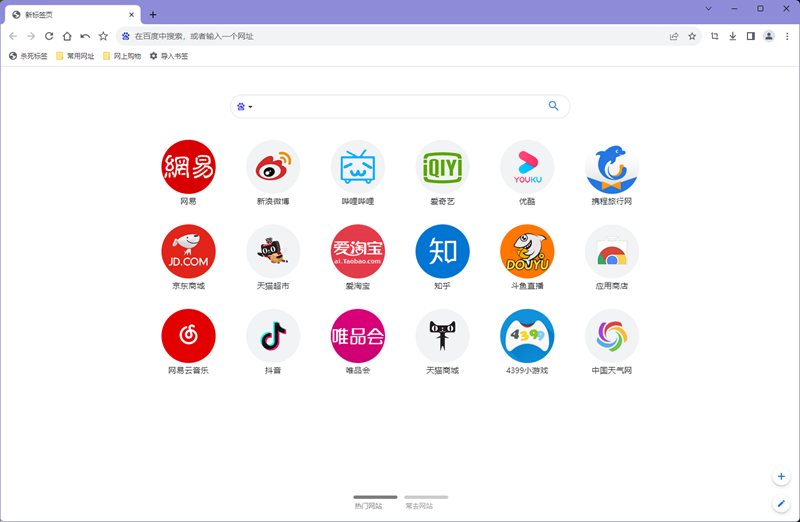
- 自定义新标签页:可将任意 URL(甚至本地图片)设为新标签页背景,个性化程度高。
- 二维码生成器:一键为当前网页生成二维码,方便在移动设备上继续浏览。
- 隐私保护强化:主动修复 Chromium 中已知的隐私漏洞,最大限度保障用户数据安全。
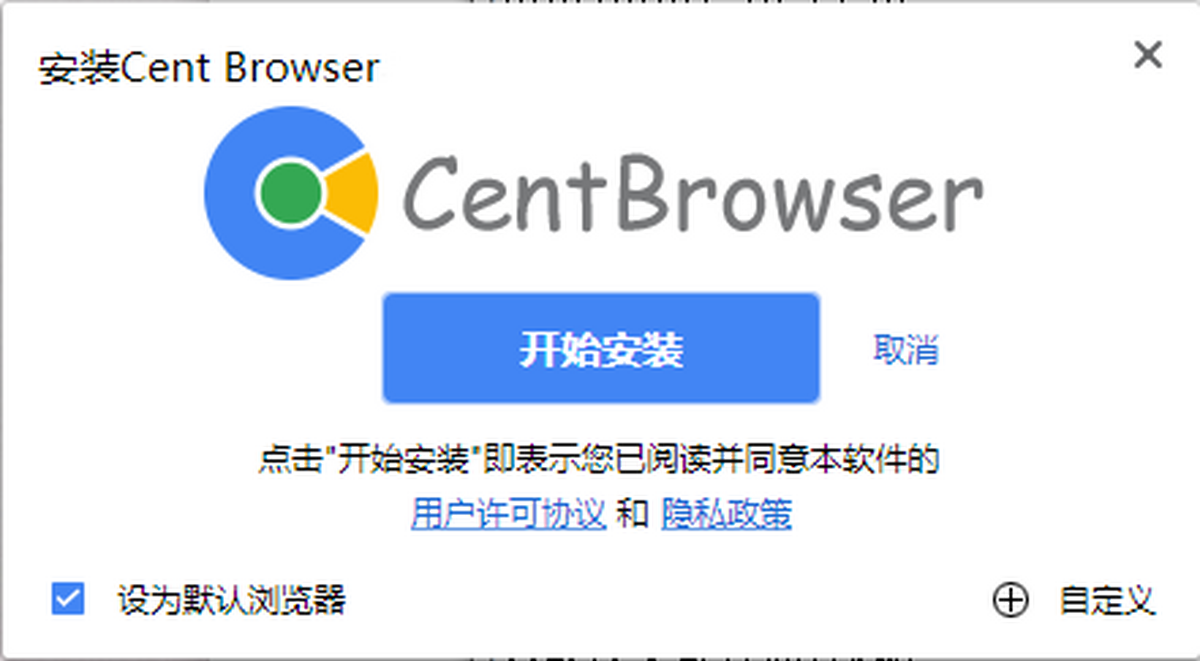
安装指南
安装过程简单快捷,只需三步即可完成:
- 双击下载好的安装包;
- 点击“开始安装”按钮;
- 等待片刻,安装完成后即可启动使用。
近期更新日志
开发者持续优化性能与稳定性,以下是部分重要版本更新内容:
百分浏览器 5.1.1130.129
- [BUG修复] 某些网站出现 STATUS_BREAKPOINT 崩溃
- [BUG修复] 便携版自动更新后网页崩溃
- [BUG修复] 深度清理对话框误删小号标签
百分浏览器 5.1.1130.123
- 新增“深度清理浏览数据”菜单项
- 快捷键设置支持 [= 等特殊字符
- 恢复“启用 TLS1.0”选项
- 合并多项安全补丁
- [BUG修复] 多项界面与功能异常问题
百分浏览器 5.1.1130.82
- 内核升级至 118.0.5993.159
- 继续支持 Windows 7 和 Windows 8 系统
- 支持指定小号标签打开书签和链接
- 新增“强制在当前标签中打开链接”选项
- [BUG修复] Win11 多列书签显示异常、下载窗口花屏等问题
(后续版本持续优化内核、修复兼容性问题、增强隐私控制与用户体验,详情可查阅完整更新记录。)
常见问题解答
- 如何开启夜间模式?
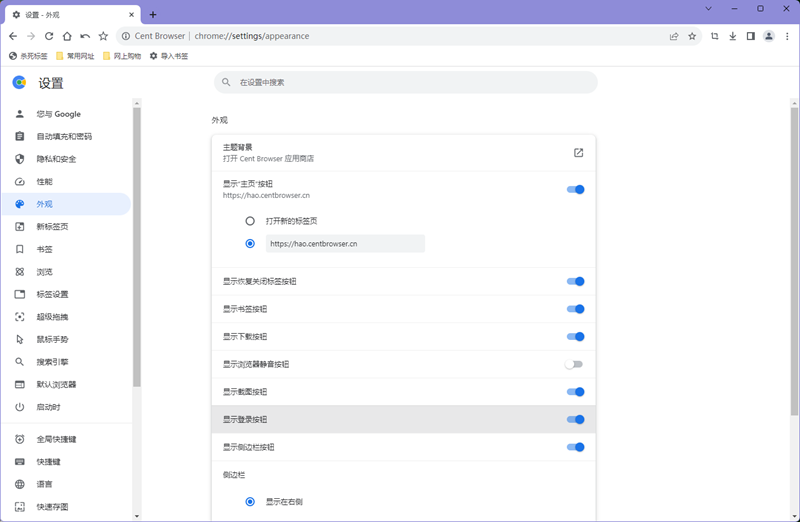
进入“设置” > “外观”,启用“夜间模式”即可自动切换深色界面,减轻视觉疲劳。 - 如何导入书签?
点击右上角菜单 > “书签” > “导入书签”,支持从 Chrome、Edge 等浏览器一键迁移。 - 是否支持 Chrome 插件?
是的,兼容 Chrome Web 商店中的绝大多数扩展程序。 - 如何清除浏览数据?
菜单 > “设置” > “隐私与安全” > “清除浏览数据”,可按需选择时间范围和数据类型。 - 如何启用广告过滤?
在“隐私与安全”设置中开启“拦截广告”功能,有效屏蔽网页广告。 - 支持哪些鼠标手势?
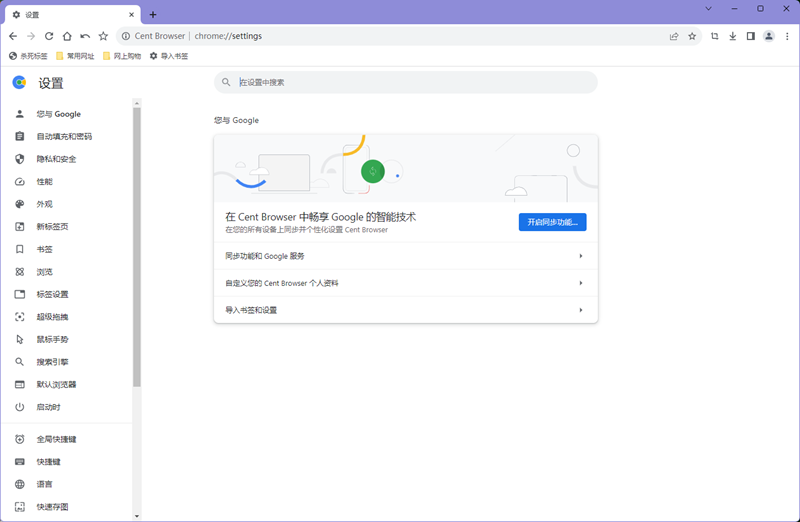
默认支持前进、后退、刷新、新建标签等手势,可在“设置” > “鼠标手势”中自定义。 - 浏览器启动慢怎么办?
建议禁用非必要扩展、清理缓存或重置设置以提升启动速度。 - 如何更改默认搜索引擎?
进入“设置” > “搜索引擎” > “管理搜索引擎”,可添加或设为默认。
游戏截图
 ZTK安卓版1.0.5 [64 BIT]
 手机令牌安卓版3.2.0 [64 BIT]
 百度手机卫士安卓版9.26.12 [64 BIT]
 PDF转换安卓版4.1.139 [64 BIT]
 汉仪综艺体简4.0.6
 视频转换器3.8.2
 Visual 2008中文版
 AE2020中文版
 MiFlashPro7.3.608.18
 OpenCV22.4.13.6 最新版
 去掉视频水印1.3.17 官方版
 RSLogix500021.0 官方版
本类排行榜


最新更新
-
 金丝猴jsh99
类型:角色扮演/大小:77MB
-
 快乐炸金花金币版旧版本
类型:游戏辅助/大小:52MB
-
 领域斗地主连炸版
类型:模拟经营/大小:169MB
-
 芒果斗地主赢话费
类型:卡牌对战/大小:710MB
-
 game728旧版本
类型:赛车竞速/大小:291MB
-
 山西大唐麻将
类型:模拟经营/大小:83MB
-
 捕鱼炸翻天至尊版
类型:战争策略/大小:704MB
-
 badam斗地主uygurqa维语版最新版
类型:休闲益智/大小:78MB
-
 jsh99cc金丝猴
类型:飞行射击/大小:55MB
-
 闲逸碰胡斗地主
类型:休闲益智/大小:60MB