
- 游戏介绍
- 相关版本
- 猜你喜欢
- 同类推荐
UltraISO PE,UltraISO PE下载,UltraISO PE官方版下载,UltraISO PE最新版下载,UltraISO PE免费下载。UltraISO PE(软碟通)是一款功能强大且操作便捷的光盘映像文件制作、编辑与转换工具。它支持直接编辑ISO文件、从光盘提取内容,也能将硬盘文件或CD-ROM内容快速制作成ISO镜像。此外,软件还能处理ISO文件的启动信息,轻松创建可引导光盘。无论是日常系统维护还是专业光盘制作,UltraISO PE都能满足用户多样化需求,配合刻录软件即可烧录出个性化光盘。

核心功能详解
1、从CD-ROM制作光盘映像文件
用户可直接通过UltraISO将物理光盘内容读取并保存为ISO等标准映像格式,便于备份与分发。
2、将硬盘、光盘或网络磁盘文件打包为映像
支持将本地或网络存储中的文件和目录一键生成多种格式的光盘映像文件,操作高效灵活。
3、从ISO文件中提取任意文件或文件夹
无需挂载或解压,可直接浏览ISO内容,并自由提取所需文件,节省时间和存储空间。
4、全面支持主流映像格式的编辑
兼容Nero、Easy CD Creator、CloneCD等工具生成的BIN、NRG、IMG等多种映像格式,实现跨平台编辑。
5、制作可启动ISO文件
可对ISO文件的引导记录进行添加、删除或修改,轻松打造Windows PE、Linux Live等可引导系统盘。
6、制作与编辑音乐CD映像
支持音频轨道的导入与编排,帮助用户定制个性化音乐光盘映像,满足多媒体制作需求。
系统光盘刻录操作指南
刻录系统盘的完整流程
使用UltraISO刻录ISO映像需满足以下基本条件:
- 准备一个有效的映像文件(支持ISO、BIN、NRG、IMG、DAA、DMG等27种常见格式);
- 已安装UltraISO PE软件;
- 一张空白可刻录光盘;
- 电脑配备可用的刻录光驱。
确认条件后,按以下步骤操作:
- 将空白光盘放入刻录机;
- 启动UltraISO软件;
- 进入“刻录光盘映像”界面(可通过三种方式任选其一):
- 按下键盘F7键;
- 点击主界面上的“刻录”按钮;
- 选择菜单栏“工具 → 刻录光盘映像”。
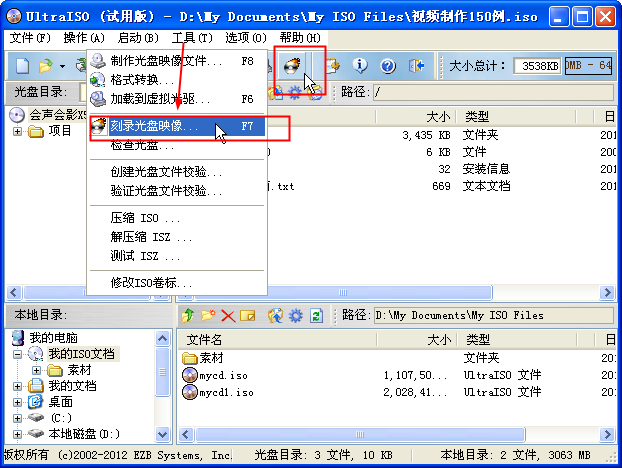
- 配置刻录参数:
- 刻录机:默认选择当前设备,多光驱时可手动切换;
- 刻录校验:建议勾选,用于验证刻录结果的完整性;
- 写入速度:CD推荐24x或更低,DVD建议使用8x以确保稳定性;
- 写入方式:通常保持默认即可;
- 映像文件:点击“浏览”选择目标ISO文件。
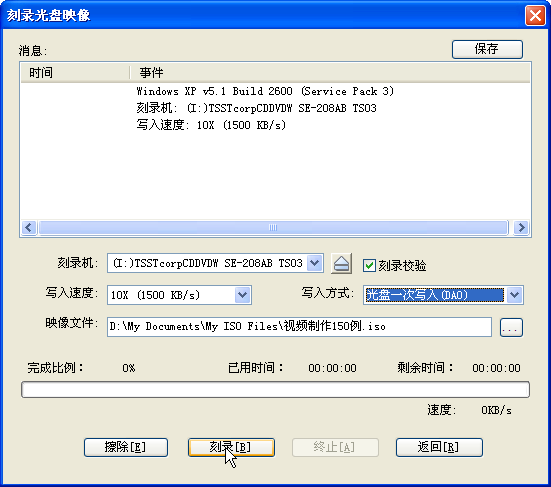
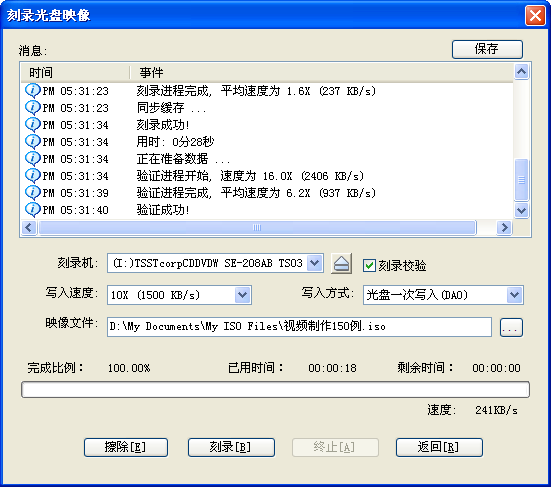
- 点击“刻录”按钮开始执行。整个过程包含刻录与校验,耗时几分钟至十几分钟不等,请耐心等待。完成后光驱将自动弹出,表示刻录成功。
U盘系统盘制作方法
如何用UltraISO制作PE或系统启动U盘?
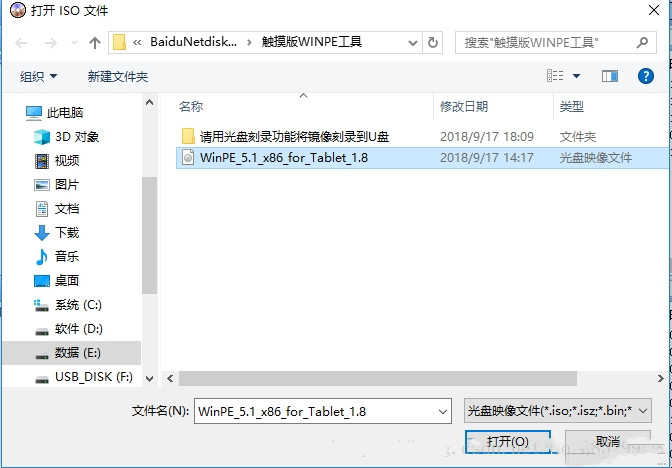
- 打开UltraISO,加载目标PE或系统镜像文件(如Windows PE触摸版);
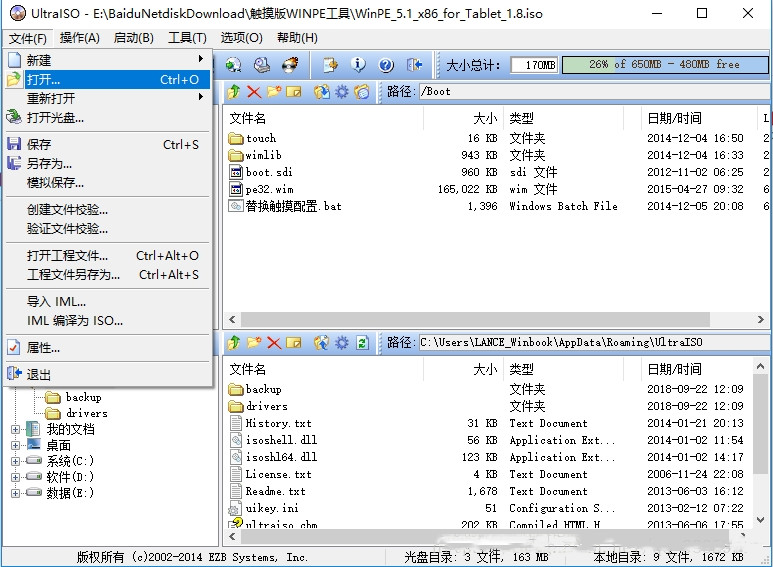
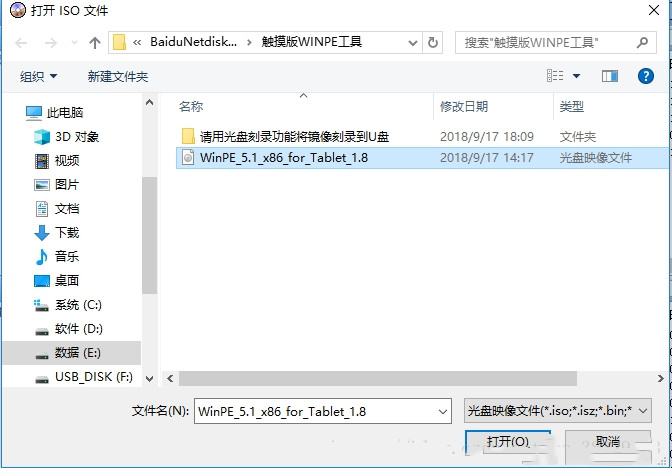
- 执行“写入硬盘映像”操作;
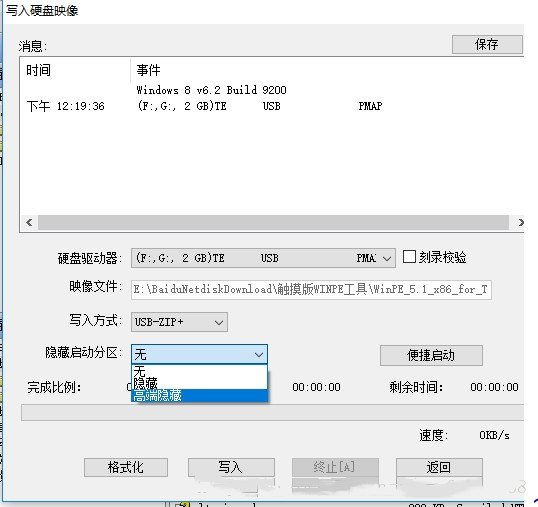
- 在写入选项中:
- 硬盘驱动器:选择目标U盘盘符;
- 写入方式:推荐USB-HDD+、USB-HDD+V2、USB-ZIP+等模式(避免使用USB-ZIP)。
- 设置隐藏选项:
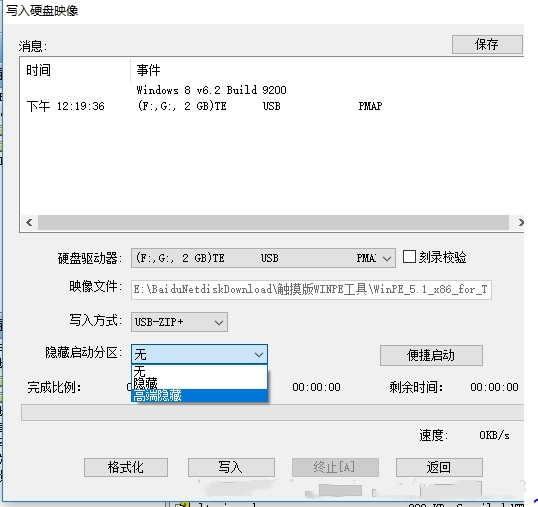
- 选择“高端隐藏”可保护启动分区;
- 若使用V2写入模式,还可启用“深度隐藏”(注意:部分设备可能无法识别深度隐藏的U盘,且该模式下U盘在“此电脑”中不可见)。
- 写入完成后,U盘将分为两个区域:隐藏的启动分区和可见的数据分区(如F盘)。用户可对可见分区进行格式化(如NTFS),以便存储大于4GB的文件。

版本更新亮点
UltraISO PE最新版带来多项增强与优化:
- 支持编辑含EFI引导记录的Windows 7/8 x64 ISO映像;
- 可直接从DMG映像创建Mac OS X Mountain Lion启动U盘;
- 新增bootpart驱动,实现在Windows PE环境下访问深度隐藏的启动分区;
- 支持高端隐藏启动分区(bootmgr);
- 新增RAW模式下的启动U盘复制功能;
- 格式化U盘为FAT卷时自动进行扇区对齐,提升兼容性与性能;
- 可识别并调用DVDFab虚拟光驱;
- 修复处理Fedora 17和CentOS 6.2 ISO文件时的错误;
- 解决在VMware Fusion(Mac)或Wine(Linux)环境下分割映像的异常;
- 包含多项细节优化与稳定性改进。
 魔域聚宝阁0
 谷歌翻译app苹果版v9.4.668
 趣映 免费版v1.5.9
 天之禁诸界破碎手游v1.1.8
 96编辑器手机版下载v1.15
 信用榆林v2.1.2
 Listen1安卓版v0.8.1
 deep search深度搜索v5.4
 首富特烦恼最新版0
 特效变音魔术师app最新版v4.0.4
 龙珠z:舞空斗剧内购破解版v>
 HAO好v0.6.6