
- 游戏介绍
- 相关版本
- 猜你喜欢
- 同类推荐
Android File Transfer Mac是一款专为Mac用户设计的实用型文件传输工具,旨在解决macOS系统无法原生识别安卓设备的问题。由于Mac OS X本身不支持MTP(媒体传输协议),直接通过USB连接安卓手机通常无法访问其内部文件。而该软件通过建立兼容通道,使用户能够轻松在Mac上浏览、复制、粘贴或删除安卓设备中的各类文件,操作简单高效。

核心功能亮点
Android File Transfer Mac提供以下关键能力,确保用户高效管理安卓设备文件:
- 即连即用的文件访问:只需在连接安卓手机前启动该软件,随后通过原装USB数据线将设备接入Mac,系统即可自动识别并加载设备内容。
- 完整的文件操作支持:用户可对设备内的照片、视频、文档等文件执行复制、粘贴、删除等常规管理操作,如同操作本地文件夹一般便捷。
- 智能自动启动机制:首次配置完成后,后续每次连接安卓设备时,软件将自动运行,无需重复手动开启,提升使用效率。
- 大文件传输支持:单个文件最大支持传输容量达4GB,满足绝大多数日常数据迁移需求。
详细使用步骤
按照以下流程即可快速启用Android File Transfer Mac:
- 双击下载的androidfiletransfer.dmg安装包。
- 将“Android 文件传输”应用程序拖拽至“应用程序”文件夹完成安装。
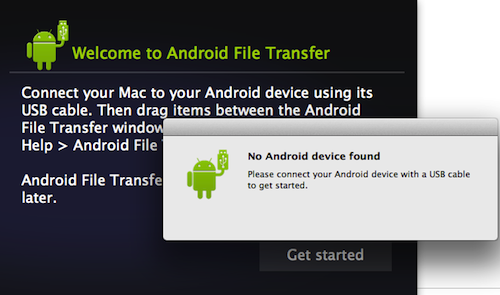
- 使用安卓设备随附的USB数据线将其连接至Mac电脑。
- 双击启动“Android 文件传输”应用。
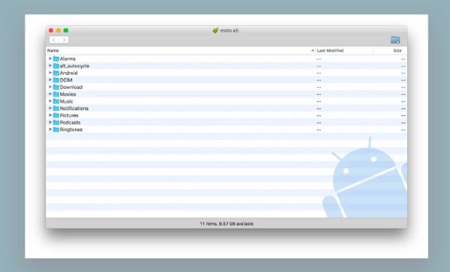
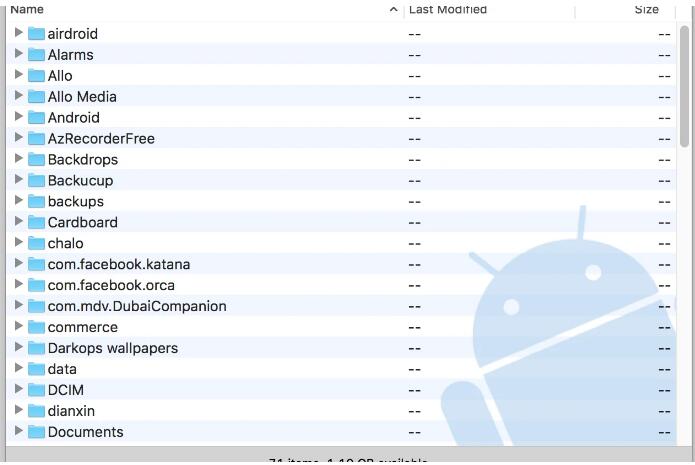
- 在弹出的窗口中浏览设备内的文件与文件夹,并进行所需操作(如复制、删除等)。
常见Mac安装问题解决方案
部分用户在安装或运行该软件时可能遇到以下系统提示:
- “...软件已损坏,无法打开,你应该将它移到废纸篓”
- “打不开xxx软件,因为Apple无法检查其是否包含恶意软件”
- “打不开xxx软件,因为它来自身份不明的开发者”
针对上述情况,可依次尝试以下解决方法:
- 在“系统设置”>“隐私与安全性”中启用“任何来源”选项。
- 若仍无法运行,可通过终端执行特定命令绕过Gatekeeper签名验证。
- 如问题持续存在,可能需临时关闭系统完整性保护(SIP)以完成安装。
近期优化更新
最新版本在稳定性和用户体验方面进行了多项改进:
- 细节更出众!界面交互与响应速度进一步优化。
- BUG去无踪:修复了若干已知问题,提升整体运行稳定性。
游戏截图
 cmder1.3.19 官方版
 DM10官方版
 solidworks2008官方版
 三星打印机驱动Mac2.0.1 正式版
 fluidsim5.6 官方版
 OfficeRegClean1.0 官方版
 Autodesk Maya 2020 for Mac最新版
 Flexsimv7.5.4
 Adobe Acrobat PDF2.12.0.17
本类排行榜


最新更新
-
 云POS系统
类型:效率办公/大小:81MB
-
 office2016精简版
类型:效率办公/大小:131MB
-
 猿辅导老师版电脑版
类型:学习教育/大小:146MB
-
五岳阅卷
类型:学习教育/大小:0.00MB
-
智慧脸
类型:休闲益智/大小:0.00MB
-
 md Mac
类型:游戏辅助/大小:0.93MB
-
 小兵pe
小兵pe类型:实用工具/大小:34MB
-
 小满客户管理软件
类型:效率办公/大小:101MB
-
余时保雇员版
类型:效率办公/大小:0.00MB
-
 Typora for Mac
类型:实用工具/大小:14MB