
- 游戏介绍
- 相关版本
- 猜你喜欢
- 同类推荐
Furmark是由oZone3D开发的一款专业OpenGL基准测试工具,通过高负载的皮毛渲染算法全面评估显卡性能,并可有效检验显卡在极限状态下的稳定性。该软件提供丰富的测试选项,包括全屏或窗口模式、九种预设分辨率(支持自定义)、基于时间或帧数的测试方式、多种多重采样抗锯齿(MSAA)设置以及竞赛模式等,同时支持简体中文在内的多国语言界面。

烤机操作指南
烤机前注意事项: Furmark基于OpenGL 2.0进行性能测试,要求显卡至少为NVIDIA GeForce 5系列、AMD/ATI Radeon 9600系列或S3 Graphics Chrome 400系列及以上型号。测试过程中可灵活调整全屏/窗口显示、MSAA级别、窗口尺寸、测试时长等参数,并支持专门的GPU稳定性测试(即“烤机”)功能。
单卡烤机模式:
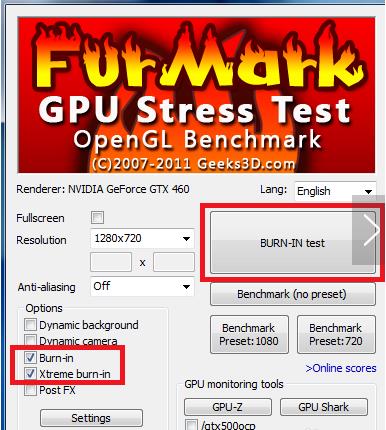
启动软件后,在左下角勾选“Burn-in”,此时“Xtreme burn-in”选项将被激活,一并勾选后点击右侧醒目的“BURN-IN test”按钮即可开始极端压力测试。通常情况下,持续运行15分钟已足以检验显卡稳定性。
多卡烤机模式:
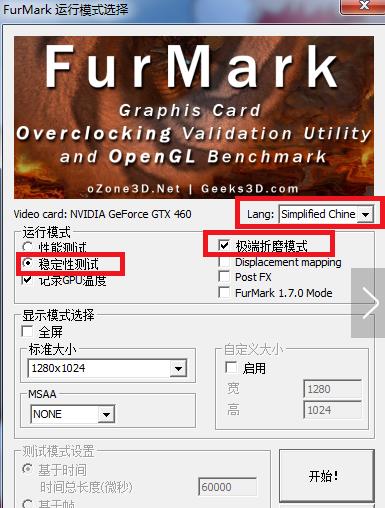
上述单卡模式仅能使主显卡满载运行,副卡则处于空闲状态。对于配备多显卡(如SLI或CrossFire)的用户,需启用多卡烤机模式,以确保所有GPU均参与高负载测试,真实反映整套系统的散热与稳定性表现。
常见问题解答
Furmark怎么看烤机数据?
- 主要用于测试显卡的稳定性、温度表现及真实性能输出。
- 平均帧数(单位时间内总帧数)是衡量显卡实际性能的关键指标。
- 相较于3DMark等短时非满载测试,Furmark(俗称“甜甜圈”)能更真实地压榨显卡极限,避免性能虚标。
- 若显卡能连续运行Furmark一小时无错误,且最高温度低于80℃,可视为基本合格,适合日常使用。
- 超频时,若某组频率能稳定通过一小时Furmark测试,通常表明该设置在日常应用中具备稳定性(但专业图形工作仍需专业显卡支持)。
Furmark需要烤多久?
- 常规测试建议15分钟,严格验证可延长至30分钟或更久。
- 高端显卡在极限负载下温度达90℃属正常现象;若烤机时温度仅71℃,则游戏负载下通常维持在60℃左右,表现优异。
FurMark烤机对显卡有害吗?
- FurMark确实会对显卡产生一定影响,因其旨在使GPU长时间满载运行。
- 主要用途是检测显卡在高负载下的温度上限(温度越低越好)及系统稳定性。
- 若频繁或长时间进行烤机测试,可能加速硬件老化,建议适度使用。
核心功能亮点
1. 社交分享支持: 性能测试完成后,可将得分直接分享至社交平台。
2. 界面常驻设计: 测试过程中主界面保持开启,便于随时调整或新增测试项目,无需重启程序。
3. 配置自动保存: 用户对界面和参数的修改将被自动记录,下次启动时可直接沿用。
4. 多GPU温度监控: 稳定性测试模式下可同时显示多个GPU的实时温度曲线。
5. 信息显示快捷切换: 测试中按“I”键可即时开启或关闭屏幕上的性能信息叠加。
6. 渲染模式动态控制: 按空格键可在测试过程中暂停或恢复图形渲染,便于观察系统响应。
7. 新增主流分辨率: 增加800x600与1920x1080等常用分辨率选项,适配更多设备。
8. 多语言扩展: 新增保加利亚语、波兰语、西班牙语及卡斯蒂利亚语等界面语言支持。
近期更新内容
+ 新增对NVIDIA GeForce RTX 4090与RTX 4080显卡的完整支持。
+ 增强对英特尔Arc A770与A750显卡的识别与监控能力。
+ 优化对部分Radeon RX 480/470/580/570系列显卡的检测逻辑。
! 升级集成GPU-Z至2.51版本。
! 更新GPU Shark至0.28.0.0版本。
! 同步NVAPI至R525版本。
! 更新ZoomGPU监控库至1.36.0版本。
游戏截图
同类推荐
-
 三星s换机助手v3.7.62.1
立即下载
三星s换机助手v3.7.62.1
立即下载
-
 格式作坊appv2.3.6
立即下载
格式作坊appv2.3.6
立即下载
-
 一键长图拼接大师app手机版 v1.0v1.0
立即下载
一键长图拼接大师app手机版 v1.0v1.0
立即下载
-
 洗易客助手app安卓版 v1.0v0
立即下载
洗易客助手app安卓版 v1.0v0
立即下载
-
 恢复照片的免费版软件安卓版 v1.0.0v1.0.0
立即下载
恢复照片的免费版软件安卓版 v1.0.0v1.0.0
立即下载
-
 超级扫描app安卓版下载 v1.0.1v1.0.1
立即下载
超级扫描app安卓版下载 v1.0.1v1.0.1
立即下载
-
 隐藏虚拟键官方客户端 v1.0v1.4
立即下载
隐藏虚拟键官方客户端 v1.0v1.4
立即下载
-
 365天存钱表格app官方 v1.0v0
立即下载
365天存钱表格app官方 v1.0v0
立即下载
-
 舒克绿色电池管家app安卓版下载v1.1.7
立即下载
舒克绿色电池管家app安卓版下载v1.1.7
立即下载
-
 完美木工app手机版 v1.0.0v1.0.0
立即下载
完美木工app手机版 v1.0.0v1.0.0
立即下载
-
 Calcoid Plus v1.5.1v1.5.1
立即下载
Calcoid Plus v1.5.1v1.5.1
立即下载
-
 GPS信息中心 u-center v1.05v1.05
立即下载
GPS信息中心 u-center v1.05v1.05
立即下载
本类排行榜



最新更新
-
 赣服通4.0最新版下载官方安装 v4.0
类型:学习教育/大小:7MB
-
 众禄基金app
类型:金融理财/大小:84MB
-
 易微联app
类型:生活服务/大小:154MB
-
 快聊app安卓下载最新版 v1.2.7
类型:社交聊天/大小:46MB
-
 大江新闻app
类型:资讯阅读/大小:47MB
-
 千媚小说官方版app最新下载
类型:资讯阅读/大小:18MB
-
 我是谜app
类型:社交聊天/大小:377MB
-
 etc发行app最新版
类型:旅行交通/大小:43MB
-
 花季分屏手机最新版app下载
类型:休闲益智/大小:51MB
-
 蔚蓝快充app
类型:生活服务/大小:80MB