- 游戏介绍
- 相关版本
- 猜你喜欢
- 同类推荐
zarchiver老版本是一款功能全面且完全免费的开源压缩文件管理工具,专为Android平台打造。它不仅支持ZIP、7z、RAR、TAR、GZ、BZ2、XZ、ISO等多种主流压缩格式的解压操作,还能创建ZIP、7z、TAR和GZ格式的压缩包。该应用界面简洁直观,操作逻辑清晰,无论是新手还是资深用户都能轻松上手。除了高效的解压能力,ZArchiver老版还集成了基础但实用的文件管理功能,如浏览、删除、复制、重命名及新建文件夹等,是安卓设备处理各类压缩文件的得力助手。
zarchiver老版本特色
ZArchiver 是一款专注于压缩与归档文件管理的应用程序,同时也能协助用户处理包含备份数据的压缩包,整体设计注重实用性与易用性。
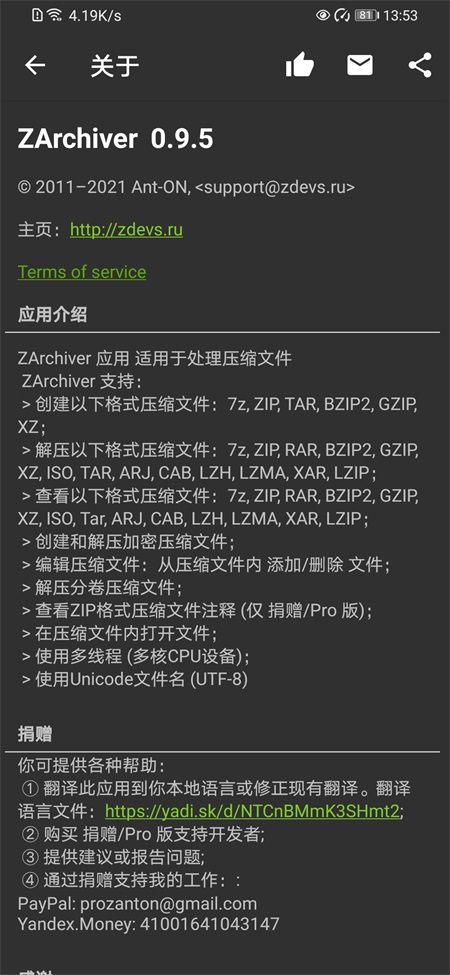
ZArchiver 支持以下文件格式的操作:
* 可创建的压缩格式包括:7z (7zip)、zip、bzip2 (bz2)、gzip (gz)、XZ、lz4、tar、zst (zstd);
* 支持解压的格式涵盖:7z (7zip)、zip、rar、rar5、bzip2、gzip、XZ、iso、tar、arj、cab、lzh、lha、lzma、xar、tgz、tbz、Z、deb、rpm、zipx、mtz、chm、dmg、cpio、cramfs、img(fat、ntfs、ubf)、wim、ecm、lzip、zst (zstd)、egg、alz;
* 支持直接预览的文档格式与解压格式一致,包括上述全部类型;
* 完整支持带密码保护的压缩文件的加密与解密操作;
* 允许在已有压缩包中增删文件(适用于 zip、7zip、tar、apk、mtz 格式);
* 支持创建多卷压缩包(7z),并可解压多卷 7z 和 RAR 文件(RAR 仅限解压);
* 可直接从压缩包中安装 APK 应用程序及 OBB 游戏数据文件;
* 能够无缝处理分卷压缩包的解压流程;
* 支持直接打开压缩包内的文件,无需先解压到本地;
* 与邮件客户端兼容,可直接通过邮件附件启动并打开压缩文档。
zarchiver老版本怎么重命名?
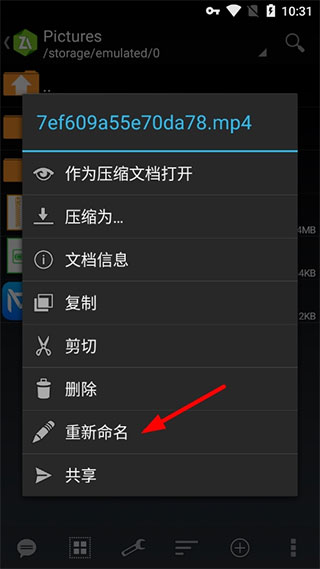
1、首先我们选中要重命名的文件,然后长按唤出菜单。注意要长按哦;
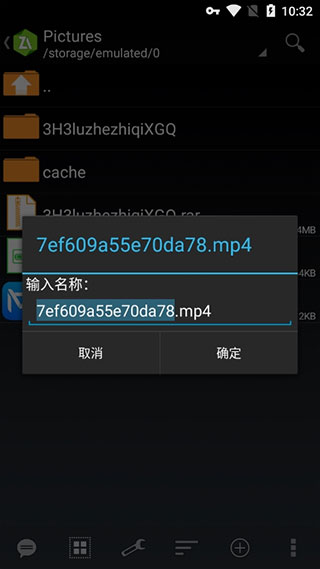
2、选择重命名功能后我们就可以对其进行改名字了;
zarchiver老版本怎么解压文件?
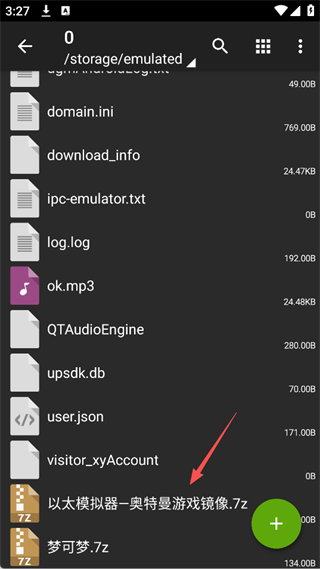
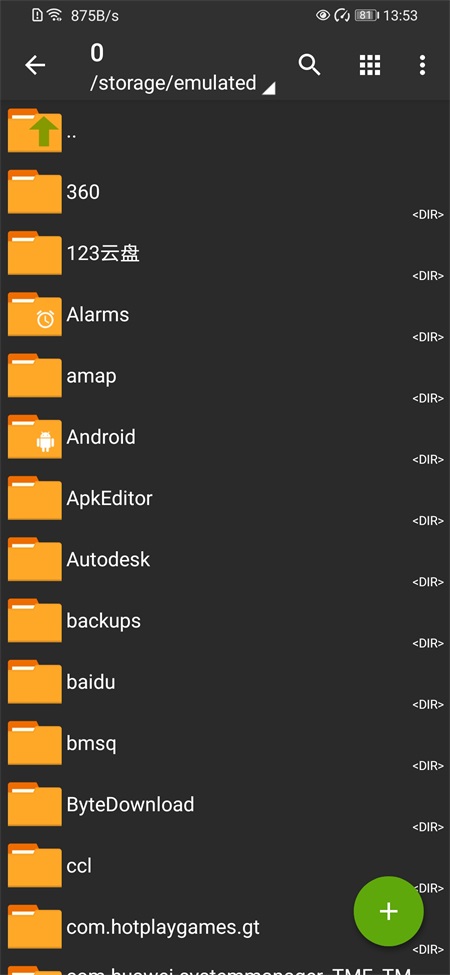
1、定位目标压缩包
在文件浏览器中找到需要解压的压缩文件,长按或点击该文件以调出操作选项。
2、选择解压路径
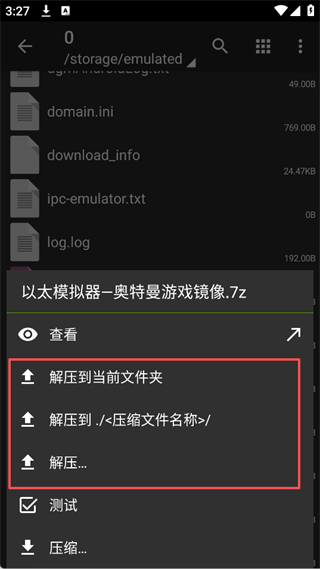
(1)“解压到当前文件夹”:将内容直接释放至当前所在目录;
(2)“解压到/<压缩文件名称>/”:自动新建一个与压缩包同名的文件夹,并将内容存入其中;
(3)“解压”:使用默认设置执行解压操作。
3、等待解压完成
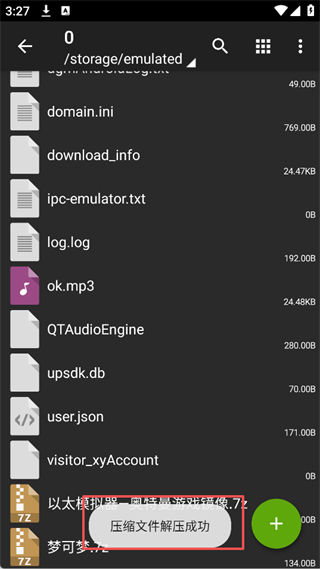
操作完成后,系统会弹出“压缩文件解压成功”的提示,此时即可前往指定目录查看已解压的文件。
zarchiver老版本怎么创建文件夹?
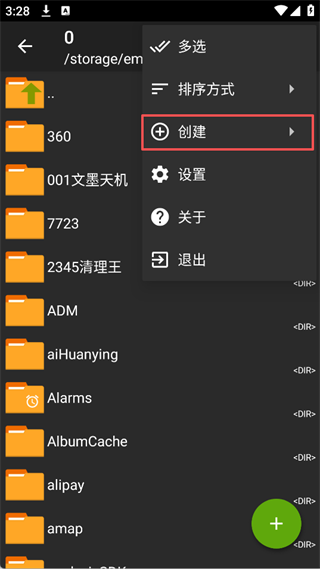
1、点击应用界面右上角的三个点图标(⋮),在弹出的菜单中选择“创建”选项。
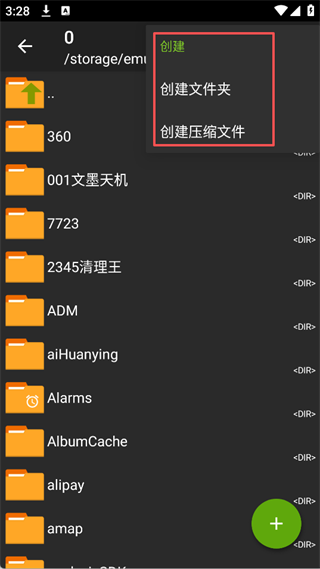
2、在“创建”子菜单中,点击“创建文件夹”。
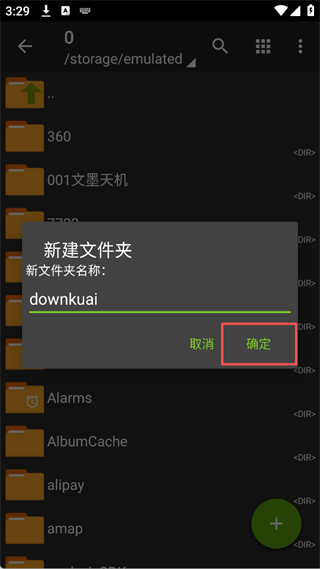
3、在弹出的“新建文件夹”对话框中输入所需名称,点击“确定”,新文件夹即创建成功。
zarchiver老版本常见问题解答
Q:压缩包设置了密码怎么办?
A:部分压缩文件采用加密保护,只有输入正确的密码才能访问内容(注意:此处密码非手机锁屏密码)。
Q:应用运行异常或崩溃?
A:建议将具体问题详情(包括操作步骤、设备型号及系统版本)通过邮件反馈给开发团队以便排查。
Q:如何将文件打包成压缩包?
A:勾选待压缩的文件(点击文件左侧复选框),然后在任意选中文件上点击,从弹出菜单中选择“压缩”,配置压缩格式与参数后确认即可。
Q:怎样解压压缩文件?
A:点击目标压缩包,在弹出的操作列表中选择“解压到当前文件夹”或其他解压选项即可开始。
更新日志
v0.9.5版本
- 增强对 Android 11 系统的兼容性;
- 修复部分文件预览显示异常的问题;
- 优化退出逻辑,通过菜单退出时自动清理临时文件;
- 升级 7-Zip 引擎至 19.00 版本;
- 更新 unrar 解压库至 6.0.3 版本;
- 包含若干细节优化与稳定性改进。
游戏截图
相关版本
 秋华7.0自动连点器v7.0
 3699游戏盒子免费
 PPSSPP模拟器中文版
 ons模拟器无广告版
 小x分身最新版v33.5
 海豚星空投屏TV版v5.7.6
 子阳画质助手v2.09.00
 手机数据恢复管家appv1.3.135
 kk键盘聊天神器appv3.9.3.11670
 画质大师工具箱v29.48
 pubgtool免费240帧v1.0.8.5
 漫星星壁纸appv1.1
本类排行榜


最新更新
-
 葫芦侠3楼2026最新版
类型:实用工具/大小:27MB
-
 酷我音乐旧版
类型:播放影音/大小:174MB
-
 b612咔叽美颜相机最新版本
类型:拍照美化/大小:226MB
-
 zarchiver老版本
类型:辅助工具/大小:5MB
-
 国王指意无限钻石单机版
类型:塔防策略/大小:127MB
-
 盖瑞模组高仿版
类型:冒险解谜/大小:552MB
-
 行尸2汉化版
类型:飞行射击/大小:88MB
-
 方块人的简单生活游戏免费版
类型:角色扮演/大小:147MB
-
 模拟城市我是市长中文版
类型:模拟经营/大小:338MB
-
 房产达人2汉化版
类型:模拟经营/大小:218MB