- 游戏介绍
- 相关版本
- 猜你喜欢
- 同类推荐
J2ME模拟器安卓版是一款专为Android设备打造的经典J2ME(Java 2 Micro Edition)应用运行环境,让用户在现代智能手机上重温昔日功能机时代的经典游戏与应用程序。该模拟器兼容绝大多数J2ME程序,支持CLDC/MIDP1.0、MIDP2.0等主流规范,并适配多种屏幕尺寸与分辨率,确保在不同设备上都能流畅运行。无论是怀旧玩家希望重温《贪吃蛇》《魂斗罗》等经典作品,还是开发者需要测试老式Java应用,这款工具都提供了高效、稳定的解决方案。
值得一提的是,J2ME模拟器安卓版完全免费,无广告、无推广,界面简洁直观,操作流程高度优化,即便是初次接触的用户也能快速上手,轻松完成应用安装与运行。
核心亮点与功能特色
1. 全面支持J2ME应用规范:兼容CLDC/MIDP1.0、CLDC/MIDP2.0等多种标准,覆盖绝大多数经典Java游戏和工具软件。
2. 多任务与网络能力增强:支持多窗口、多线程及网络连接功能,使复杂应用如早期UC浏览器、QQ客户端等得以正常运行。
3. 灵活的屏幕适配机制:可模拟多种手机屏幕尺寸与分辨率(如176×208、240×320、360×640等),满足不同应用场景的显示需求。
4. 高兼容性与稳定运行环境:精准还原真实功能机运行环境,有效减少闪退、卡顿等问题。
5. 简洁流畅的操作体验:界面设计清爽,响应迅速,特别适合开发调试与日常怀旧使用。
6. 广泛版本兼容性:支持多种Java应用版本,适配不同年代、不同厂商开发的JAR程序。
快速上手指南
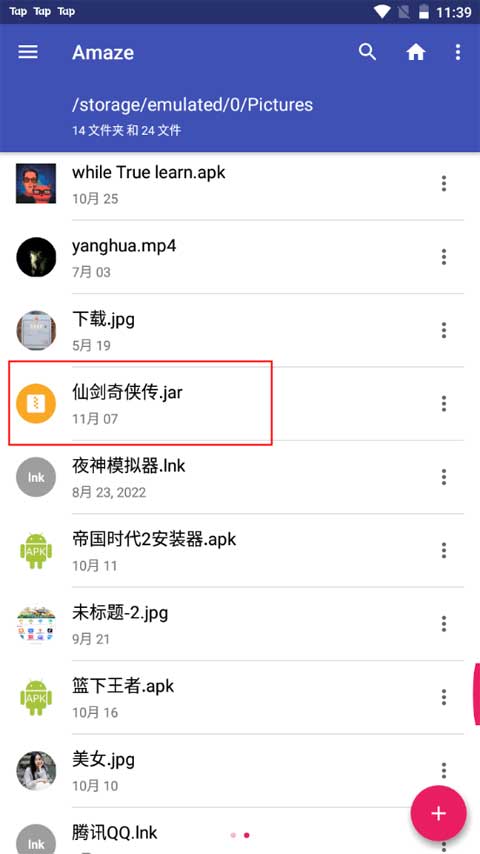
1. 首先下载你想要运行的Java游戏(.jar格式),并记住其存储路径。
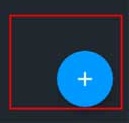
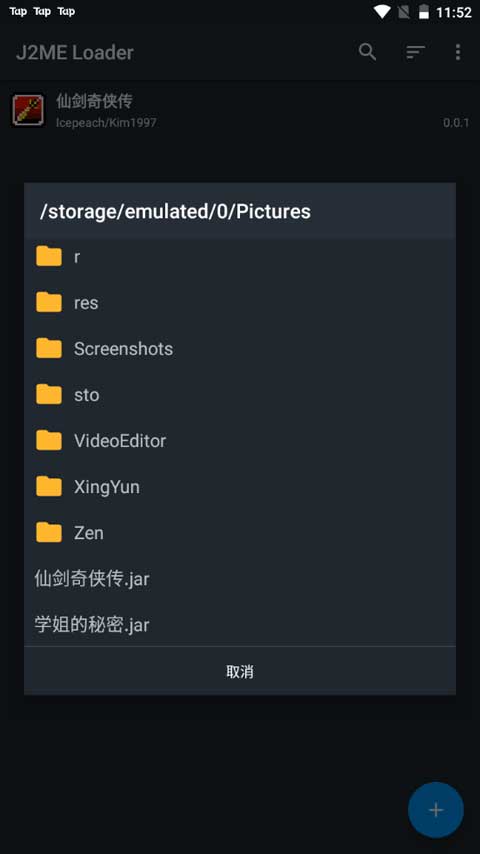
2. 打开J2ME模拟器,进入主界面后点击右下角的“+”按钮。
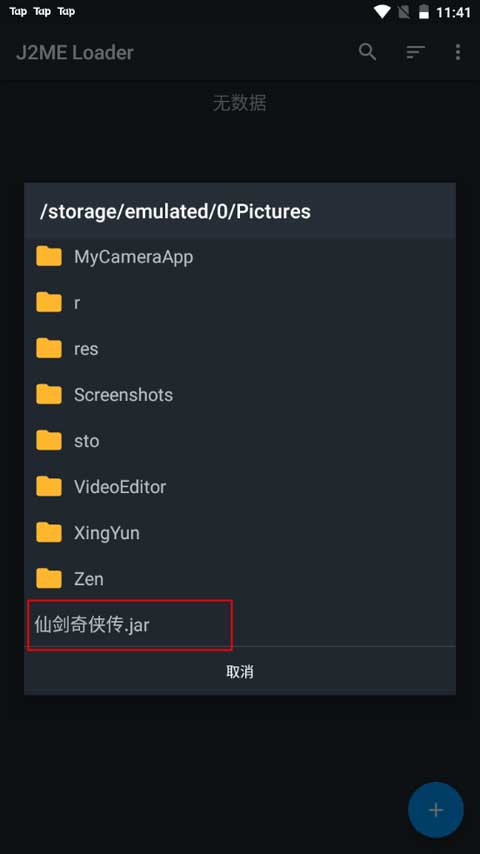
3. 在文件管理器中找到对应的.jar文件,点击后模拟器将自动完成安装,并将其添加至应用列表。
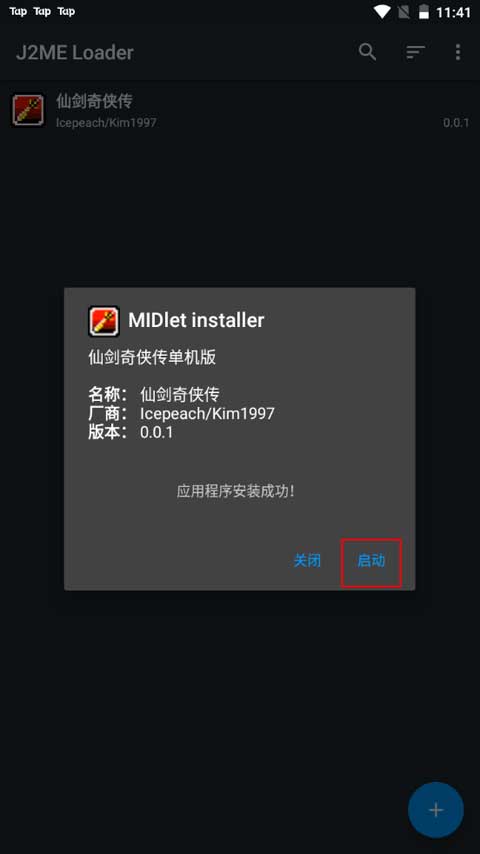
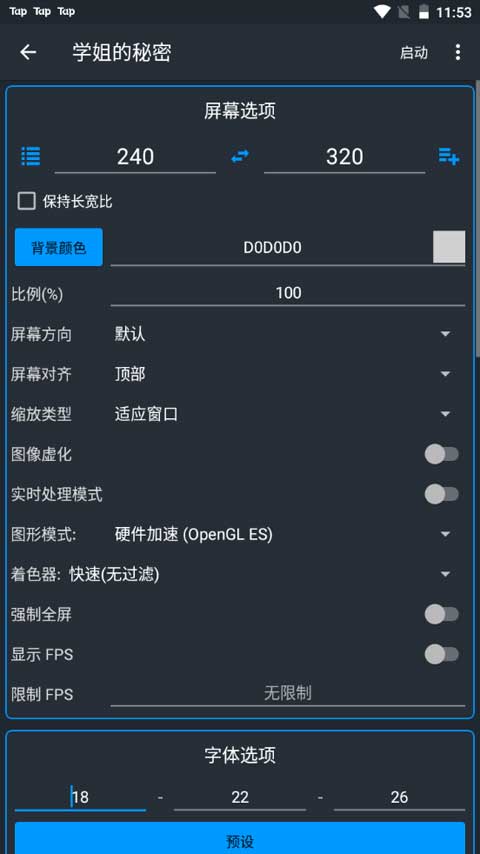
4. 点击已安装的应用,系统会弹出参数设置窗口。建议首次使用时保留默认配置,若需调整可按需修改,完成后点击右上角“开始”即可运行。熟悉的QQ界面是否唤起了你的回忆?
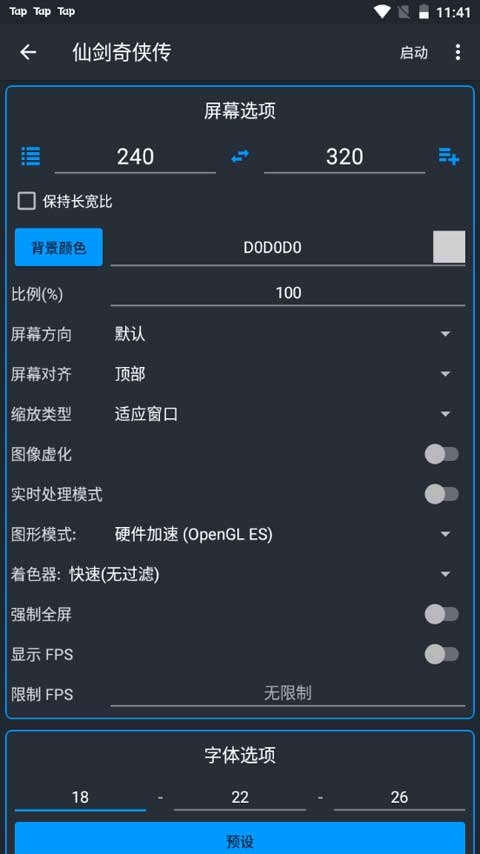
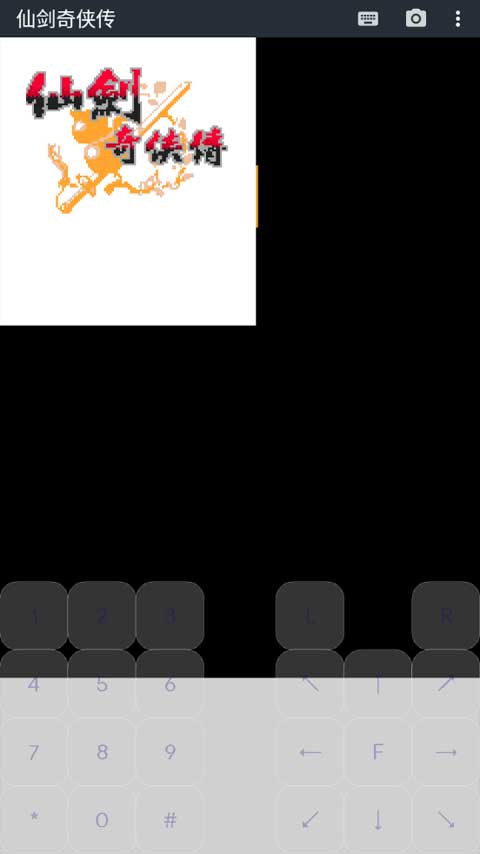
5. 部分应用(如旧版QQ)确实支持登录,但需注意:**必须关闭设备锁**,因早期Java客户端不支持设备锁验证。关于按键说明:右侧为方向键,中间“F”为确认键;上方“L”“R”对应功能机的左右软键;右侧“D”“C”通常用于通话控制(多数应用中无效);底部为数字键,输入法可通过“#”键切换,拼音输入需凭记忆操作。
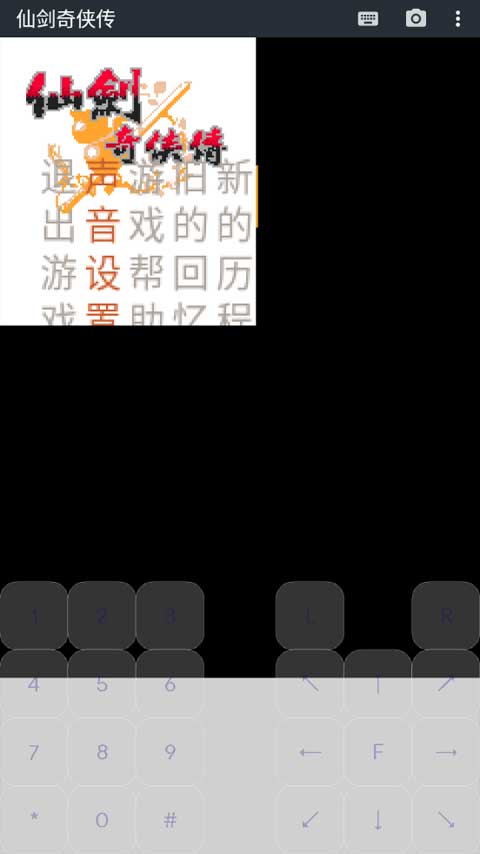
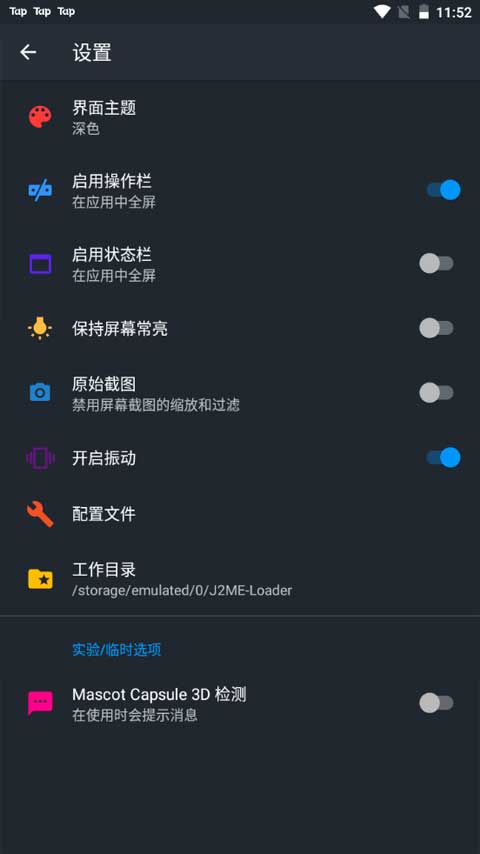
6. 建议在设置中开启“启用操作栏”,以便在应用运行时通过右上角菜单快速退出。
7. 实测表明,欧朋浏览器、AnyViewer、UC浏览器等均可正常运行,整体兼容性良好。虽无法完全替代原生体验,但用于情怀重温已绰绰有余。
常见问题与实用技巧
一、如何导入游戏?
1. 点击主界面右下角“+”号;
2. 若通过QQ群或浏览器下载.jar文件,下载完成后在文件管理器中直接点击该文件,系统会自动关联J2ME模拟器进行安装(推荐此方式)。
二、常用下载路径参考
不同手机根目录可能为:/sdcard/ 或 /storage/emulated/0/。
具体路径示例:
1. 手机QQ旧版:根目录/tencent/QQfile_recv/;新版:根目录/Android/data/com.tencent.mobileqq/Tencent/QQfile_recv
2. 自带浏览器:根目录/Download/ 或 根目录/Download/Browser
3. 指小游:根目录/Android/data/hfzswlkj.zhixiaoyou/files/download/(注:下载后文件可能被自动删除)
4. QQ浏览器:根目录/QQBrowser/其他/
5. 应用宝:根目录/tencent/tassistant/file
(以上路径仅适用于安卓系统)
三、游戏设置入口
首次安装时会自动弹出设置页;后续如需修改,可在游戏列表中长按游戏名称,选择“设置”即可。
四、分辨率调整方法
进入设置 → 屏幕选项 → 预设,可选择常见分辨率(如240×320、360×640等),也可手动输入。建议根据游戏原始分辨率匹配设置,以获得最佳显示效果。
五、游戏分辨率选择建议
1. **N73系列**:240×320,内容完整、体验最佳(优先选择);
2. **N7370系列(S40版)**:同为240×320,但包体通常小于1MB,兼容性较好;
3. **N97系列**:360×640,属后期触屏版本,质量参差,建议对比安装包大小判断品质。
六、显示异常处理
1. **屏幕显示不全**:游戏分辨率高于默认240×320,建议设为360×640;
2. **仅左上角显示**:游戏分辨率过低(如176×208或128×160),请调低模拟器分辨率;
3. **N97系列显示问题**:需在设置中开启“横屏”,并取消勾选“显示键盘”(触屏游戏无需虚拟按键)。也可开启手机“自动旋转”功能,横持设备运行。
注:小分辨率游戏在大屏手机上会被拉伸,可能导致画面模糊。
七、游戏速度过快
在设置中勾选“限制FPS”,数值越低运行越慢,可有效调节节奏。
八、卡顿、闪退或闪烁
多因兼容性问题,可尝试开启“实时处理模式”。若仍无效,需等待模拟器后续更新修复。
九、是否会扣话费?
不会。模拟器无短信发送权限,且内置破解机制,游戏内提示的“扣费”仅为模拟,实际不会产生费用。
十、卡在“付费”界面
部分游戏破解不完整,建议更换其他版本或寻求专业破解支持。
十一、支持哪些格式?
仅支持.jar格式。SIS、MRP等其他格式均无法运行。
十二、是否支持联网?
支持。
1. **JAR网游**:部分支持Wi-Fi,可尝试切换网络设置;若服务器已关闭则无法连接;
2. **JAR浏览器(如UC)**:可正常上网,若书签失效,通常为网站本身已停用。
十三、横屏游玩设置
方法一:开启手机“自动旋转”,横持设备,模拟器保持默认方向;
方法二:长按游戏 → 设置 → 屏幕方向 → 选择“横屏”。
十四、自定义按键布局
进入游戏 → 常用设置 → 按键布局编辑 → 按需调整 → 完成编辑。可使用“隐藏按键”功能移除冗余按键。
十五、保存与应用模板
1. 编辑好布局后,长按该游戏 → 设置 → 右上角三点 → 保存模板(勾选“设置”和“虚拟键盘”),命名如“竖屏”;
2. 在游戏列表页 → 右上角三点 → 设置 → 默认设置 → 加载模板 → 选择并勾选对应项,此后新装游戏将自动应用该布局;
3. 个别游戏可单独加载模板:长按游戏 → 设置 → 三点菜单 → 加载模板 → 选择并勾选。
十六、调整屏幕比例
长按游戏 → 设置 → 比例(默认100%)。竖屏建议设为约87%,避免虚拟按键遮挡游戏画面。
游戏截图
 掌上有色贵金属价格行情appv6.8
 233小游戏官方正版v4.80.0.2-4808867
 暴力迪吧血染乱域去广告版下载v7
 gamestoday新版本v5.32.39
 趣米儿童故事v1.0.8
 印象录音机APP软件下载v1.0.11
 Paper手绘画画下载v1.7
 短视频编辑器v1.0.2
本类排行榜


最新更新
-
 adm下载器
类型:实用工具/大小:0.00MB
-
 七猫浏览器
七猫浏览器类型:实用工具/大小:0.00MB
-
 彩虹视频去广告版
类型:播放影音/大小:77MB
-
 大众影视app官方版
类型:播放影音/大小:56MB
-
 书迷小说app官方版
类型:主题漫画/大小:27MB
-
 橙光制作工具手机版下载
类型:实用工具/大小:142MB
-
 J2ME模拟器安卓版
类型:实用工具/大小:5MB
-
 小雾美化包免卡密版
类型:实用工具/大小:15MB
-
 懂漫帝app官方免费版
类型:主题漫画/大小:7MB
-
 逃生2游戏手机版下载
类型:战争策略/大小:369MB