- 游戏介绍
- 相关版本
- 猜你喜欢
- 同类推荐
玩家宝宝免费版是一款操作简便的游戏录像与创作工具。借助这款软件,用户可轻松同步录制游戏画面与声音,自动截取精彩瞬间,并以此为基础制作个性化的连环画或视频作品。软件还集成了添加背景音乐、后期配音、视频剪辑、字幕编辑及游戏相册管理等多种实用功能。完成的作品可一键上传至分享社区,整体操作流程简洁直观,适合各类玩家快速上手。

核心亮点功能一览
超高清录像:最新版本显著提升录像清晰度,搭载业内领先的视频播放引擎,确保回放流畅细腻。
摄像头与画中画支持:创新性地引入摄像头录制及画中画模式,适用于解说、露脸直播或卡拉OK等多样化场景。
快速剪辑体验:提供傻瓜式素材剪辑与合并功能,让创意表达更高效、更直观。
高级字幕系统:内置精美文字样式与华丽特效,轻松打造酷炫飘逸的动态字幕效果。
专业视频特效:涵盖滤镜、文字特效、场景转场及边框装饰等多种视觉增强选项,助力作品脱颖而出。
配音配乐自由组合:支持麦克风实时配音与原声混音,并可自由插入多段背景音乐,丰富作品听觉层次。
连环画(动感相册)创作:将多张图片按节奏连贯播放,配合文字特效与背景音乐,赋予静态图像生动表现力。
图片涂鸦功能:新增多种画笔工具,包括喷绘、荧光笔及自由鼠绘,让用户在连环画中尽情发挥创意。
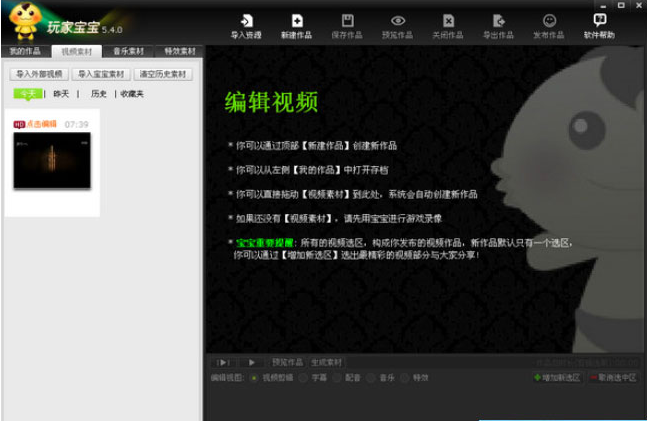
玩家宝宝软件截图
常见问题解答
1. 如何使用片段编辑功能剪辑出精彩视频?
在编辑界面右下角点击“创建新片段”,将在红色游标位置生成蓝色选区。通过拖动选区两端的圆球设定起止点,利用圆球上的箭头进行微调(微调精度可在右上角设置)。蓝色区域为保留内容,灰色部分将被剔除。
2. 如何操作悬浮控制框?
游戏过程中,只需鼠标右键点击悬浮小窗即可调用各项功能。绝大多数操作无需打开主窗口,主程序可最小化至系统托盘。
3. 录像出现“卡顿”怎么办?
建议在设置中将画面流畅度调整为“中”或“低”。单核CPU推荐使用低或中档,双核及以上可尝试中高设置。此调整不影响最终画面清晰度。
4. 如何开始录像?
操作步骤如下:
(1)登录软件后进入游戏;
(2)按下 F9 弹出预览窗口;
(3)在预览窗中调整录制范围与位置;
(4)进入游戏后按 F11 开始录像;
(5)按 F12 停止并保存录像。
注:以上为默认快捷键,用户可在设置中自定义。
5. 拍照和录像后如何编辑?
拍摄的照片自动存入“图片素材”库,录制的视频则归入“视频素材”库。只需将对应素材拖入右侧编辑区即可开始创作。
6. 匿名登录与账号登录有何区别?
账号登录可使用全部功能,包括作品发布;匿名登录则无法上传作品。
7. 为何 NOD32 杀毒软件会报错?
此为误报。因 NOD32 与软件加壳机制存在兼容性冲突,建议在下载或更新时临时关闭该杀毒软件,正常使用时不会触发警报。
8. 录制的视频存放在哪里?能否直接发布?
录像完成后,右键点击桌面右上角“玩”悬浮图标,选择“录像编辑”即可查看素材。只有拖入编辑区并保存的作品才会出现在“我的作品”栏,方可发布至分享平台。
9. 如何导出视频到本地?支持哪些格式?
“视频素材”栏的导出按钮仅支持 WPV 格式(用于后续编辑复用);“我的作品”栏或顶部菜单中的“导出作品”可输出 FLV、MP4 等通用格式,以及手机专用格式。WPC 和 WPV 为软件专属格式。
10. 如何提升录像清晰度与流畅度?
提高游戏内画质、拉近角色视角、开启“高清录像”设置可增强清晰度;关闭无关程序、缩小录制范围、启用“超级优化”有助于提升流畅度。
11. 如何调整录制范围或录制全屏游戏?
按 F9 调出预览框,滚动鼠标滚轮缩放范围,拖动窗口调整位置。点击上方 W/V/H 切换录制模式(W 为宽屏)。录制全屏游戏需先设好范围再启动游戏,随后按 F11 开始录制。
近期更新内容
- 新增视频导出为 GIF 动态表情功能,便于社交平台分享精彩瞬间。
- 推出全新文字特效系统,支持制作卡拉OK字幕、电影片头等炫酷效果。
- 优化特效渲染机制,即使叠加多层特效仍保持视频清晰流畅,无丢帧现象。
- 全面升级录像与连环画编辑器界面皮肤,视觉风格更专业、更具科技感。
- 支持外部视频一键上传,跳过中间编辑步骤,提升发布效率。
- 新增素材收藏夹功能,方便快速调用经典连杀片段或片头模板。
- 文字特效现已兼容系统字体库,用户可自行安装字体,并新增火柴体、黛玉体两款特色字体。
- 连环画编辑加入崩溃自动恢复机制,有效防止意外数据丢失。
- 恢复头像设置功能,可通过截图、摄像头拍照或网页上传方式自定义个人头像。
- 取消30秒以内作品无法导出的限制,现支持任意时长作品导出。
- 修复 Beta 版用户反馈的所有已知问题,提升整体稳定性。
游戏截图
 象棋大师单机版
 多乐跑胡子
多乐跑胡子
 答案之书安卓版5.42.126 [64 BIT]
 Boss骑士安卓版8.9
 摩根全屋智能安卓版6.3.0 [64 BIT]
 早游戏安卓版1.93.6 [64 BIT]
 颜色匹配(Color Match)
 应用分身安卓版4.3.9 [64 BIT]
 手电筒超亮安卓版5.6.8 [64 BIT]
 顽皮兔安卓版1.13.10 [64 BIT]
 同城游湖南跑得快
 多用易学万年历安卓版2.7.7 [64 BIT]
本类排行榜
-
1

-
2

-
3

- 4 闲置的口袋工匠我的热潮 下载
- 5 冰火人海底两万里 下载
- 6 怪物咖啡馆 下载
- 7 Pallas Cat 下载
- 8 彩绘画板 下载
- 9 我挖木头贼六(Spiral Roll) 下载
- 10 幸运消星星 下载
最新更新
-
 七月棋牌老版本
类型:休闲益智/大小:181MB
-
 天辰ios最新手机版
类型:卡牌策略/大小:75MB
-
 金丝猴jsh99
类型:角色扮演/大小:77MB
-
 快乐炸金花金币版旧版本
类型:游戏辅助/大小:52MB
-
 领域斗地主连炸版
类型:模拟经营/大小:169MB
-
 芒果斗地主赢话费
类型:卡牌对战/大小:710MB
-
 game728旧版本
类型:赛车竞速/大小:291MB
-
 山西大唐麻将
类型:模拟经营/大小:83MB
-
 捕鱼炸翻天至尊版
类型:战争策略/大小:704MB
-
 badam斗地主uygurqa维语版最新版
类型:休闲益智/大小:78MB