
- 游戏介绍
- 相关版本
- 猜你喜欢
- 同类推荐
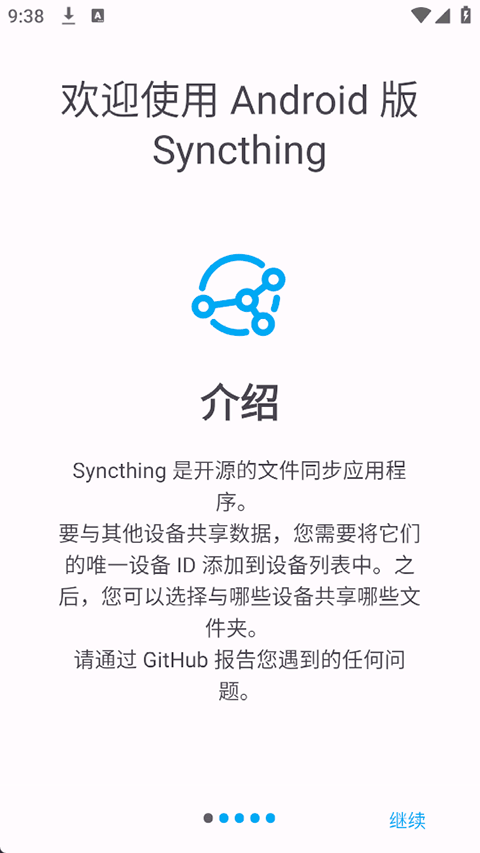
Syncthing安卓版是一款完全开源、免费且高度私密的文件同步工具。它基于与官方桌面端一致的核心协议,实现手机与电脑之间的零延迟、无中介直连协作。所有数据均通过P2P方式在本地设备间加密传输,不经过任何第三方服务器,从根本上杜绝隐私泄露与人为限速;支持任意目录的灵活同步策略,包括“仅备份”和“双向同步”,兼顾安全性与实用性。用户可直接在本站免费下载安装使用。
核心优势
1. 真正的P2P私密传输:数据全程点对点直传,不中转、不上传、不存储于云端,文件始终只存在于你授权的设备之间,隐私安全由技术本身保障。
2. 开源且完全免费:全部源代码公开可查,无广告、无订阅、无隐藏收费,拒绝任何形式的用户行为监控或文件扫描。
3. 全类型文件自由同步:不限制格式与大小,支持照片、视频、微信文档、游戏存档等任意本地文件夹的自动同步管理。
4. 智能省电运行机制:可自定义设置为“仅充电时运行”或“仅Wi-Fi环境下同步”,日常静默待机,彻底规避后台耗电与流量消耗。
5. 多设备实时互联体验:只要网络可达,任一设备上的文件变更都会即时同步至其他已配对终端,操作逻辑与访问本地文件夹完全一致。
安卓端与PC端配对操作指南
第一步:获取并添加设备
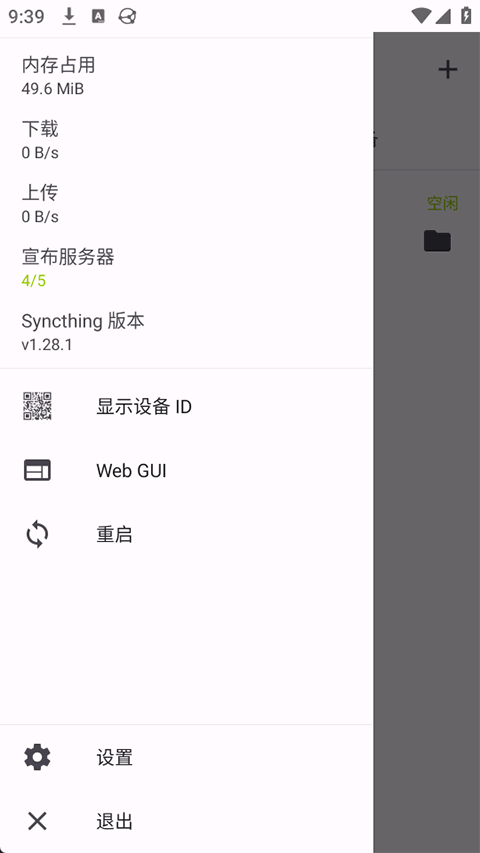
安卓端:打开应用,点击左上角菜单按钮,进入“显示设备ID”,记录下该唯一标识符(或扫码二维码);
PC端:在浏览器中访问 http://127.0.0.1:8384,点击“添加远程设备”,输入安卓端ID或扫描其二维码;
确认连接:PC端提交后,安卓端将弹出授权提示,点击“允许”完成双向信任建立。
第二步:配置共享文件夹
PC端发起共享:在对应文件夹设置页切换至“共享”标签,勾选刚添加的安卓设备;
安卓端接收同步:收到通知后点击“添加”,并在弹出窗口中指定该文件夹在手机中的保存路径;
第三步:验证同步状态
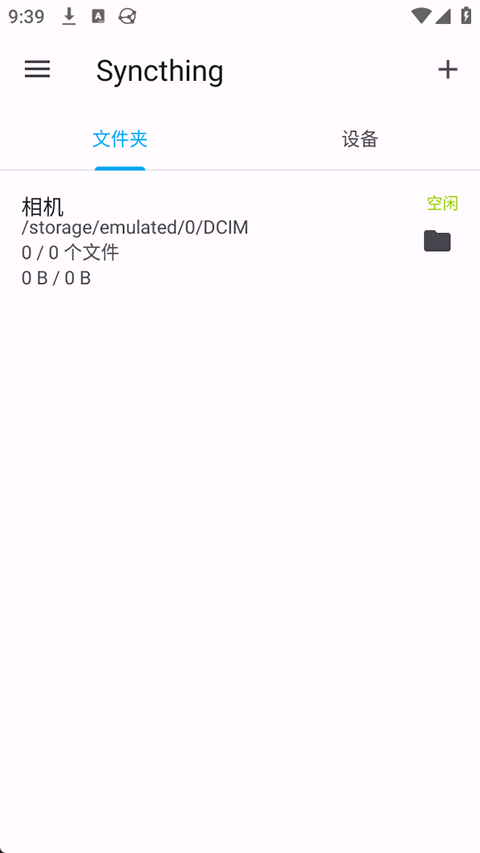
成功配对后,两端设备状态均显示为“已连接”,文件夹状态将由“扫描中”逐步更新为“达到最新”,表示同步通道已稳定启用。
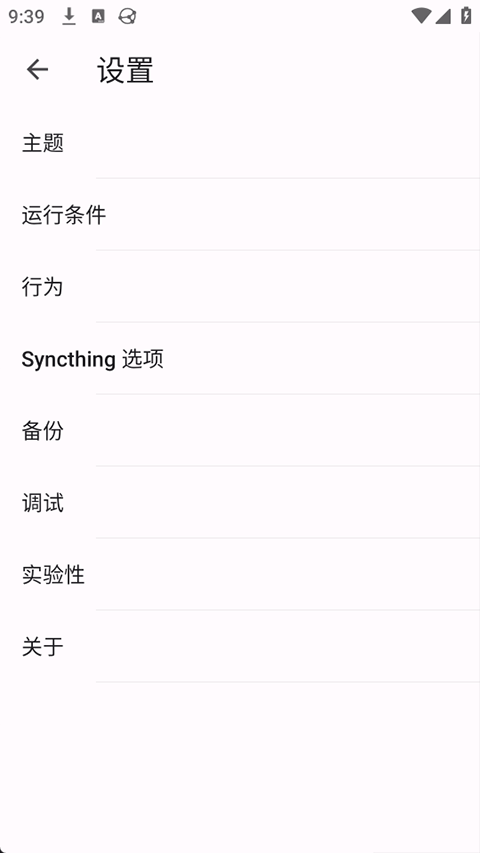
建议在安卓端【设置 → 运行配置】中开启“仅在Wi-Fi下运行”并勾选“充电时启动”,以进一步优化资源占用表现。
典型应用场景
1. 照片自动备份:回家接入家庭Wi-Fi后,相册内容自动同步至电脑指定目录,无需云盘会员,更无需担心照片被上传分析;
2. 文档跨端编辑:手机端撰写会议纪要或修改合同草案,电脑端实时获取最新版本,办公流程无缝衔接;
3. 私人音乐库同步:电脑端整理好的高品质音乐文件夹,一键推送至手机本地存储,离线畅听无压力;
4. 大文件免流量互传:高清视频、APK安装包等超大文件,直接在局域网内点对点高速传输,不依赖数据线也不消耗移动流量;
5. 游戏进度跨平台延续:手机端《原神》《崩坏:星穹铁道》等游戏存档自动同步至PC客户端,随时切换设备继续游玩,进度零丢失。
游戏截图

 同屏助手安卓版2.2.0 [64 BIT]
 BepInEx5.4.5.0 最新版
 水滴注入器卡密v1.0
 人鱼助手云手机版v2.0.3
 创游世界2025最新版1.49.0
 U9魔兽超级助手5.0 绿色版
 GG游戏上号器启动程序3.0.5.6官方正式版
 Minecraft鼠标指针更换工具1.0
 MHW伙伴2.14.2
 顽皮兔2025最新版1.13.10
 火柴人至高对决2024最新版3.6.6
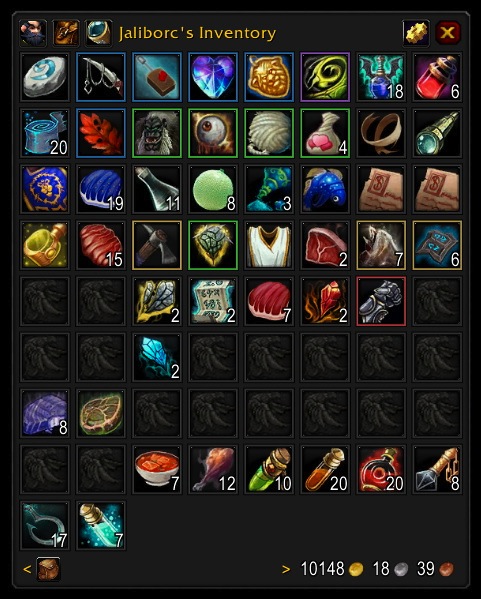 Bagnon4.2.9
本类排行榜


最新更新
-
 卖家
卖家类型:学习教育/大小:54MB
-
 StickmanFM超级魔改版终极版
类型:塔防策略/大小:291MB
-
 糖果精灵传奇(附兑换码)
类型:休闲益智/大小:10MB
-
 漫酷阅读器
漫酷阅读器类型:资讯阅读/大小:109MB
-
 秘密浏览器安装
类型:网赚工具/大小:19MB
-
 语玩
语玩类型:社交聊天/大小:358MB
-
 黑潮之上手游
类型:冒险解谜/大小:5115MB
-
 三国大时代3南蛮入侵单机版
类型:战争策略/大小:776MB
-
 极品飞车热力追踪
类型:赛车竞速/大小:447MB
-
 MONO
MONO类型:资讯阅读/大小:69MB