- 游戏介绍
- 相关版本
- 猜你喜欢
- 同类推荐
谷歌pixel原生桌面为什么打不开
1. 检查是否已设置为默认桌面
Pixel Launcher 安装完成后并不会自动替换当前桌面,必须手动将其设为默认启动器才能正常使用:
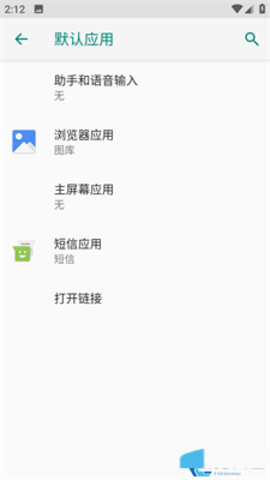
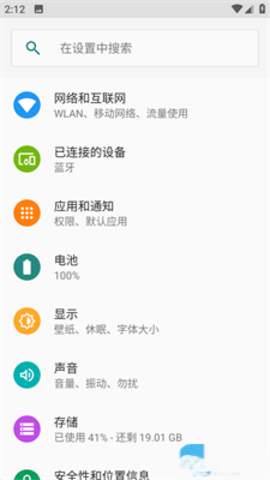
进入手机 设置 > 应用与通知 > 默认应用设置。
点击“桌面”选项。
在弹出的列表中选择“Pixel Launcher”并确认。
设置完成后建议重启手机,确保更改生效并检查桌面是否正常加载。
2. 尝试强制重启设备
有时系统临时卡顿或资源占用过高会导致桌面无法启动:
长按电源键约30秒,直到设备震动并自动重启。
重启后再次尝试进入 Pixel Launcher,看问题是否解决。
3. 进入安全模式排查第三方应用冲突
如果你最近安装了新的应用程序,可能会与 Pixel Launcher 发生兼容性冲突:
长按电源键,在出现关机选项后,继续长按“关机”按钮。
随后点击弹出的“安全模式”提示,让手机以安全模式启动。
如果在安全模式下 Pixel Launcher 能正常打开,说明问题由某个第三方应用引起。
此时可逐一卸载近期安装的应用,每次卸载后重启手机进行测试,直到定位到导致冲突的应用为止。
谷歌pixel原生桌面怎么用
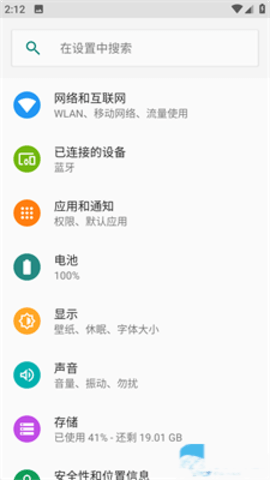
1. 进入手机的设置界面,找到“应用与通知”选项
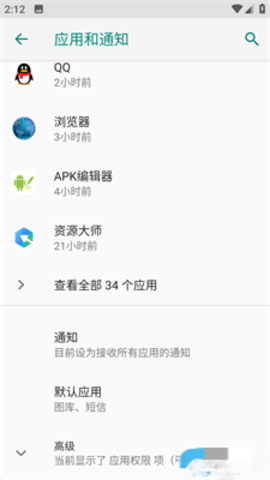
2. 在“应用与通知”页面中,你会看到手机上所有已安装的应用,向下滑动找到“默认应用设置”选项
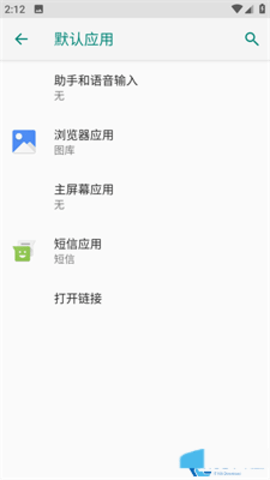
3. 点击进入“默认应用设置”,可以看到包括默认播放器、浏览器、桌面等在内的多项默认应用配置
4. 点击“桌面”选项,系统会列出当前可用的桌面启动器,包括你原本的默认桌面和刚刚安装的 Pixel Launcher
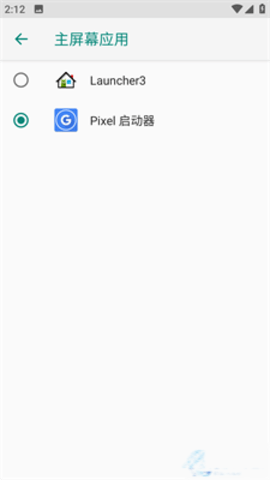
5. 选择“Pixel Launcher”并确认,即可成功启用谷歌原生桌面体验
软件简介
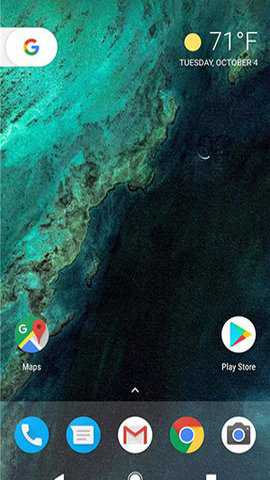
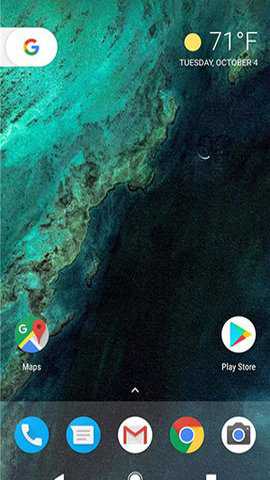
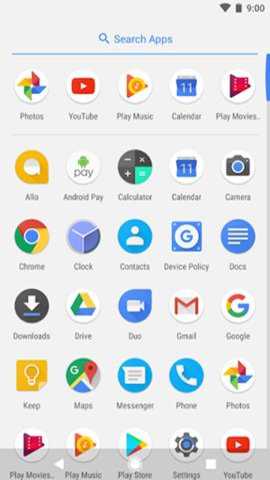
1. 谷歌 Pixel 原生桌面拥有极简清晰的界面设计,操作逻辑直观流畅,用户可以轻松自定义图标布局、文件夹样式及主屏内容,快速打造专属桌面。
2. 支持智能主题适配功能,能根据当前壁纸的主色调自动调整系统界面颜色,实现视觉风格的高度统一。
3. 深度集成 Google 助手,只需语音指令即可完成信息查询、日程提醒、消息发送等操作,大幅提升日常使用效率。
谷歌pixel原生桌面如何设置为默认桌面
下载并安装 Pixel Launcher 后,它不会自动出现在主屏或直接生效,你需要按照以下步骤手动设置为默认桌面:
1. 首先打开手机的“设置”应用,找到并进入“应用与通知”选项。
2. 在“应用与通知”页面中,滑动查找并点击“默认应用设置”。
3. 在默认应用设置界面,你会看到包括播放器、浏览器、桌面等多项默认应用类别。
4. 点击“桌面”选项,系统将列出当前设备上所有可用的桌面启动器。
5. 从列表中选择“Pixel Launcher”并确认,即可成功将其设为默认桌面,立即享受原生安卓体验。
谷歌pixel原生桌面怎么关闭
在手机桌面上长按任意空白区域,直到弹出桌面管理菜单。
在弹出的选项中,找到并点击“桌面设置”或类似名称的入口。
进入设置页面后,查找“默认桌面”或“主屏幕”相关选项。
点击该选项,系统会列出所有已安装的桌面应用,选择其他启动器作为默认桌面即可。
切换完成后,手机将自动退出 Pixel Launcher 并加载你新选定的桌面环境。
软件亮点
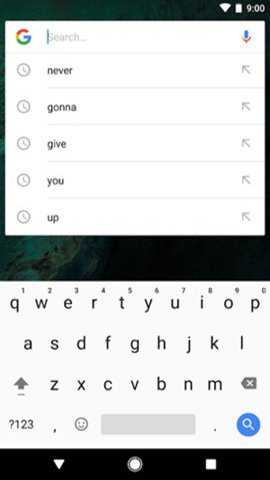
1. 内置 Google Now 功能,可在主屏左侧智能卡片中实时推送个性化信息,如天气预报、日程安排、通勤路况等,让你一目了然掌握重要动态。
2. 支持 Google Lens 图像识别技术,通过相机扫描物体、文字或二维码,快速获取相关搜索结果、翻译内容或商品信息。
3. 与 Gmail、Google 日历、地图等核心服务深度打通,实现数据无缝同步,让你在桌面上就能快捷访问邮件、行程和导航等功能。
游戏截图
相关版本
-
 螃蟹游戏[官方版]下载
版本:v1.1.2安卓版|大小:11264MB
-
后宫大酒店安卓版免费下载
版本:v5.0.5|大小:10240MB
-
虚空召唤下载
版本:1.0.1|大小:7539712MB
-
2265游戏盒下载
版本:|大小:22528MB
-
taptao国际服(TapTap)下载
版本:v3.35.0-full.100000|大小:145408MB
-
黑寡妇模拟器下载
版本:v1.14|大小:82944MB
-
花儿爱消除下载
版本:vascript:void(0);" style="color:#2BB866;">[权限]|大小:632832MB
-
小小梦魇2手机版下载
版本:1.0.1|大小:17817MB
 猪猪乐园
猪猪乐园
 坚果游戏appv1.1.6
 网易藏宝阁华为渠道版v5.40.0
 梦幻西游工具箱计算器手机版v1.2.9
 lx画质助手安卓版v1.5.0
 GG修改器免Root框架v>
 fc模拟器安卓版(FCEmulator)v1.0.14
 小米游戏中心app官方正版v13.12.0.400
 机械师appv2.0.0
 taptap游戏盒
 3D看图王0
本类排行榜
-
1

-
2
-
3

- 4 XIconChanger中文版 下载
- 5 word打印助手 下载
- 6 NoteZilla 下载
- 7 帧数助手 下载
- 8 Seal海豹下载器 下载
- 9 三星Bixby语音APP 下载
- 10 Apowersoft看图助手 下载
最新更新
-
 PR手机版
PR手机版类型:播放影音/大小:438MB
-
 全民畅读
全民畅读类型:资讯阅读/大小:6MB
-
![螃蟹游戏[官方版]](http://i-1.arpun.com/2026/0531/080e49a823cfbe0c3979798b1f6f3c29.png) 螃蟹游戏[官方版]
螃蟹游戏[官方版]类型:休闲益智/大小:11MB
-
 后宫大酒店安卓版免费
类型:角色扮演/大小:10MB
-
 虚空召唤
虚空召唤类型:角色扮演/大小:7363MB
-
 2265游戏盒
类型:休闲益智/大小:22MB
-
 探月校园版app下载
类型:学习教育/大小:204MB
-
 taptao国际服(TapTap)
类型:游戏辅助/大小:142MB
-
 腾讯加速器
腾讯加速器类型:其他软件/大小:296MB
-
 壁纸多多免费
类型:其他软件/大小:54MB