
- 游戏介绍
- 相关版本
- 猜你喜欢
- 同类推荐
minecraft launcher 是一款专为 Minecraft Java 版打造的高效启动器应用。它不仅功能强大,而且经过深度优化,即使在配置较低的设备上也能流畅运行。相比其他同类工具,这款启动器在资源占用、加载速度和兼容性方面表现尤为出色,一旦使用过,你很可能会觉得其他启动器都难以匹敌。
minecraft launcher操作界面定制
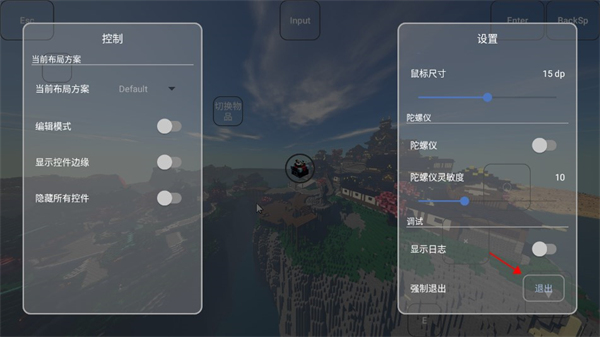
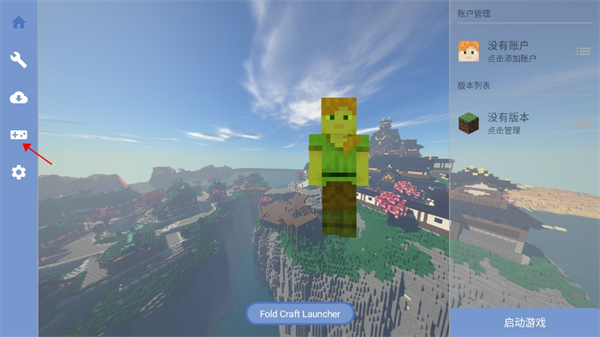
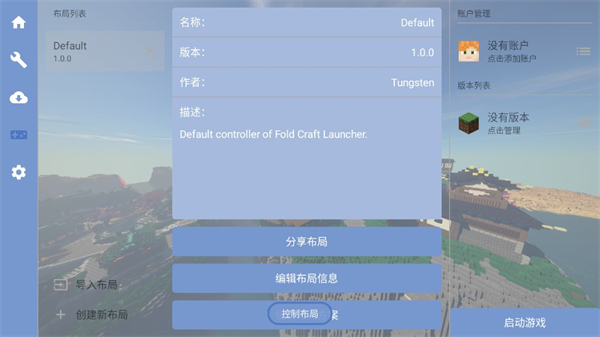
1、按键布局入口:点击左侧第四个按钮进入控制设置。
2、编辑模式:选择“编辑布局方案”开始自定义。
3、添加新按键:在控制界面找到“添加按键”选项。
4、参数配置:输入按键相关信息并确认。
5、保存退出:完成设置后点击右下角退出按钮保存更改。
minecraft launcher怎么联机
1、首先,我们需要通过Minecraft Launcher下载游戏本体并登录账号,然后再下载自定义局域网模组。
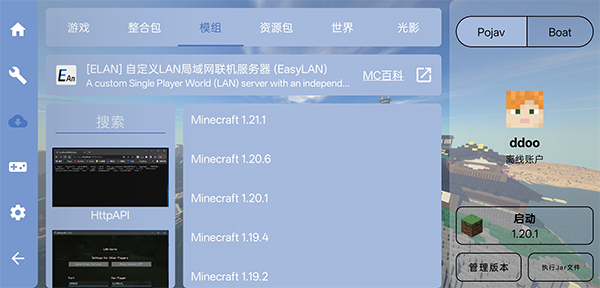
2、接着打开Astral组网软件。
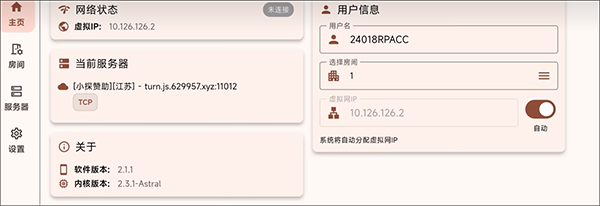
3、然后进入房间,在其中调整服务器相关参数。
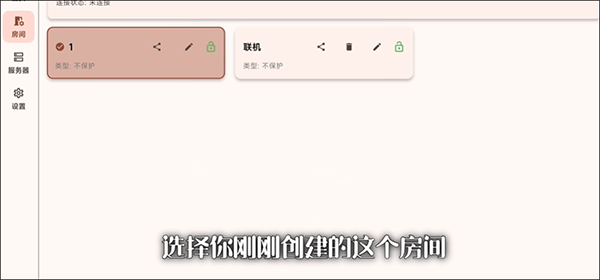
4、之后就可以进入单人游戏世界,选择想要联机的存档。
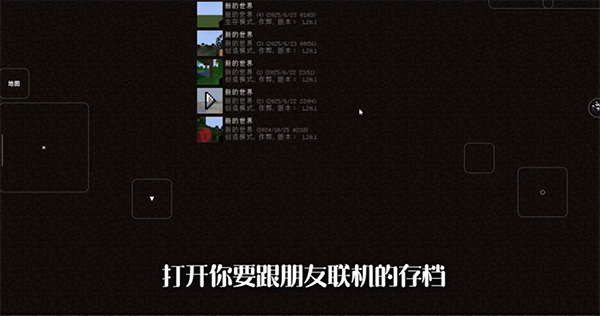
5、在设置中根据实际情况选择默认端口。
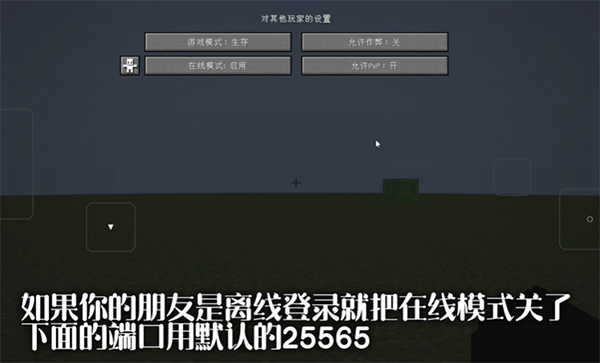
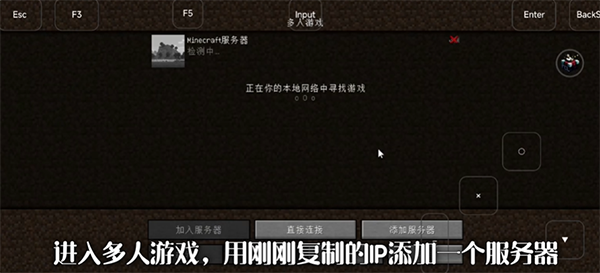
6、最后,朋友只需输入我们的IP地址即可进行联机。
minecraft launcher怎么添加按键
1、打开启动器后,点击左侧第四个按钮。
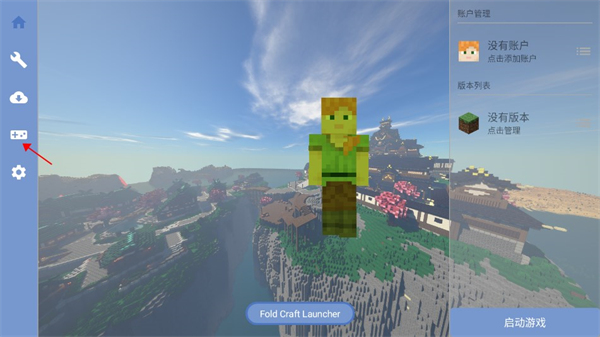
2、选择“编辑布局方案”选项。
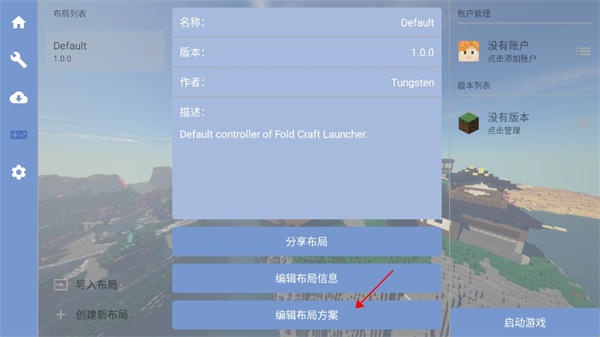
3、接着点击中间的按钮。
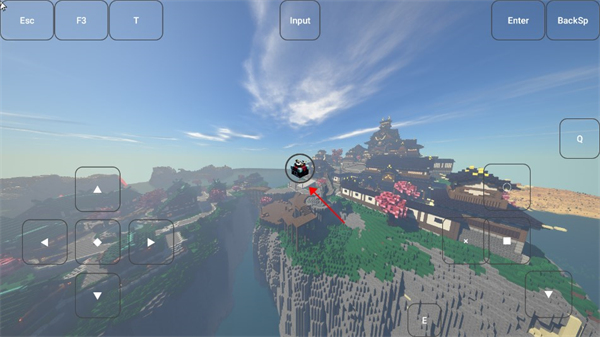
4、在左侧的控制界面中找到“添加按键”功能。
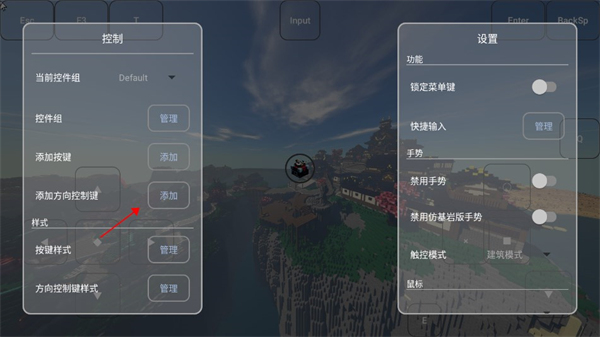
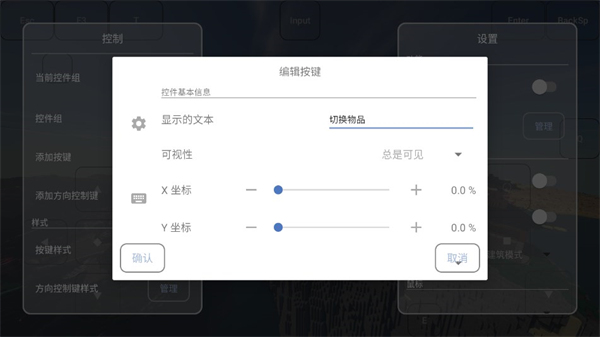
5、输入所需的相关信息后,点击确认。
6、确认后,即可在屏幕中看到你添加的按键。
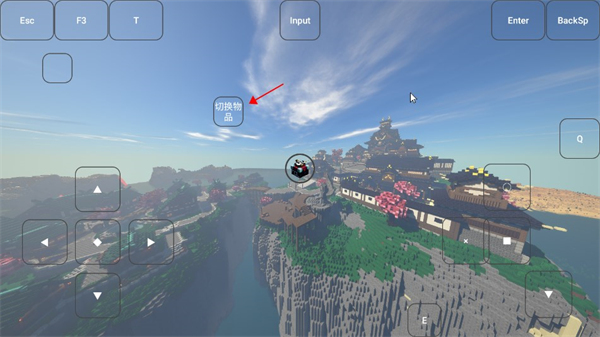
7、最后点击右侧最下方的“退出”,即可完成设置。
minecraft launcher初始设置流程
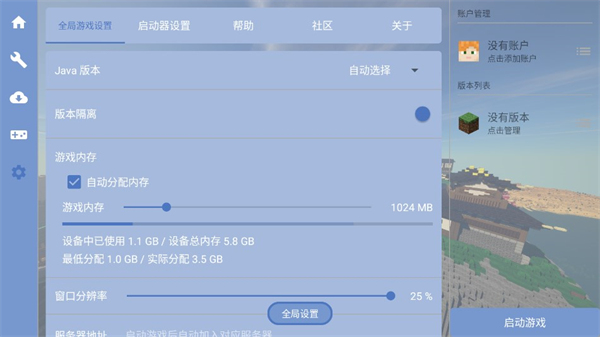
1、环境配置:首次启动需安装运行环境,点击右下角按钮完成。
2、个性化设置:通过“设置”选项调整字体、界面等显示参数。
3、版本隔离开启:务必在游戏启动前启用此功能,预防后续整合包冲突。
4、账号选择策略:根据游戏需求决定是否登录微软账号(联机必需)。
更新日志
v4.20版本
修复问题
增加稳定性
v3.17版本
常规更新
优化体验
游戏截图
 超自然行动组小熊猫直装最新版
 EROLABS工口工作室游戏最新内容手机下载
 恐怖老奶奶5中文版下载安装v1.8
 复古传奇1.76怀旧版手游0
 超级兄弟冒险
 海底生存大逃亡1.0.5
 华夏芸青传(0.05折再续前缘)v1.0
 恐怖老奶奶电脑版v17.1.108
 地牢小队绅士模式
 妄想山海体验服v0.8.46
 天使逛地狱1.1.426
 雀魂麻将
雀魂麻将
本类排行榜
-
1

-
2

-
3

- 4 逃脱游戏快喝药水(Drink Me!) 下载
- 5 都是爱你的形状 下载
- 6 我可逮着你了(Gotcha) 下载
- 7 梦兽之岛(WS_Mobile) 下载
- 8 不可思议的毛 下载
- 9 归家之路(wayhome) 下载
- 10 德古拉科学怪人 下载