
- 游戏介绍
- 相关版本
- 猜你喜欢
- 同类推荐
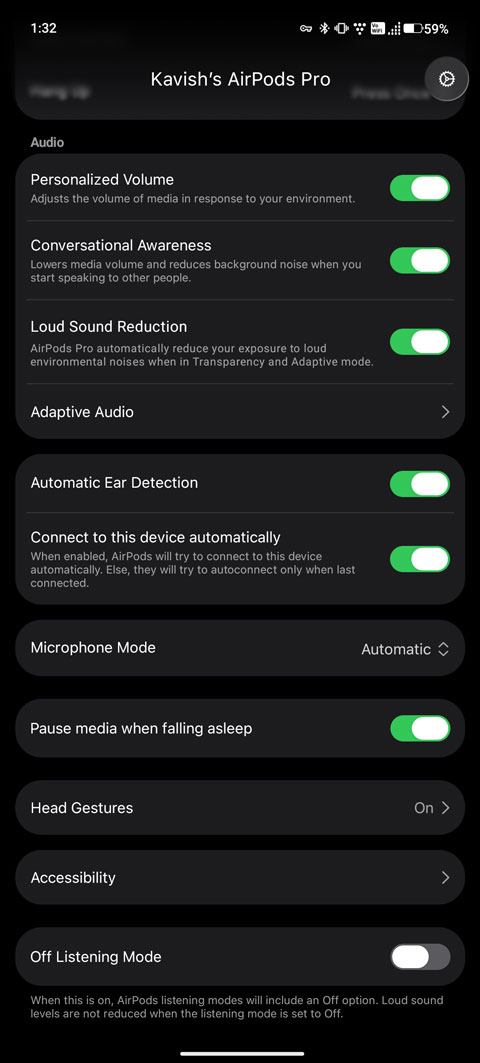
librepods app 是一款专为安卓用户打造的开源工具,旨在让非苹果设备也能充分发挥 AirPods 的高级功能。通过逆向工程解析苹果私有协议,该应用成功在安卓及 Linux 系统上实现了包括主动降噪切换、入耳检测、头部手势控制等原生仅限 iOS 的特性。目前支持 AirPods Pro(第二代、第三代)、AirPods Max 等主流型号,但需设备具备 Root 权限并安装 Xposed 或 LSPosed 框架;部分功能还需手动修改 VendorID。值得一提的是,其精准的入耳检测可自动播放/暂停音乐,并在摘下耳机时智能切换音频输出至手机扬声器,同时提供精确的电池电量显示,极大提升了跨平台使用体验。
核心功能亮点
librepods 不仅还原了 AirPods 在 iOS 上的完整体验,还针对安卓环境进行了深度适配,主要功能包括:
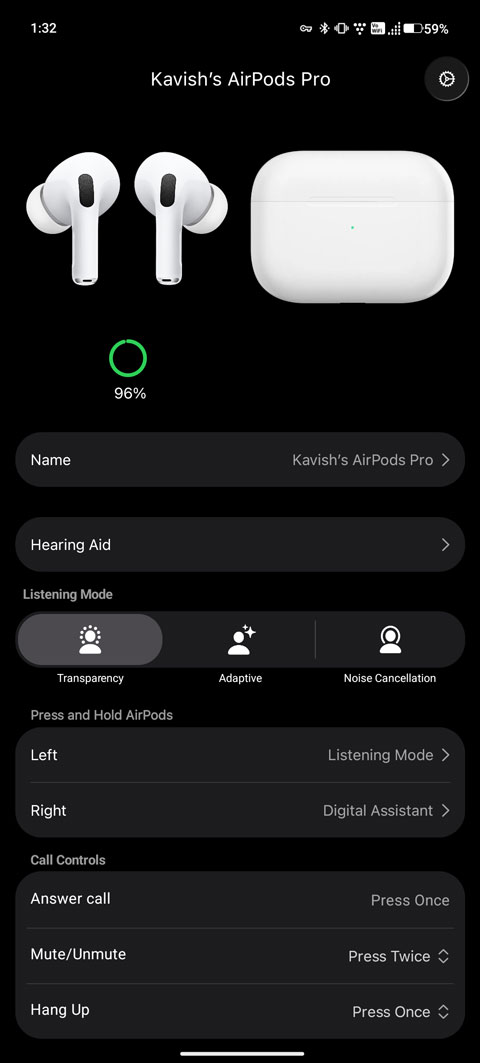
- 降噪模式自由切换:无需取出耳机或长按柄部,直接在应用内一键切换主动降噪、通透模式或关闭状态。
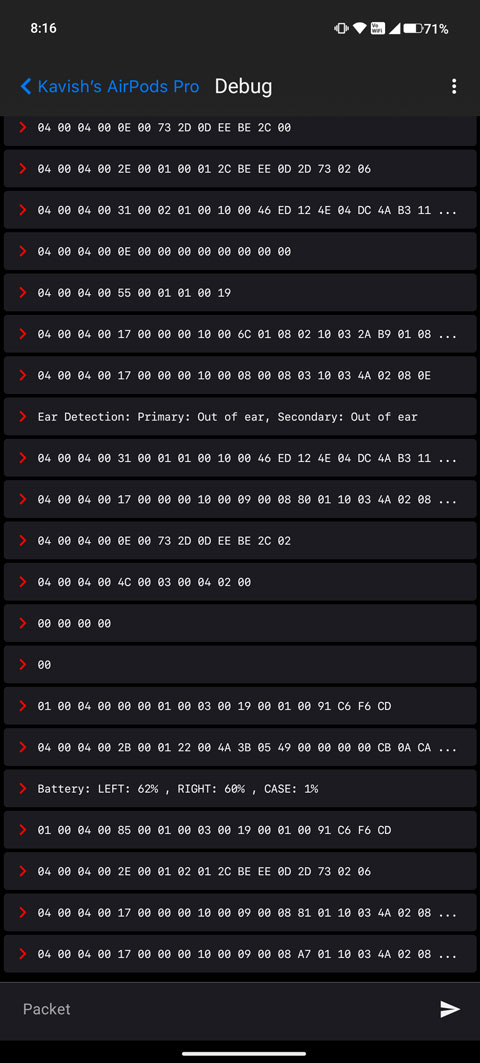
- 智能入耳检测:插入耳机自动播放音乐,摘下即暂停,并将音频路由切换至手机扬声器,无缝衔接通话与媒体播放。
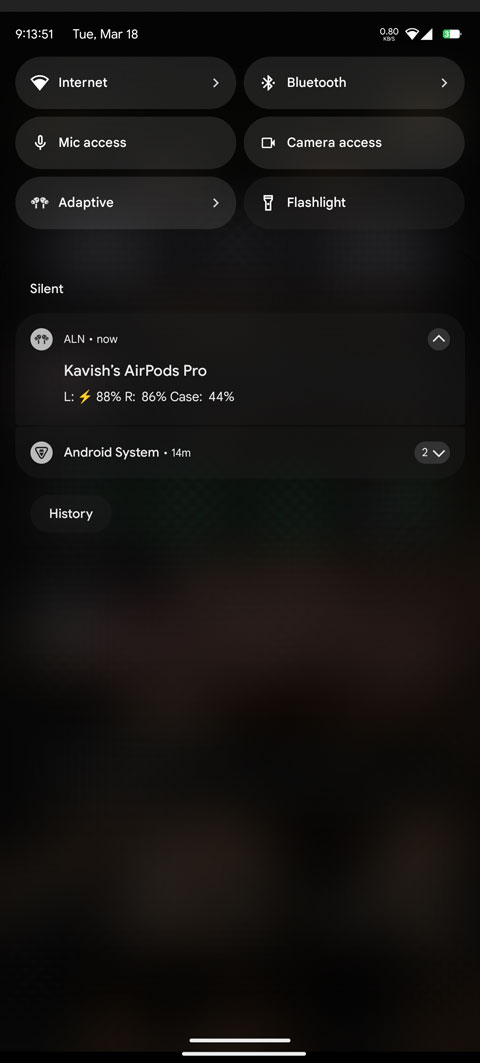
- 精准电池状态显示:实时显示左右耳机电量及充电盒剩余电量,数据准确可靠。 <
- 头部动作控制:点头即可接听来电,摇头拒接,解放双手操作更高效。
- 对话感知功能:当检测到用户说话时,系统自动降低媒体音量,便于即时交流。
- 助听器模式:增强环境声音,辅助听力需求用户。
- 自定义透明模式:调节通透模式的环境音增益,满足个性化听感需求。
- 多设备连接支持:最多可同时连接两台设备,实现音频源快速切换。
- 丰富自定义选项:支持重命名 AirPods、自定义长按操作逻辑,以及全面配置各项辅助功能。
快速上手指南
首次使用 librepods 需完成以下配置步骤:
- 打开 librepods 应用,按提示授予所有必要权限;
-
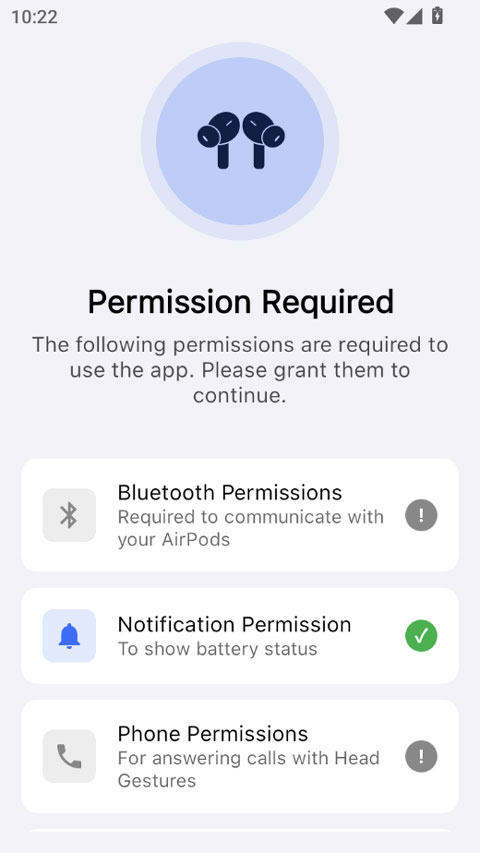
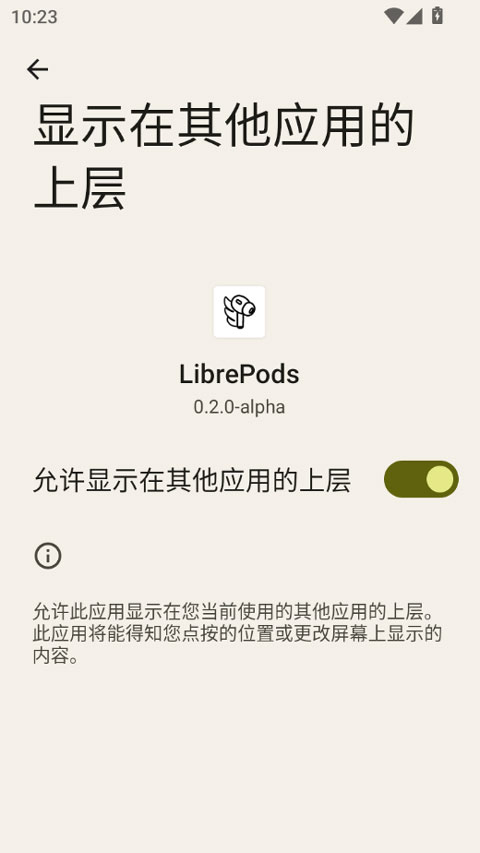
- 启用悬浮窗权限,确保控制界面可随时调出;
-
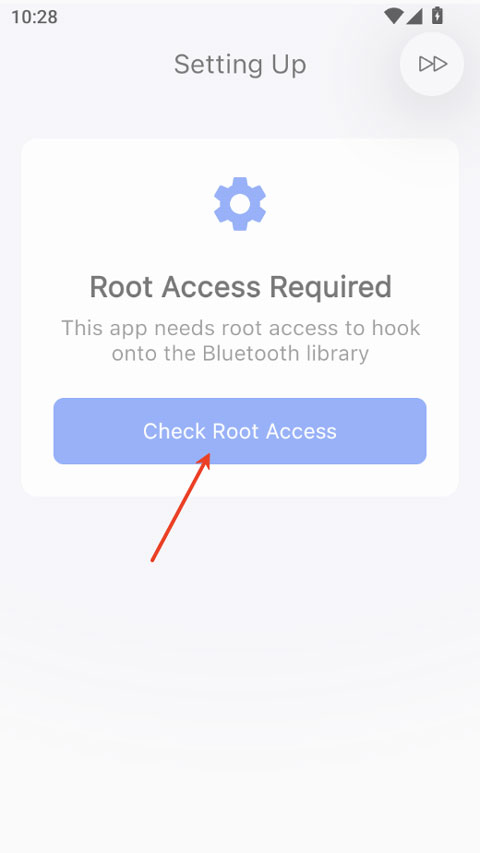
- 确认设备已获取 Root 权限,应用能正常访问系统底层;
-
- 完成上述设置后,连接你的 AirPods 设备;
- 根据个人偏好,在设置中调整各项功能参数,打造专属使用体验。
如何切换降噪模式?
librepods 让安卓用户也能像 iPhone 用户一样便捷地控制 AirPods 降噪功能,操作步骤如下:
- 完成基础安装与配置:确保设备已 Root 并安装 LSPosed/Xposed 框架(部分新系统如 ColorOS 16、OxygenOS 16 可能免 Root)。从官方渠道下载并安装 librepods,按指引授予权限。
- 进入控制界面:打开 librepods 应用,或通过系统通知栏、快捷设置面板(视 ROM 支持情况)进入耳机控制中心,界面将显示当前连接状态、电量及降噪选项。
- 选择所需模式:点击“降噪模式”按钮,从弹出菜单中选择:
- 主动降噪(ANC):有效隔绝外界噪音,适用于地铁、飞机等嘈杂环境;
- 通透模式:允许环境声传入,适合步行、交谈等需感知周围场景;
- 关闭模式:停用所有降噪处理,作为普通蓝牙耳机使用。
- 即时生效确认:选定后,耳机立即响应切换,伴随与苹果设备一致的提示音和动画反馈,沉浸感十足。

设备连接步骤详解
要让 AirPods 与安卓设备顺利配对并启用 librepods 的全部功能,请按以下流程操作:
- 激活耳机配对模式:将 AirPods 放入充电盒,打开盒盖,长按背部圆形配对按钮约 3–5 秒,直至指示灯白光闪烁(AirPods Pro 第二代需长按 10 秒以上)。若曾连接其他设备,建议先在原设备上取消配对,或长按至琥珀色灯闪烁以重置耳机。
- 在安卓端搜索设备:进入手机【设置】>【蓝牙】,开启蓝牙功能,在可用设备列表中找到 “AirPods”(名称可能显示为 AirPods Pro、AirPods Max 等),点击进行配对,如有提示请确认配对请求。
- 完成基础连接:配对成功后,耳机即可正常播放音频。但请注意,降噪切换、入耳检测等高级功能需依赖 librepods 工具激活,仅靠系统蓝牙连接无法启用。
游戏截图
 gfx画质修改器120帧v10.4.0
 吉里吉里模拟器最新版v1.3.9
 yzl工具箱PUBG120帧超广角v9.8
 GFX工具箱PUBG120帧v10.4.0
 我的世界澪启动器手机版v1.0
 泰拉酒馆最新版v23.0.0
 快爆工具服务2026最新版v5.1.9
 殇痕画质助手专业版v9.0.6
 小霸框架美化包v9.0
 解压专家2022v2.4.21
 应用双开精灵v1.59
 我的世界跑路科技(MOD菜单)v7.7.6-246
本类排行榜
-
1

-
2

-
3

- 4 超自然血c插件 下载
- 5 飞车美化工具 下载
- 6 知云文献翻译 下载
- 7 转易侠语音转文字 下载
- 8 FileGee文件同步备份系统-企业多用户版 下载
- 9 Filegee文件同步备份系统-家庭版 下载
- 10 Filegee文件同步备份系统 下载
最新更新
-
 VIVO应用商店安卓版
类型:实用工具/大小:43MB
-
 游咔手机版积分版
类型:辅助工具/大小:32MB
-
 nv剪辑软件中文版
类型:拍照美化/大小:125MB
-
 爱思助手全能版app
类型:实用工具/大小:29MB
-
 Crosshair Pro准星辅助器正版
类型:辅助工具/大小:18MB
-
 醒图会员版免费
类型:拍照美化/大小:262MB
-
 花猫画质助手游戏版
类型:辅助工具/大小:12MB
-
 画质MxPro最新版
类型:辅助工具/大小:26MB
-
 DeepNude手机版
类型:拍照美化/大小:16MB
-
 模拟僵尸山羊最新版
类型:角色扮演/大小:335MB