
- 游戏介绍
- 相关版本
- 猜你喜欢
- 同类推荐
wps手机版为用户提供一站式文档管理解决方案,全面覆盖文字处理、电子表格、演示文稿等核心办公需求。支持图文混合编辑,兼容多种主流文件格式,实现无缝切换与高效协作。内置先进的拍照扫描功能,轻松将纸质资料转化为清晰电子文档。下载安装wps手机版后,可享受精准还原原始排版的阅读与编辑体验,确保格式完整、内容一致,全面提升移动办公效率。
wps手机版怎么新建word文档
1.安装并打开软件
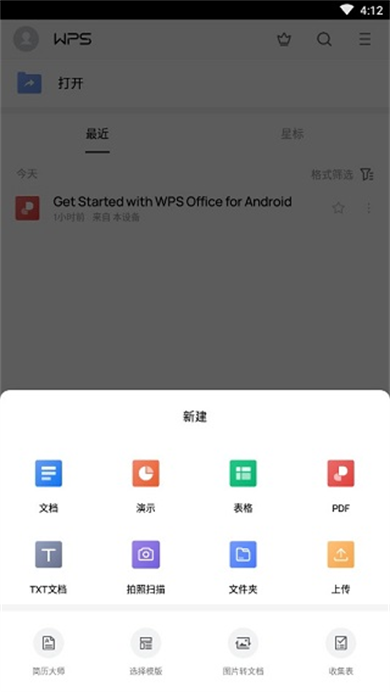
安装完成后,进入wps手机版主界面。在“最近”功能栏中,点击“+”号即可弹出可创建的文件格式选项。
2.选择文件格式
在弹出的选项中,你会看到文档、PPT演示、表格、PDF、TXT文档、拍照扫描、文件夹和上传等功能,下方还提供常用格式转换与模板推荐。要新建Word文档,只需选择第一个“文档”功能即可。
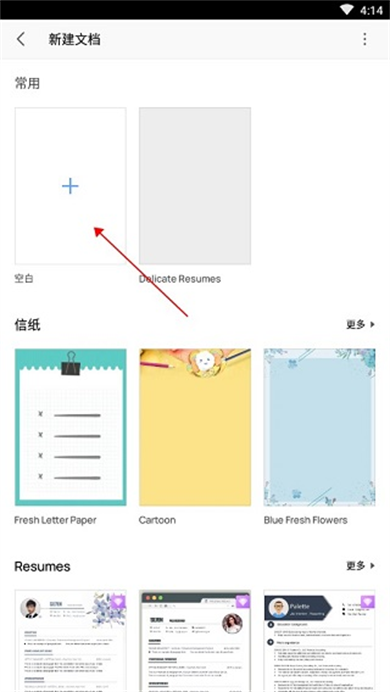
创建新文档后,选择带有“+”号的空白文档。
3.开始编辑文档
进入新建文档后,点击光标位置即可开始输入文字。界面下方提供丰富的编辑工具,包括字号、字体选择、加粗、倾斜、下划线、字体颜色、高亮显示和多倍行距等。其余功能与电脑端Word操作高度一致,上手更轻松。
wps手机版特点
智能文档:AI辅助自动排版,优化整体阅读体验。
丰富AI模板快速创作:涵盖多种场景的专业模板,助你高效生成高质量文档。
完美还原文档排版:精准保留原始格式,跨设备查看无损不变形。
多格式集合:全面支持Word、Excel、PPT、PDF等多种格式自由互转。
wps手机版功用
PDF编辑器:支持直接修改文本内容、添加电子签名与批注,并可进行格式转换。
格式转换:一键实现PDF、Word、Excel、PPT等格式间的快速转换,兼容性强。
文字图片编辑:集成OCR技术,可从图片中精准识别并提取文字内容。
拍照扫描:用手机拍摄纸质文件,自动优化图像质量,生成高清电子版文档。
wps手机版怎么新建文件夹
1.打开WPS手机应用
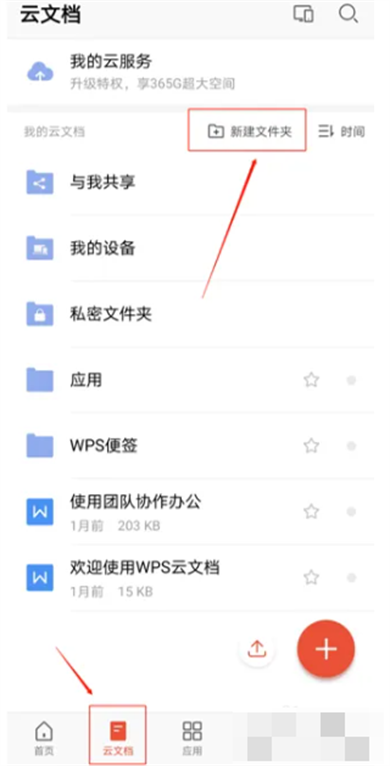
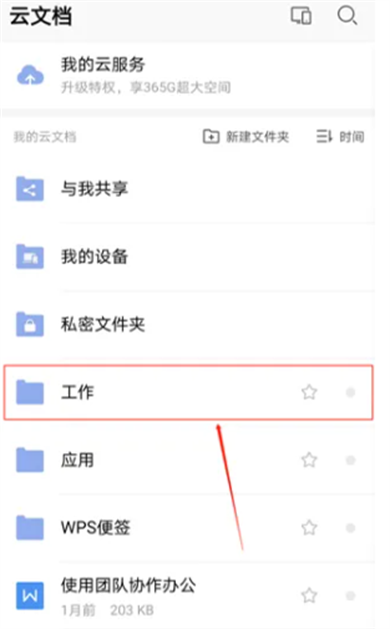
启动WPS手机APP,点击底部的【云文档】选项。
2.创建新文件夹
在云文档页面,点击【新建文件夹】。
3.设置文件夹名称
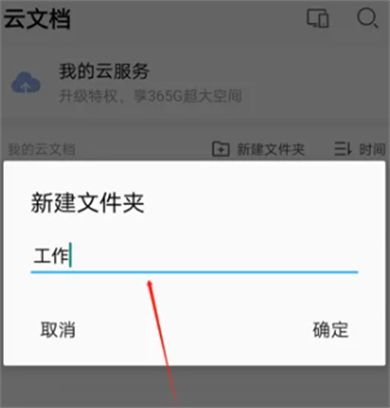
为文件夹命名,例如设置为【单位】,然后点击【确定】。
4.完成新建
新文件夹已成功创建,wps手机版的文件夹新建流程至此完成。
更新日志
v14.21.2版本----2025/3/7
修复了一些BUG。
 交建通手机app官方下载安装v3.1.200
 车工计算软件v5.9.7
 伙伴办公v3.2.12
 腾讯企点6.9.7
 劳动力管理appv4.7.6
 新千云司机端v2.1.7
 爱信app下载v3.2.1.240528001
 好运宝v2.2.62
 云港通app官方下载安装最新版本v1.2.6
 绿云pms新版本手机版下载v1.9.4
 微软待办v2.84.435.00
 MOMO酒店服务管家v1.0.1