- 游戏介绍
- 相关版本
- 猜你喜欢
- 同类推荐
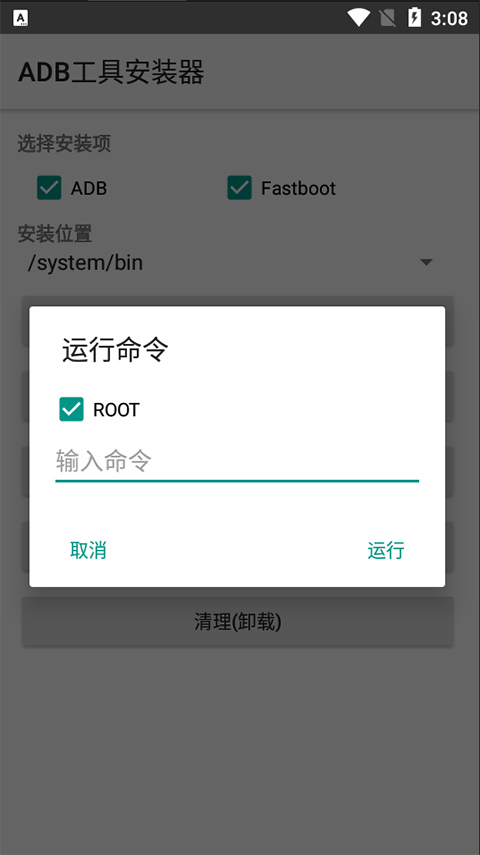
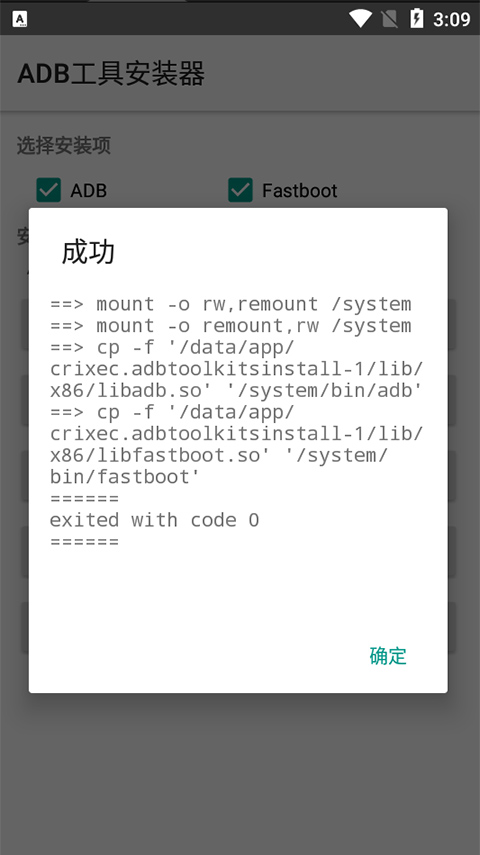
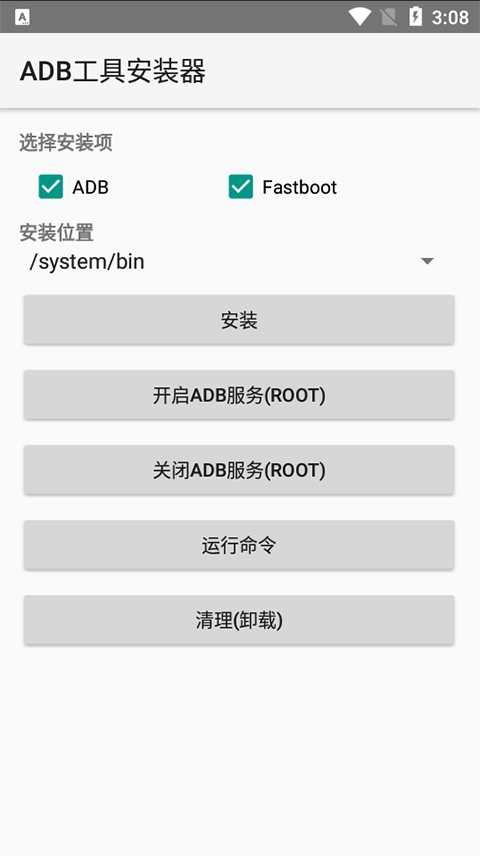
adb工具安装器手机版是一款专为开发者和高级用户打造的移动端ADB调试利器。借助该应用,用户可轻松执行各类UI操作,享受全面的ADB管理功能与高效的双向文件传输体验。支持开启网络ADB调试,在局域网内即可快速连接设备;还可通过扫描二维码自动识别并显示设备IP地址,实现手机与电脑之间的无缝调试对接。无论你使用的是哪个品牌或型号的安卓设备,这款工具都能完美兼容。有需要的朋友,赶紧下载体验吧!
adb工具安装器手机版描述
如果你对ADB操作不太熟悉,完全不用担心,软件内置了详尽的操作教程,手把手引导你从零开始掌握各项功能。
无需获取Root权限即可使用大部分核心功能,所有工具均经过专业优化,兼顾安全性与实用性。
能够快速调试手机内部系统功能,界面简洁直观,操作流畅,有效提升系统运行效率。
当遇到系统文件无法正常安装的问题时,可通过本工具检测当前系统环境,精准定位故障原因,让问题排查更轻松。
adb工具安装器手机版说明
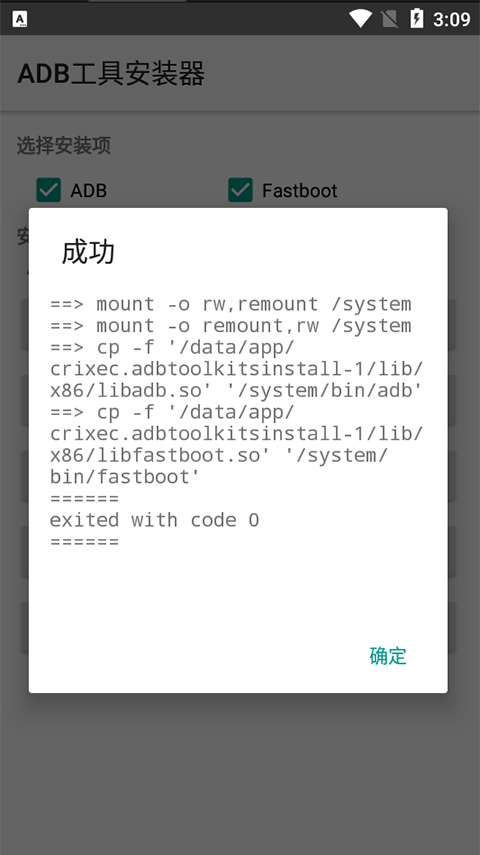
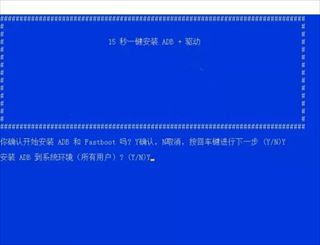
驱动程序将自动安装至系统中,无需用户手动从目录进行繁琐配置。
程序会智能识别操作系统架构,自动匹配并安装对应的32位或64位驱动版本。
若此前已安装旧版Google USB驱动,请在使用本工具前,先通过控制面板将其彻底卸载,避免冲突。
安装完成后,adb和fastboot将被部署到%systemdrive%adb目录,并自动添加至系统环境变量Path中,方便全局调用。
adb工具安装器手机版内容
新增快速启动模式,一键直达常用功能,大幅提升操作效率。
每个ADB命令均配有清晰说明,帮助用户理解其作用与使用场景,带来更顺畅的使用体验。
实时查看命令执行状态,详细展示运行参数与反馈信息,便于及时调整和优化操作流程。
adb怎么连接
很多用户不清楚如何正确连接ADB,下面为大家整理了几种主流且实用的连接方式:
1、USB 连接
要通过USB线正常使用adb,需确保以下条件均已满足:
硬件状态正常。
包括Android设备处于正常开机状态,USB数据线及接口无损坏。
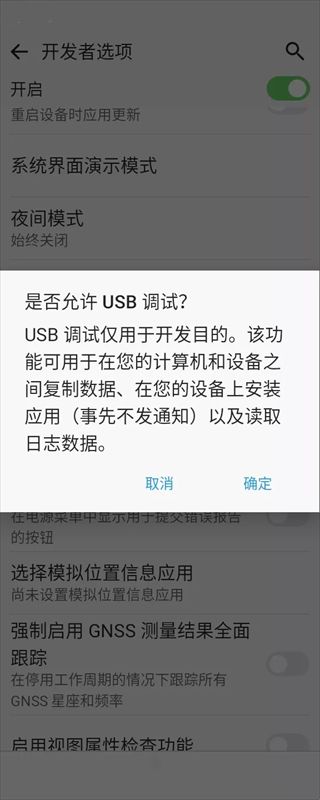
Android设备已开启“开发者选项”和“USB调试”功能。
路径通常为:设置 → 开发者选项 → USB调试(或Android调试)。
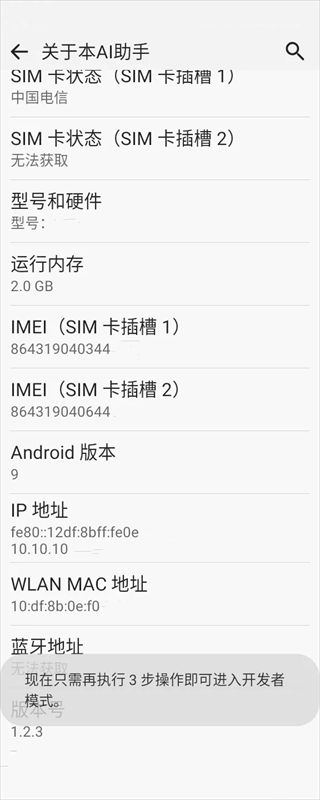
若在设置中找不到“开发者选项”,可在“设置 → 关于手机”中连续点击“版本号”7次,即可激活该选项。
设备驱动状态正常。
在Linux和macOS系统下一般无需额外操作,但在Windows系统中可能需要安装对应驱动。可通过“设备管理器”查看设备是否带有黄色感叹号或问号,若无则表示驱动已正确安装;如有异常,建议使用主流手机助手类软件辅助安装驱动。
通过USB线连接电脑与设备后,打开命令行输入:
adb devices
若返回结果类似:
xxxxxx device
即表示连接成功。
2、无线连接(Android 11 及以上)
Android 11及以上版本原生支持无线ADB调试,无需物理连接即可从工作站远程部署和调试应用,有效规避USB驱动等常见问题。
操作步骤如下:
确保SDK平台工具版本不低于30.0.0。
将Android设备与电脑接入同一局域网(如同一Wi-Fi)。
在“开发者选项”中启用“无线调试”。
在弹出的“允许在此网络上进行无线调试吗?”提示框中点击“允许”。
选择“使用配对码配对设备”,记下弹窗中显示的IP地址和端口号。
在电脑终端执行:
adb pair ipaddr:port
当提示“Enter pairing code:”时,输入弹窗中的配对码,成功后将显示“Successfully paired to …”。
接着使用无线调试页面提供的IP和端口执行:
adb connect ipaddr:port
最后通过以下命令确认连接状态:
adb devices
若返回结果为:
ipaddr:port device
说明无线连接已成功建立。
3、无线连接(需要借助 USB 线)
此方法虽需短暂使用USB线完成初始配置,但后续即可完全脱离数据线,在局域网内自由调试设备。
具体操作步骤如下:
确保Android设备与电脑连接在同一Wi-Fi网络。
先通过USB线将设备与电脑连接。
确认连接成功(可运行adb devices查看设备是否列出)。
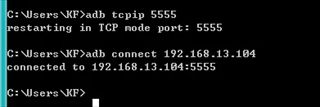
在终端执行以下命令,使设备在5555端口监听TCP/IP连接:
adb tcpip 5555
断开USB连接。
查找设备IP地址,通常位于“设置 → 关于手机 → 状态信息 → IP地址”,也可通过adb命令查询。
通过IP地址连接设备:
adb connect [IP地址]
其中[IP地址]替换为上一步获取的实际地址。
再次运行adb devices验证连接状态。
若显示:
[IP地址]:5555 device
即表示无线连接成功。
若连接失败,请确认设备与电脑确实在同一网络,并重试adb connect命令;若仍无效,可尝试adb kill-server重启服务后重新操作。
如需断开无线连接,只需执行:
adb disconnect [IP地址]
4、无线连接(无需借助 USB 线)
注意:此方法需要设备已获取Root权限。
相比上一种方式,本方法全程无需USB线,真正实现纯无线ADB连接。
首先在Android设备上安装一款终端模拟器(如Terminal Emulator for Android)。
确保设备与电脑处于同一Wi-Fi网络。
打开终端模拟器,依次执行以下命令:
su setprop service.adb.tcp.port 5555
获取设备IP地址(路径同前:设置 → 关于手机 → 状态信息 → IP地址)。
在电脑端执行:
adb connect [IP地址]
若终端返回“connected to [IP地址]:5555”,则表示连接成功。
特别说明:
部分机型(如小米5S + MIUI 8.0 + Android 6.0.1)在设置端口后可能需要重启adbd服务。可在终端中执行:
restart adbd
若restart命令无效,可尝试:
stop adbd start adbd
注意事项
1、手机和电脑必须连接在同一个Wi-Fi网络下,否则无法建立通信。
2、部分高级功能(如纯无线连接)要求设备已获取Root权限,普通用户请根据自身需求选择合适方式。
3、为确保adb命令可在任意目录下执行,建议将adb所在路径添加至系统环境变量中。
 HiLook监控app下载v6.7.350.0118
 腾讯手机管家最新官方版v16.1.38
 霸天安云(摄像监控)v3.4.31
 无极磁链2025v1.0
 小红伞v7.23.0
 WiFi云助手v1.4.1
 网优任我行官方下载v6.0.9
 豌豆代理安卓版v3.1.7
 手机修复维修大师v1.0.0
 GooglePlay商店下载v2023.02.4140152
 mct门禁v4.3.1
 照妖镜4.0v4.0