
- 游戏介绍
- 相关版本
- 猜你喜欢
- 同类推荐
CapCut剪映国际版2025最新海外版是专为全球用户打造的视频剪辑神器,作为剪映的国际版本,它在功能上比国内版更加全面,专注于提供高效、便捷且专业的视频编辑体验。无论你是短视频创作者、Vlog爱好者,还是社交媒体达人,都能在这里轻松实现创意构想。操作直观、功能强大,无需复杂学习即可快速上手,助你随心所欲打造理想中的视频作品。感兴趣的朋友不妨立即下载体验!
capcut官方正版免费简介
CapCut官方正版免费国际版是一款实用性强、操作简便的手机视频剪辑软件。内置丰富的剪辑素材、滤镜、特效和音乐资源,全方位满足你的创作需求。无论是日常记录还是专业制作,它都能为你提供流畅高效的剪辑服务,让你轻松产出高质量视频内容。
capcut剪映国际版怎么使用
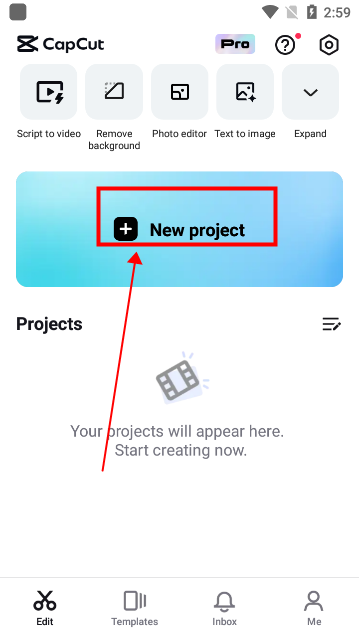
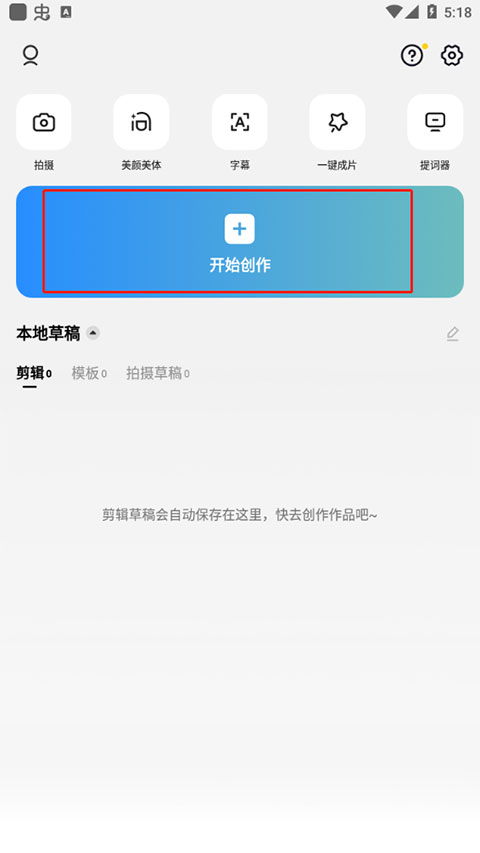
进入首页后点击中间的“+”号开始创作。
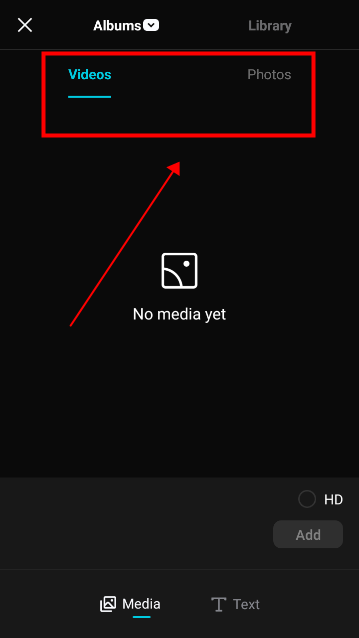
你可以选择从相册导入视频或图片素材。
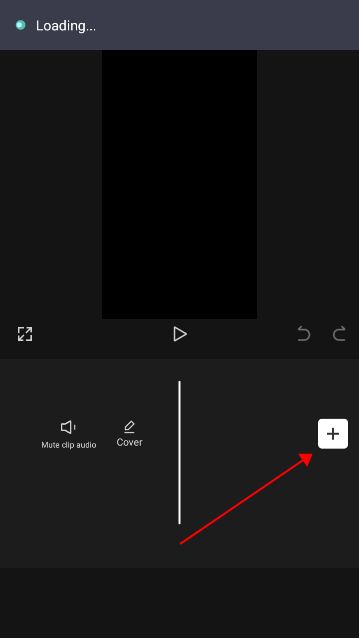
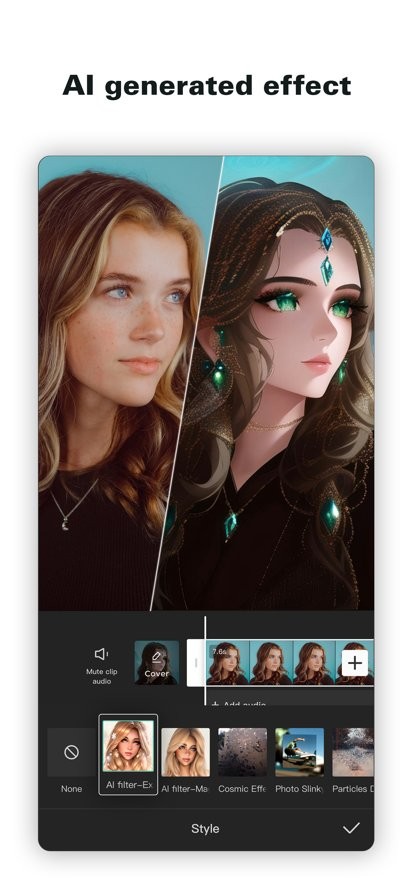
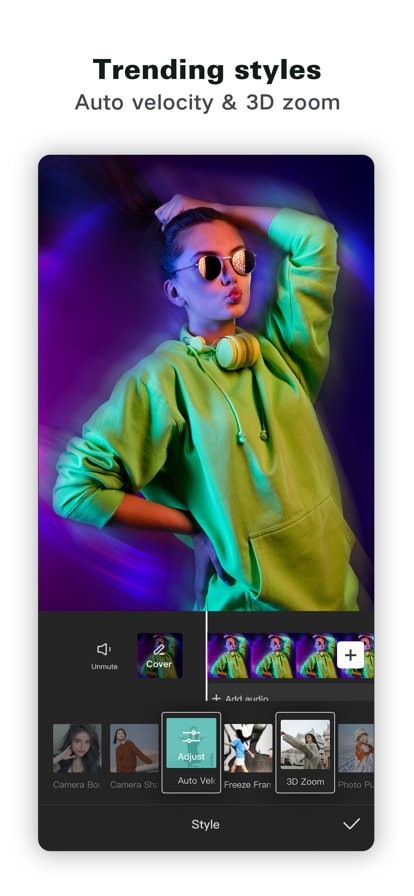
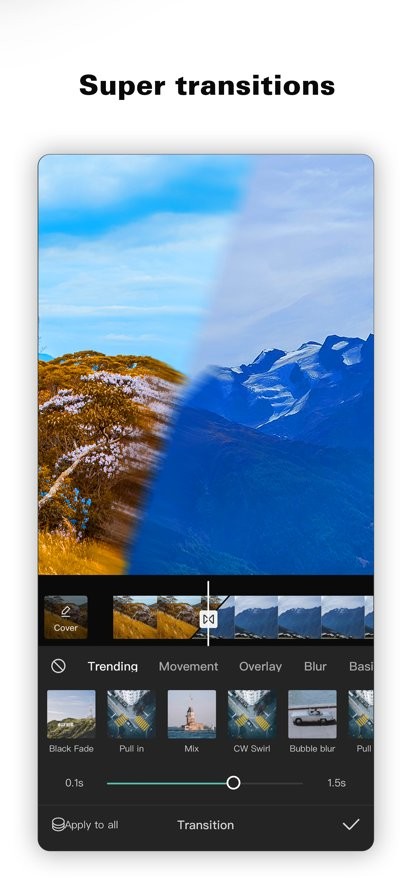
接下来可为视频添加各种效果,如变速、配乐、转场、滤镜等。
编辑完成后,点击导出即可将视频保存至本地设备。
海外版背景
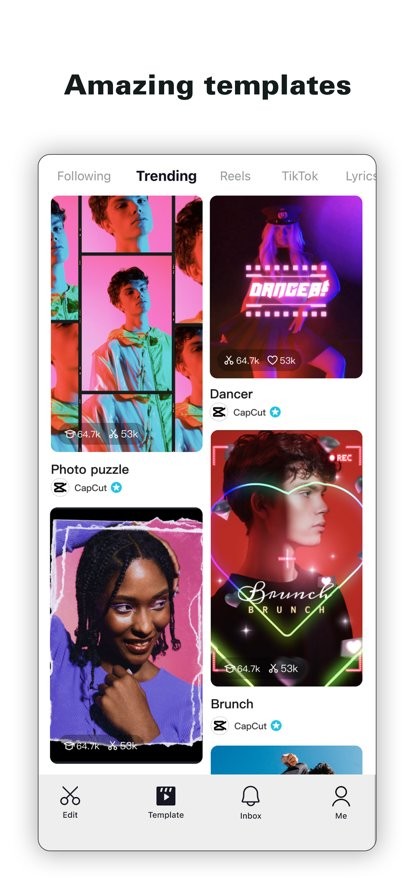
剪映国际版CapCut不仅支持帧级精准变速、高效修剪,还具备画面分割、混剪、音频调节等多种专业剪辑功能。内置多样滤镜与一键美颜效果,搭配抖音独家曲库资源,让你的视频瞬间拥有动感BGM与潮流氛围。所有功能均免费开放,无需付费即可畅享全部创作工具。相比国内版本,国际版支持多国语言,并在画面处理细节上更为精致细腻,深受全球用户喜爱。软件内提供海量模板,涵盖大片、卡点、美食、萌娃、创意玩法等多种风格,只需点击“剪同款”,上传对应素材即可一键生成炫酷视频。此外,CapCut还设有视频创作学院,提供从脚本构思、拍摄技巧到剪辑调色的系统化教学课程,帮助用户从新手逐步成长为创作高手。
capcut国际版特色
视频编辑功能丰富强大,操作简单直观,一键即可完成复杂效果。
不同操作组合能带来截然不同的视觉呈现,让视频创作充满无限可能。
支持任意比例裁剪与画面修整,使视频构图更灵活、效果更丰富。
可实现视频倒放功能,配合特殊效果,打造趣味十足的反转画面。
快速高效地制作高质量短片,轻松添加字幕,提升视频表现力。
内置大量特效资源,可根据创作需求自由选择,全面提升视频质感。
软件亮点
提供撒花、烟花、气泡等丰富有趣的视频特效,增强画面感染力。
所有素材与功能均可按个人喜好自由选择与搭配,真正实现个性化创作。
涵盖多种风格的视频模板,随时开启剪辑,玩法多样不重样。
作为全球化剪辑平台,已在海外市场获得广泛好评与认可。
汇聚大量热门短视频案例,便于用户参考学习,快速掌握剪辑技巧。
应用功能
【视频滤镜】电影胶片级滤镜效果,结合智能美颜,助你轻松成为微电影达人。
【视频主题】精选亲情、友情、爱情等主题模板,一键生成情感满满的微电影。
【视频相册】自由混搭照片与视频,快速配乐剪辑,轻松制作图片视频或纪念相册。
【拍摄录像】支持实时高清滤镜拍摄、多段录制、闪光灯补光、美白及背景音乐选择。
【视频配乐】可为视频添加在线音乐或本地音频,若无法读取本地音乐,可通过文件扫描方式导入。
【剪辑工具】哪里需要剪哪里,支持多段剪切、快速裁剪、视频压缩等实用功能,人人都是剪辑大师。
【视频字幕】支持多段字幕添加,提供淡入淡出、滚入等动画效果,搭配文艺字体与透明度调节,营造清新风格。
【视频编辑】支持片段编辑、剪裁、分割、快慢放、旋转缩放、合并、马赛克、去水印、倒放、复制等多种操作,适配横屏、竖屏及方形视频格式。
【视频录音】可为视频配音解说,支持变声、变调、静音处理及淡入淡出效果,还可下载动物、科幻等趣味音效。
剪映国际版怎么设置中文
1、安装并打开App后,进入主页面,点击右上角的设置图标。
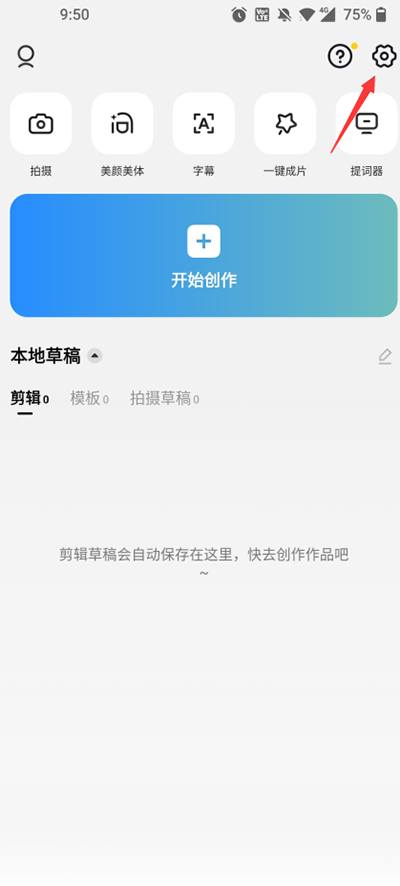
2、在设置菜单中找到最上方的“App Language”选项并点击进入。
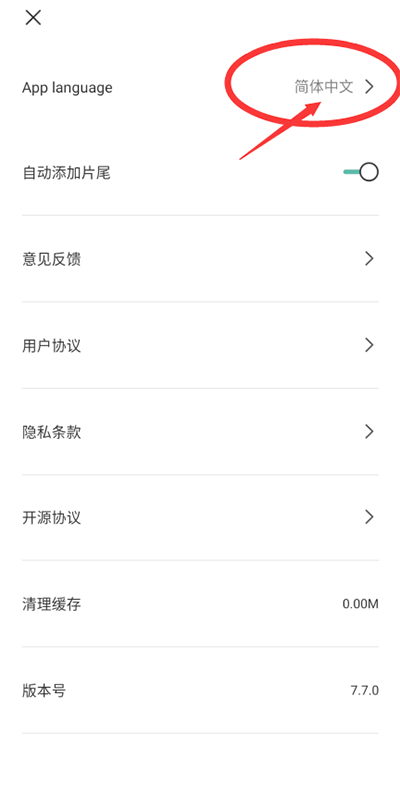
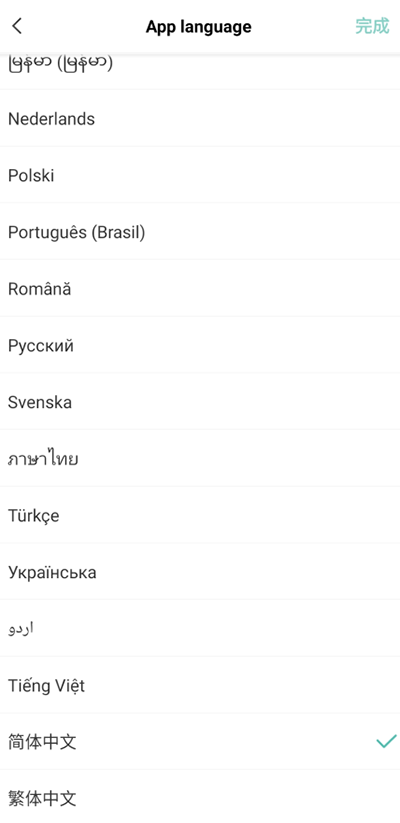
3、在语言列表中选择“简体中文”并确认,退出后界面即切换为中文显示。
软件优势
1、技术算法领先,采用字节跳动自研AI图像处理技术,视频处理速度提升50%。
2、深入本地化运营,根据不同地区用户偏好定制特效素材与音乐库。
3、全功能免费开放,无订阅门槛,无内购限制,真正零成本创作。
4、输出画质卓越,支持4K 60fps高清导出,保留专业级影像细节。
剪映怎么去掉片尾
1、打开软件,在首页点击右上角的设置图标。

2、在设置界面中找到“自动添加片尾”选项,点击右侧的开关按钮将其关闭。
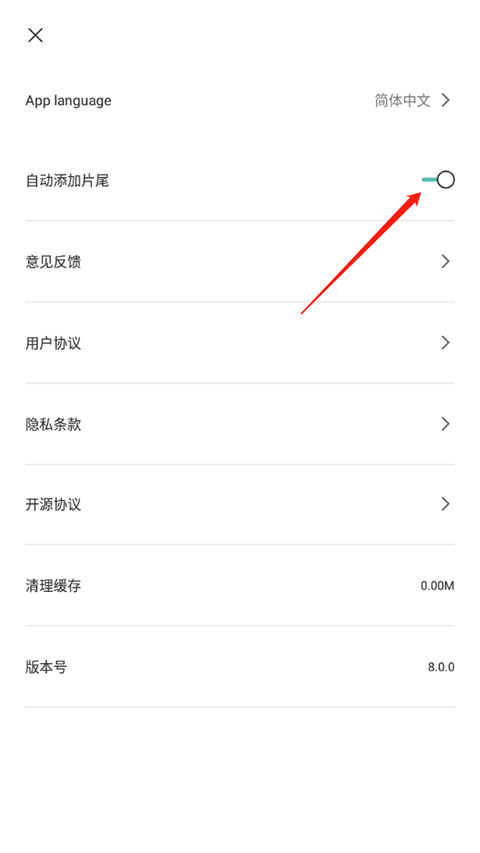
3、关闭后点击“×”返回。
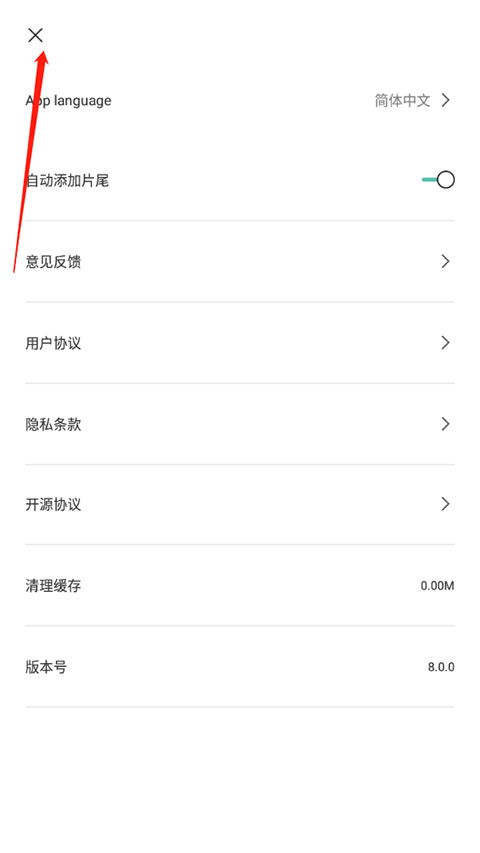
4、返回首页,点击“新建项目”开始剪辑。
5、完成视频剪辑后,点击导出图标。
6、导出成功后播放视频,即可确认片尾已被成功去除。
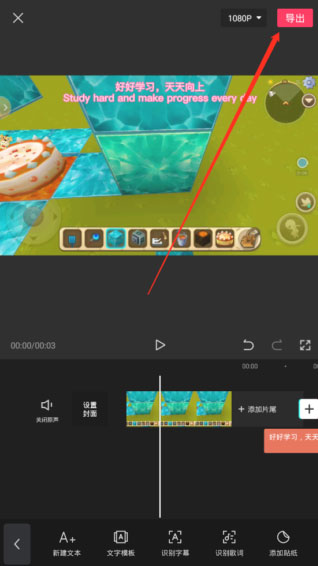
剪映海外版怎么添加字幕?
1、打开CapCut App,点击“开始创作”。
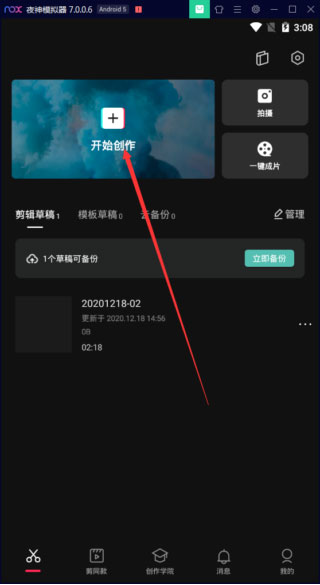
2、导入需要添加中英文字幕的视频素材。
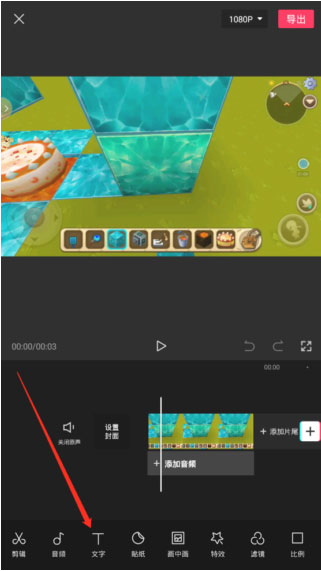
3、在时间轴下方找到“文字”功能并点击。
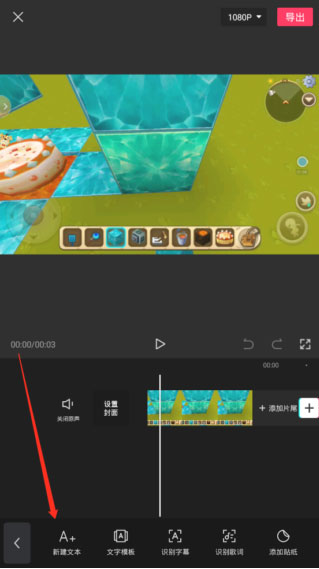
4、点击“新建文本”开始输入字幕内容。
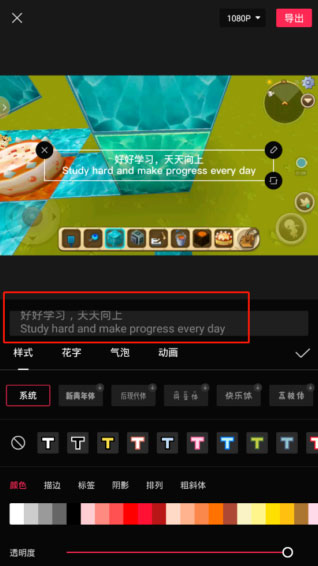
5、在文字编辑页面输入中文内容后按回车,继续输入对应的英文字幕。
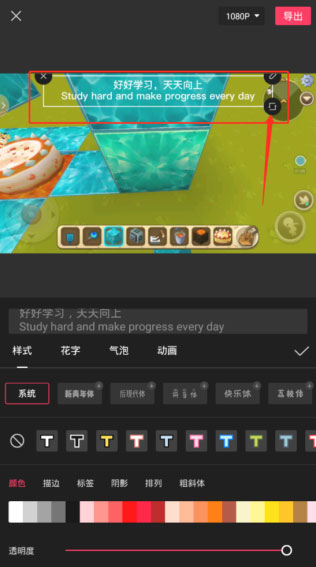
6、编辑完成后,在预览画面中长按字幕框进行拖动,调整至合适位置。
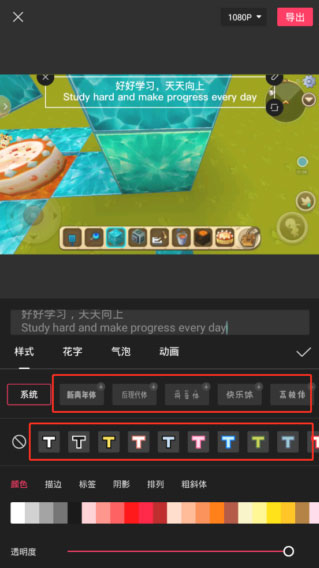
7、点击字体选项可更换样式,支持下载新字体,并可自定义颜色、大小等参数。
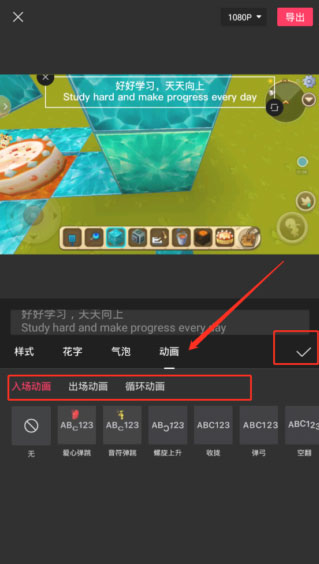
8、点击“动画”可设置字幕入场与出场效果,选择满意样式后点击右下角“√”确认,最后点击右上角导出即可完成字幕添加。
更新日志
我们引入并升级了一些功能来帮助您制作更精彩的视频
1. 性能和用户体验优化
游戏截图
 灰豚官网正版v2.2.5
 Scene8工具箱
 Painter软件
 顺网云电脑appv3.0.3安卓版
 ArtWorkout绘画软件v0.1.38
 x架子鼓软件v4.1安卓版
 好运日历天气手机appv1.2.1安卓最新版
 BLE调试宝官方安卓版v3.3.180
 BLE调试宝手机版v3.3.180
 oppo文件管理器最新手机版v15.12.0
 49tk图库v3.0.0安卓版
 田园软件库appv4.0安卓版
本类排行榜



最新更新
-
 迷你世界老版本可联机0.44.2
类型:模拟经营/大小:1330MB
-
 口袋觉醒体验服
类型:角色扮演/大小:3616MB
-
 约购电商平台
类型:购物商场/大小:283MB
-
 微乐捕鱼微信版
类型:休闲益智/大小:367MB
-
 WhatsAppMessenger瓦次普ios最新版
类型:社交聊天/大小:138MB
-
 异色边缘
异色边缘类型:角色扮演/大小:1494MB
-
 WhatsAppMessenger瓦次普苹果免费手机版
类型:社交聊天/大小:138MB
-
 傲视神魔传
傲视神魔传类型:卡牌对战/大小:662MB
-
 猫猫地铁逃生正版
类型:飞行射击/大小:113MB
-
 明朝人生养成记2游戏最新版
类型:模拟经营/大小:21MB