
- 游戏介绍
- 相关版本
- 猜你喜欢
- 同类推荐
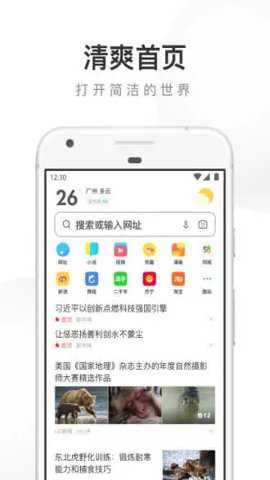
UC浏览器是由广州市动景计算机科技有限公司打造的一款经典手机浏览器,本站为怀旧用户特别提供老版本安装包。该版本保留了广受好评的16.5.7.1308界面设计,同时具备快速网页加载、高效广告拦截、智能下载管理、多标签浏览、无痕模式等核心功能,轻松满足日常上网、视频观看、文件下载等多种需求。此外,还支持夜间模式、手势操作、书签云端同步以及云加速技术,带来流畅又贴心的浏览体验。
uc浏览器老版本说明
本页面专为偏好经典界面的用户提供了UC浏览器16.5.7.1308版本的下载地址,还原熟悉的操作逻辑与视觉风格,兼顾稳定性与实用性。
uc浏览器怎么转存文件
打开UC浏览器并找到您要转存的文件链接或所在页面。
点击该文件链接,系统将自动开始下载,等待下载完成即可。
下载结束后,进入UC浏览器的下载管理页面。通常可在浏览器底部找到下载图标,点击即可查看所有已下载内容。
在下载列表中找到目标文件,长按该文件或点击其旁边的选项按钮。
在弹出的菜单中选择“转存”或“移动到”,随后指定您希望保存的目标文件夹或存储位置。
确认操作后,文件将被成功转移至所选位置,方便后续管理和使用。
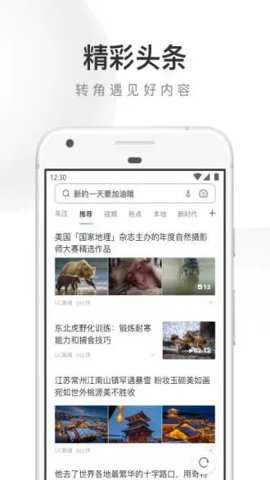
软件介绍
1. UC浏览器拥有出色的网页加载速度,大幅缩短等待时间,提升整体浏览效率。
2. 内置强大的广告拦截机制,有效过滤弹窗、横幅及视频广告,营造清爽的浏览环境。
3. 智能下载管理功能支持多种格式文件的稳定下载,并提供清晰的分类与便捷的访问入口,便于用户整理和查找。
软件特色
1. 支持多标签页同时开启,自由切换不同网页内容,提高信息获取效率。
2. 提供无痕浏览模式,全程不记录历史、缓存和表单数据,全面保护个人隐私安全。
3. 配备夜间模式,降低屏幕亮度对眼睛的刺激,适合在暗光环境下长时间使用。
uc浏览器怎么设置无痕模式
启动UC浏览器应用。
在主界面右上角找到菜单按钮(通常显示为三个竖点或横线图标)。
点击菜单按钮,在展开的选项中选择“隐私”或“无痕浏览”功能。
进入隐私设置页面后,找到“无痕浏览”开关。
轻触开关将其开启,即可激活无痕模式。
设置完成后,新建的无痕标签页将不会保存任何浏览痕迹,包括历史记录、Cookie和临时文件。
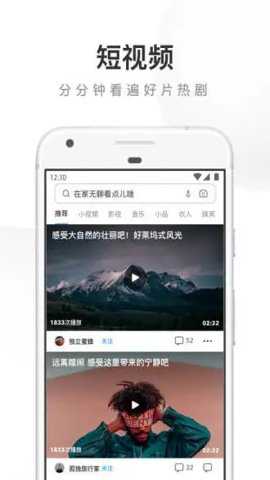
软件亮点
1. 支持丰富的手势操作,如左右滑动返回、双指缩放等,让浏览更加流畅自然。
2. 书签同步功能可将收藏的网页自动备份至云端,并在多设备间无缝同步,随时随地访问常用站点。
3. 采用云加速技术,通过智能预加载和资源优化,显著提升网页打开速度,带来更顺滑的上网体验。







 搞机工具箱桌面版v0.7.2
 小米电视助手
 聚点v1.0
 mt管理器官方版最新版2026v2.26.4安卓版
 乐分享
乐分享
 云电
云电
 绿色空间v1.0.6
 讯飞输入法2023v9.1.9652
 智控电池管家1.0.0
 车工计算器prov1.25
 视频编辑器助手