热门应用
当前位置: ARP联盟 > 手机软件 >播放影音> 旺影录屏
旺影录屏

旺影录屏1.0.0

  • 类型:播放影音
  • 大小:11MB
  • 语言:中文
  • 更新时间:2026-05-25 19:46:16
标签:旺影录屏录屏工具高清录制
  • 游戏介绍
  • 相关版本
  • 猜你喜欢
  • 同类推荐

软件简介

  旺影录屏旺影录屏是一款功能强大且操作简便的国产多平台录屏工具,支持多种录制模式与自定义声画参数,内置多项实用辅助功能,显著提升视频创作效率。无论你是需要录制在线课程、游戏直播、远程会议,还是记录操作步骤或精彩瞬间,旺影录屏都能轻松胜任。录制过程中,还可使用实时标记、鼠标特效等特色工具,让画面更清晰、内容更生动。

旺影录屏

专业易上手 小白也会用

  声画同步 不止高清

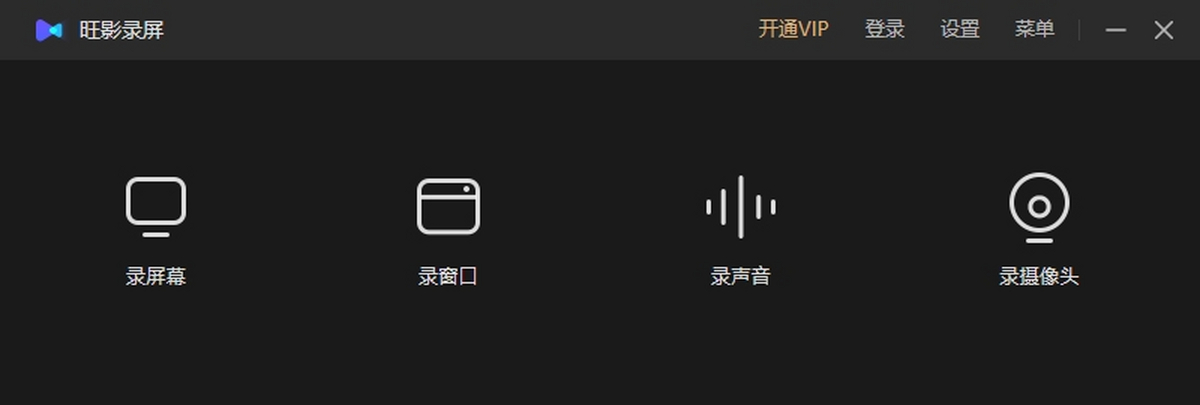
  录屏幕、录窗口、录声音、录摄像头、鼠标效果、实时标记
旺影录屏

软件功能

  不仅便捷 更要高效

  1、画笔功能

  录制过程中可实时添加涂鸦、文字、序号标记及各类形状,让重点一目了然。

  2、锁定窗口

  指定录制窗口后,即使切换到其他应用前台操作,也不会影响当前录制内容,专注不被打扰。

  3、录制任务

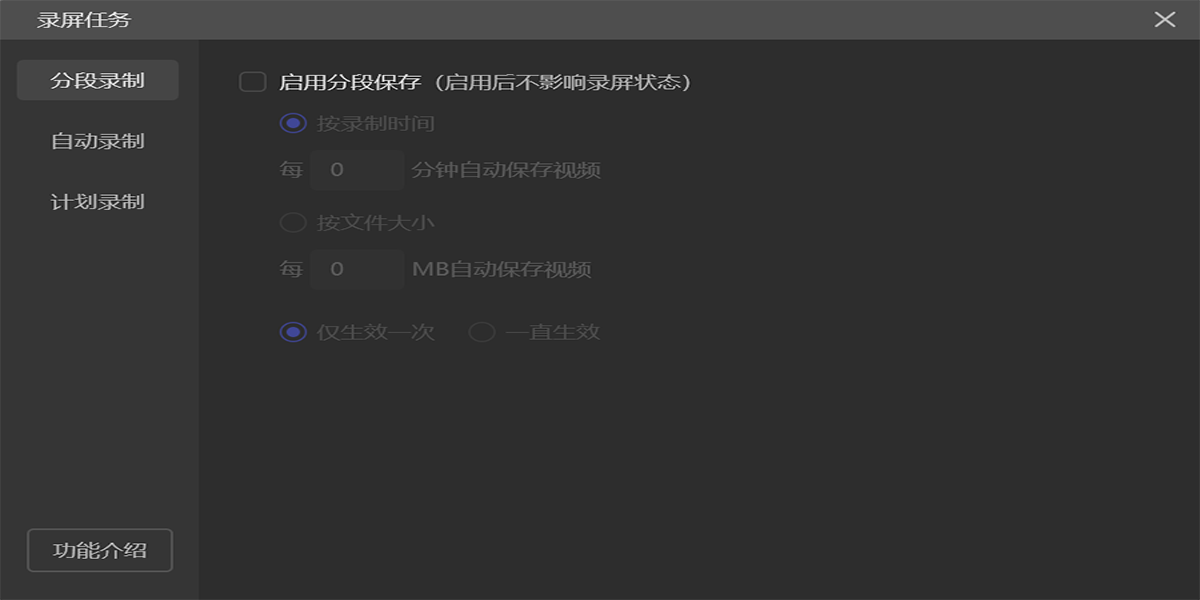
  支持按时间或文件大小自动分段录制,并可设置定时开始、自动结束或计划任务,实现无人值守录制。

  4、视频管理

  通过视频列表快速预览、重命名、删除或编辑视频文件,管理更高效。
旺影录屏

旺影录屏可以帮你解决哪些问题

  1、屏幕录制

  提供六大录制模式,全面覆盖各类使用场景。配合录制任务功能,支持定时、计划及自动分段录制;同时集成实时标记、光标特效、自定义水印和快捷键等辅助工具,让每一次录制都精准高效、个性十足。

  2、视频管理

  在视频列表中,可快速查看、重命名、编辑视频,一键定位文件位置,支持单个或批量删除、多视频合并、导入外部视频统一管理,并能直接分享至主流自媒体平台,实现轻量级全流程管理。

  3、视频剪辑

  通过视频列表中的编辑入口,可直接调用内置剪辑器,轻松完成去水印、添加字幕、剪切与合并等操作,语音转文字功能也即将上线,进一步提升后期处理效率。

旺影录屏软件特色

1、多端支持

  旺影录屏全面适配主流操作系统。Windows版本兼容Windows 7/8/10/11;Mac版本支持macOS 10.11及以上系统;移动端则覆盖iOS 12.0+、iPadOS 12.0+及Android 5.0+设备,满足跨平台使用需求。

2、多录制模式

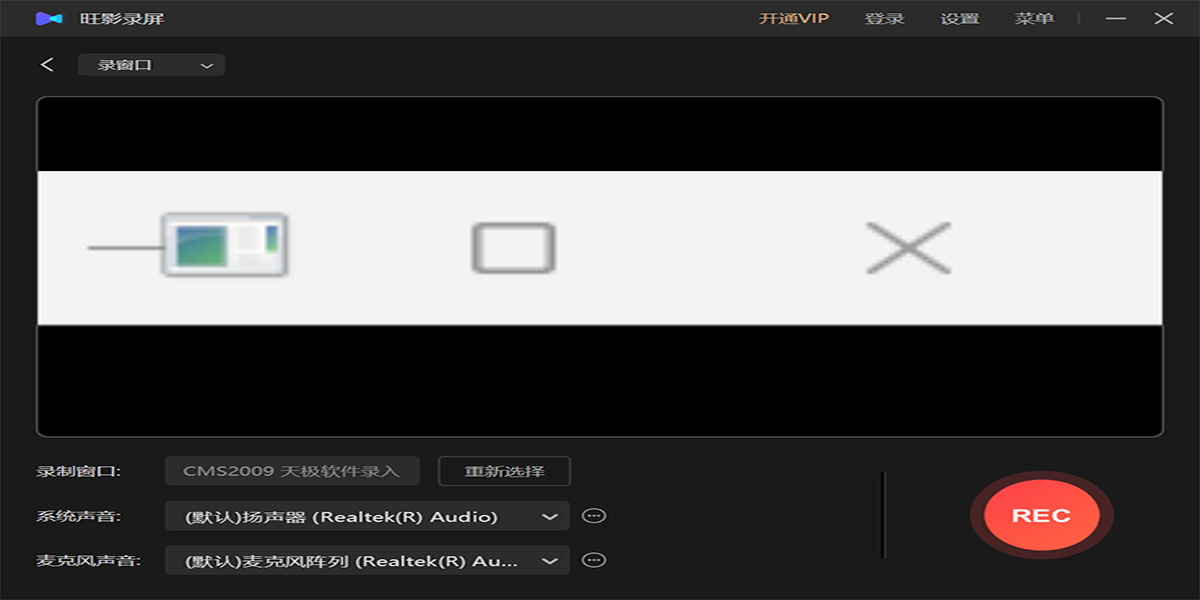
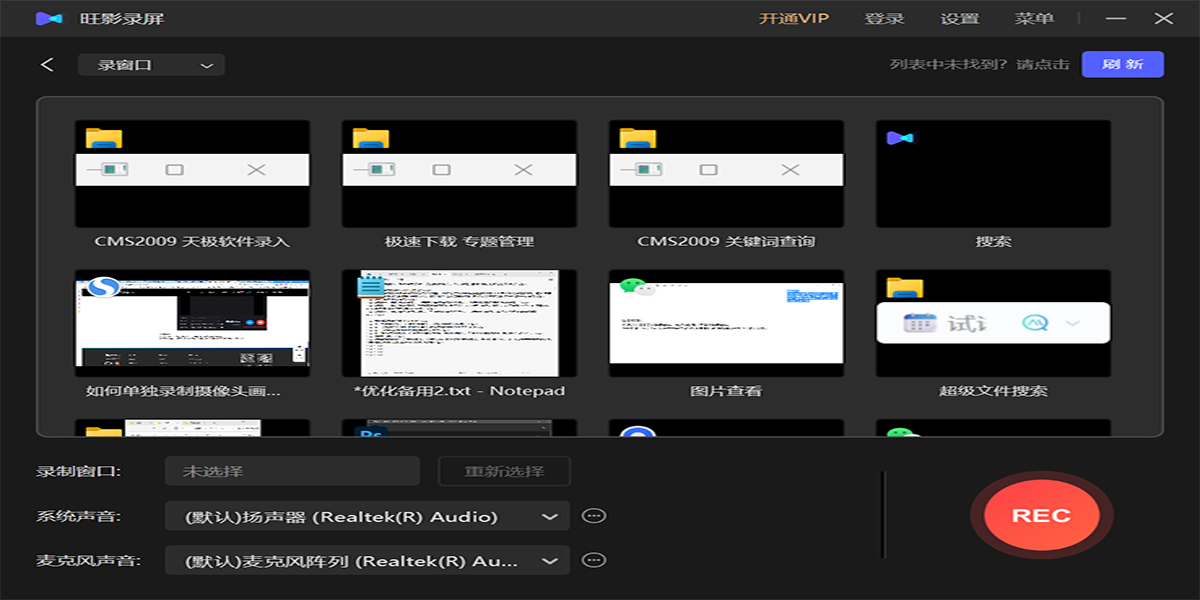
  提供全屏录制、区域录制、鼠标跟随录制、窗口录制、摄像头录制和声音录制六大模式,灵活组合系统声音、麦克风输入与摄像头画面,轻松应对教学、演示、直播、会议等多种场景。

3、多辅助功能

  水印功能:支持添加文字、图片或时间戳水印,自由调整样式与位置;

  实时标记功能:录制时可即时绘制高亮、线条、序号及几何图形,强化讲解效果;

  录制任务功能:支持按时长或文件大小自动分段,设定自动开始/结束录制,或安排特定时间段执行计划任务;

  光标录制效果:可自定义鼠标高亮、点击动画及移动轨迹,突出操作重点;

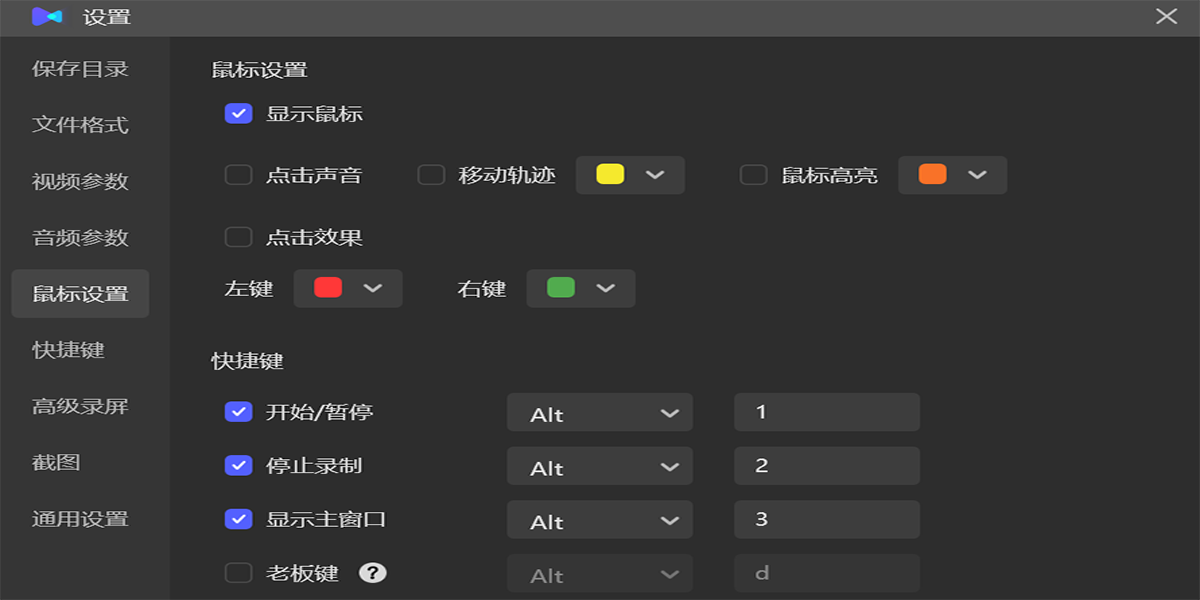
  快捷键功能:默认快捷键开箱即用,也支持自定义设置,大幅提升操作效率。

  你以为这就结束了?更多实用功能如白板、聚光灯等正在开发中,敬请期待!如有任何功能建议,欢迎通过软件内反馈通道或客服渠道告诉我们。

4、录剪一体

  从录制到剪辑再到分享,旺影录屏一站式搞定。无需切换多个软件,即可完成视频生产全流程,省时又省力。

5、更符合国人使用习惯

  界面简洁直观,操作逻辑清晰,只需三步——选择模式、设置参数、开始录制,即便是电脑新手也能快速上手,轻松完成高质量录屏。

6、用户为中心的产品理念

  我们始终以用户需求为核心,致力于提供响应及时、服务周到的技术支持,力求通过持续优化产品体验,帮助每一位用户提升效率、简化工作流程。

旺影录屏安装步骤

  1、下载最新版安装包,双击运行安装程序。

旺影录屏

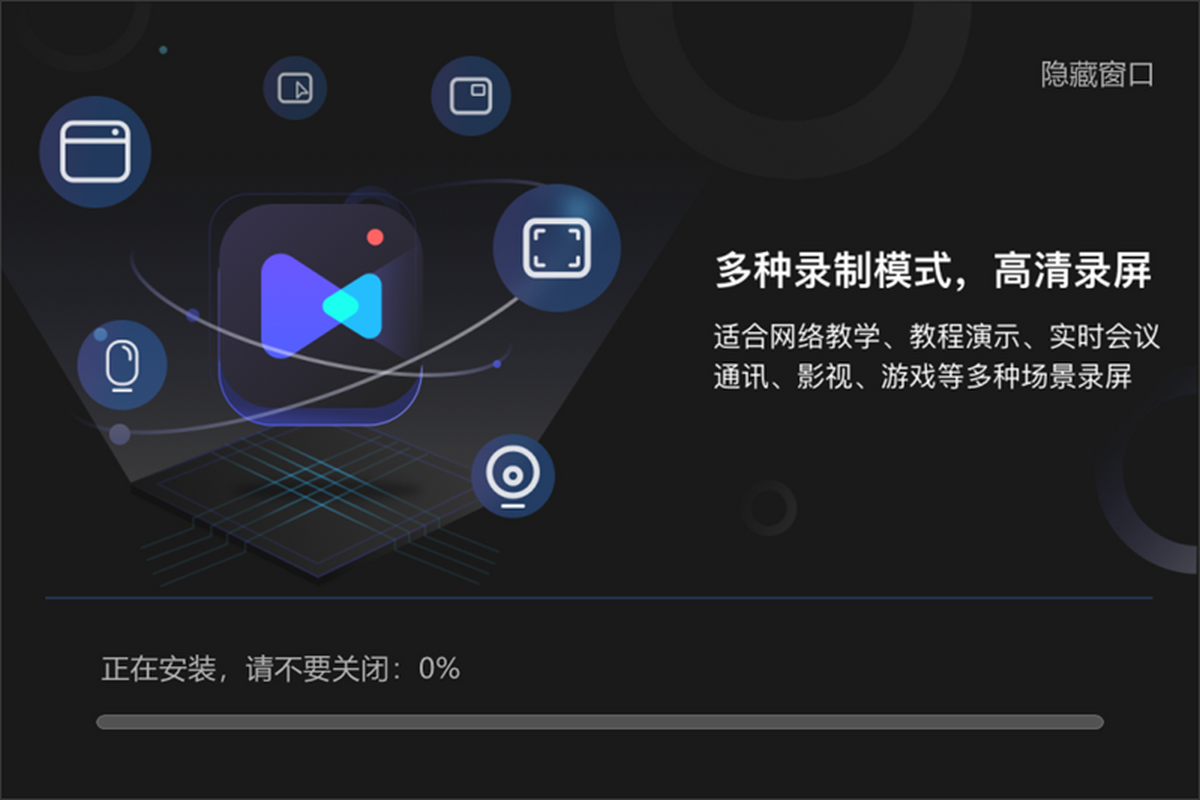
  2、安装进行中,请耐心等待,完成后即可立即使用。

旺影录屏

旺影录屏官方电脑端使用方法

旺影录屏如何导入外部视频并合并?

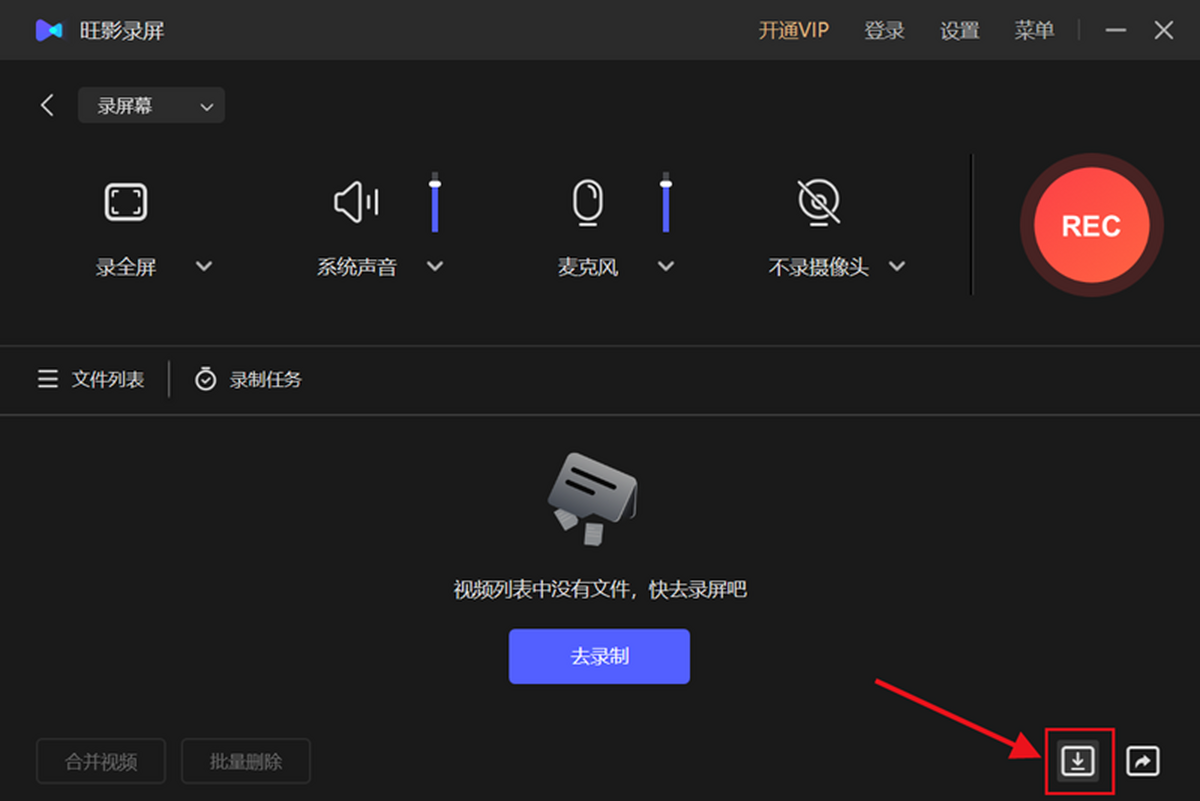
  1、进入软件首页的【视频列表】页面。

  2、点击右下角【导入视频】,选择本地视频文件后点击【打开】即可完成导入。

旺影录屏

  3、合并视频

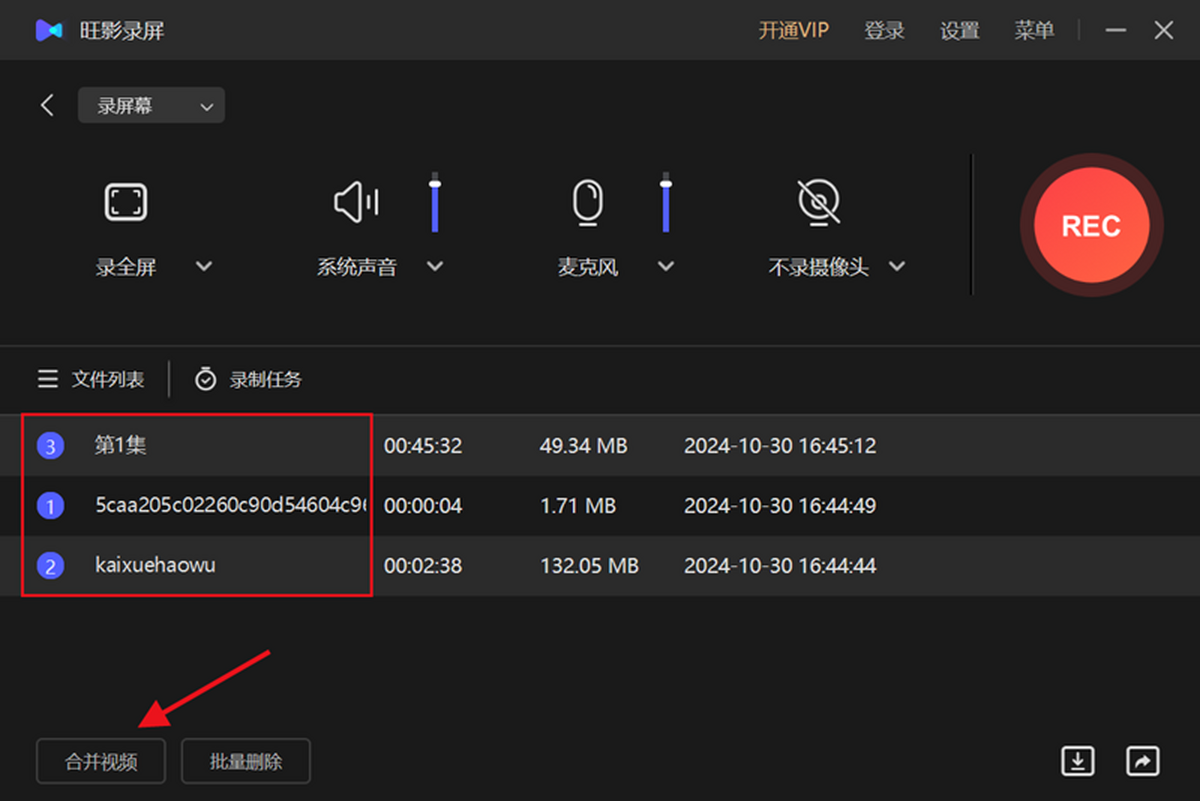
  (1) 在视频列表中勾选需要合并的视频,软件将按选中顺序自动排序。

旺影录屏

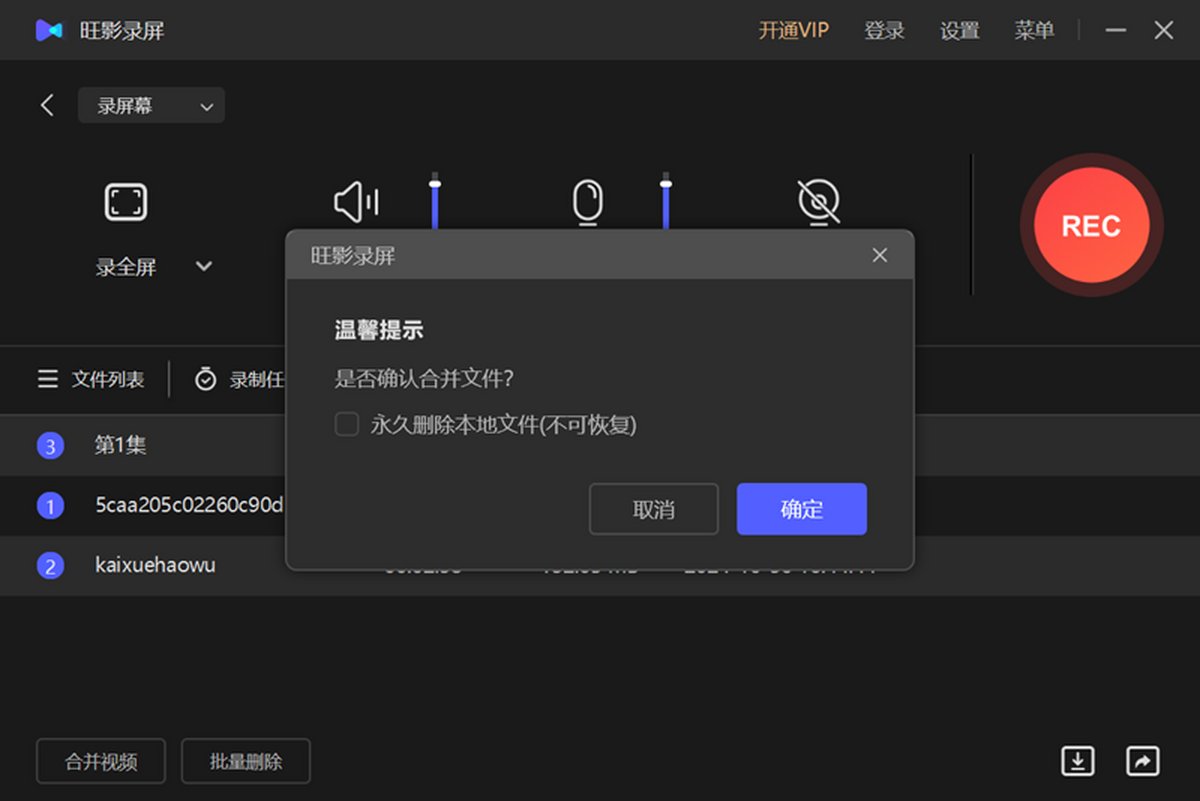
  (2) 选中完成后,点击左下角【合并视频】,确认后稍等片刻即可生成合并后的视频。

旺影录屏

  (3) 合并完成后,可选择【视频预览】或【打开文件夹】查看结果。

旺影录屏如何使用老板键?

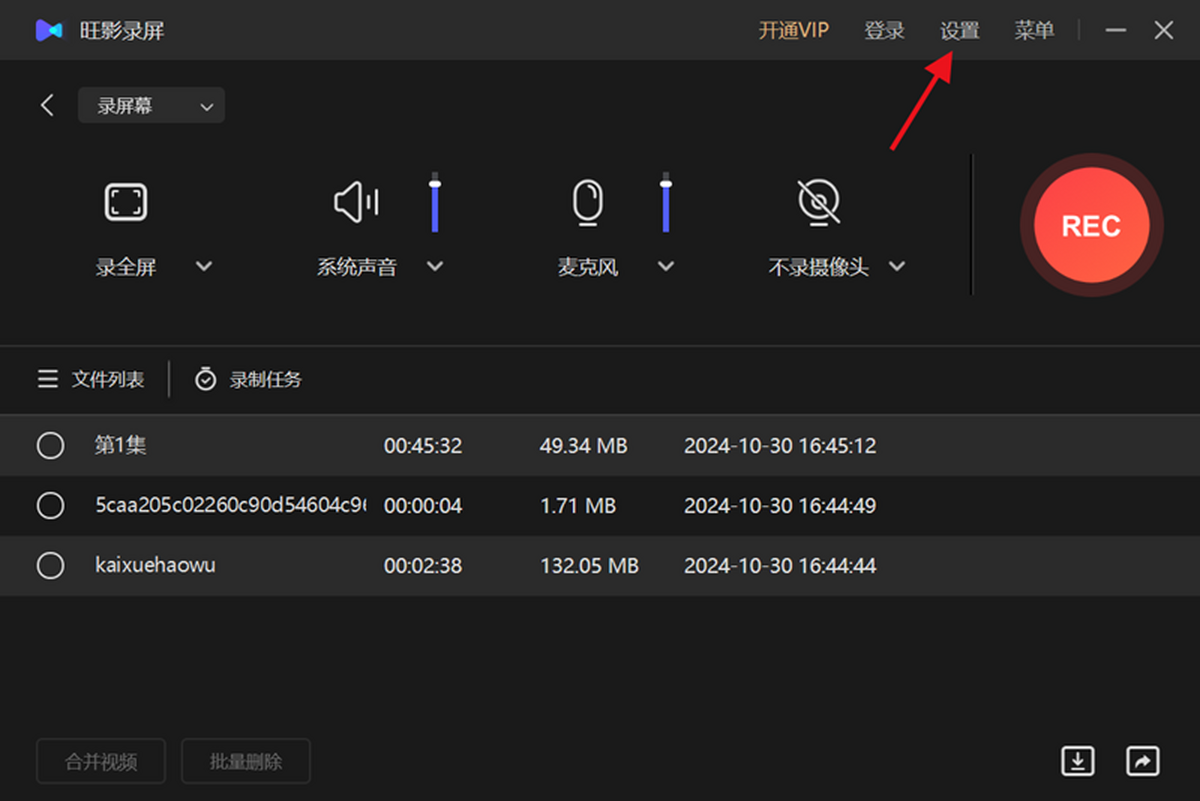
  步骤一:启动软件,点击界面右上角的设置菜单。

旺影录屏

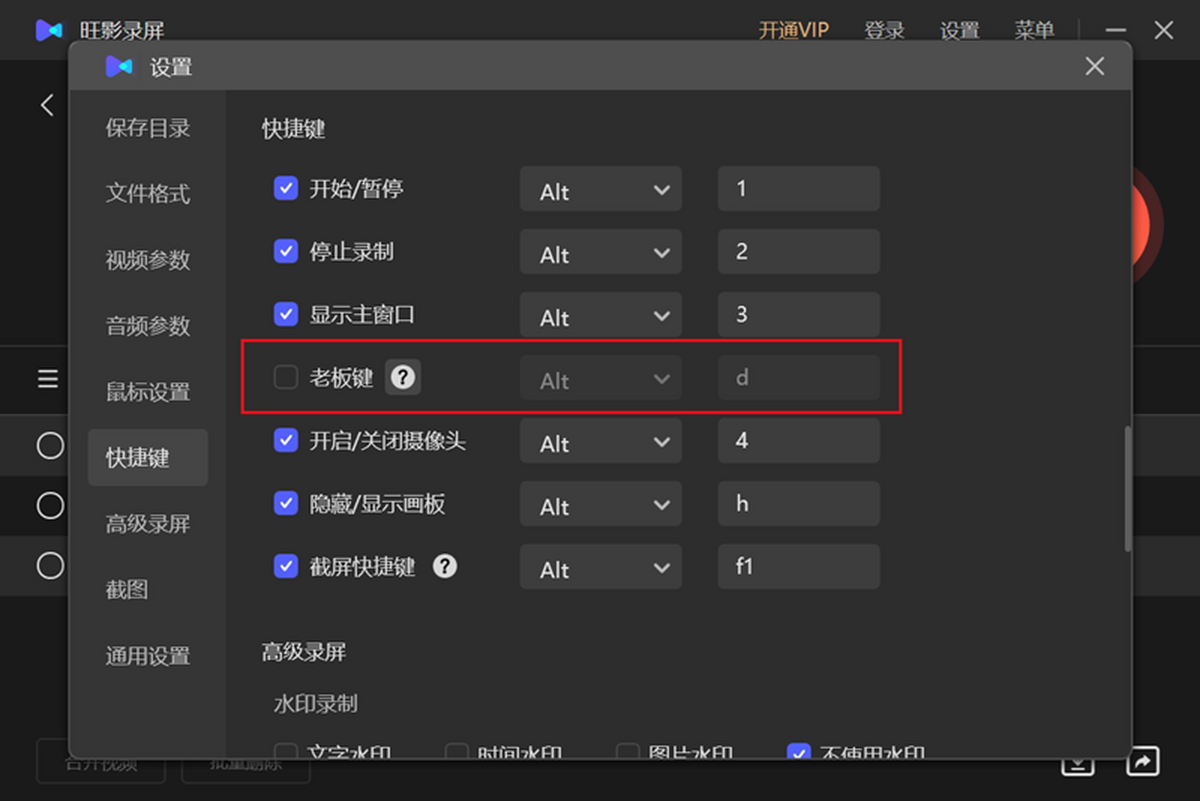
  步骤二:在设置界面中找到“快捷键”选项,勾选启用老板键功能即可。

旺影录屏

旺影录屏视频录制步骤:

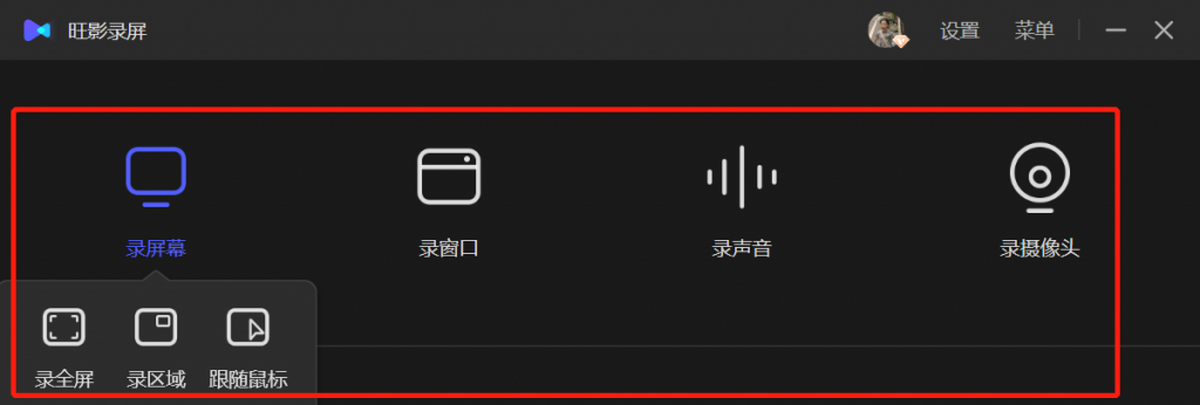
  1、选择录制模式

  打开旺影录屏,根据需求选择合适的录制模式。

旺影录屏

  2、进行相关设置

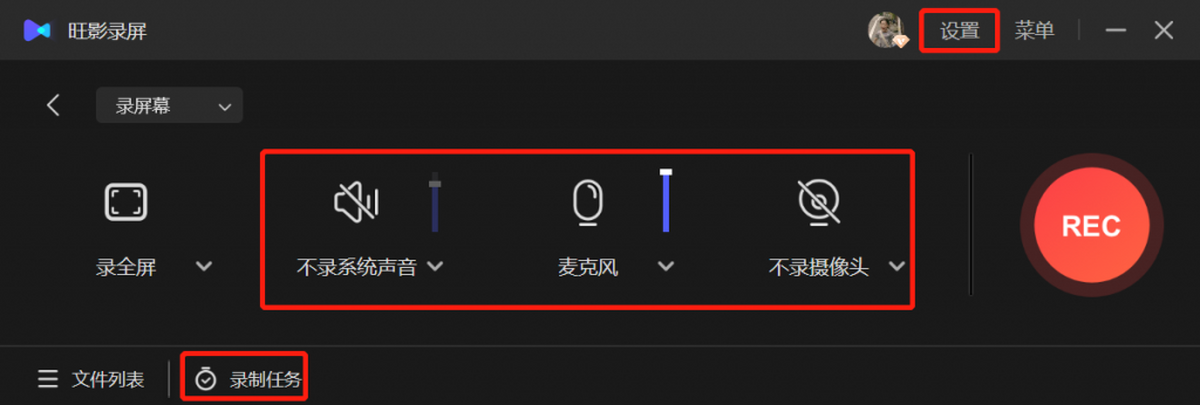
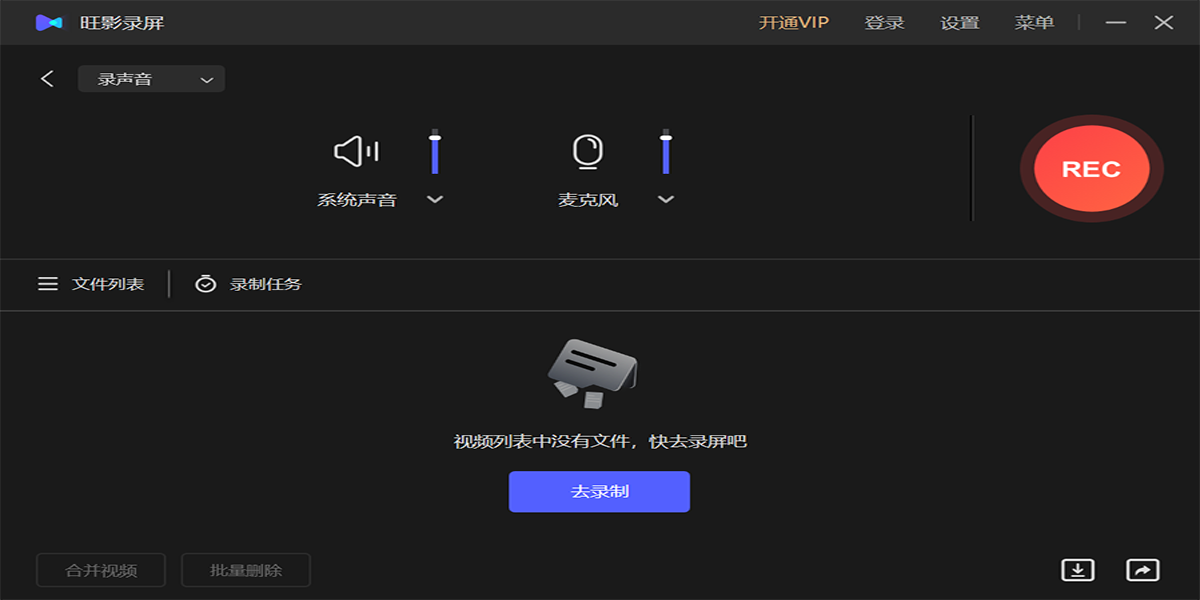
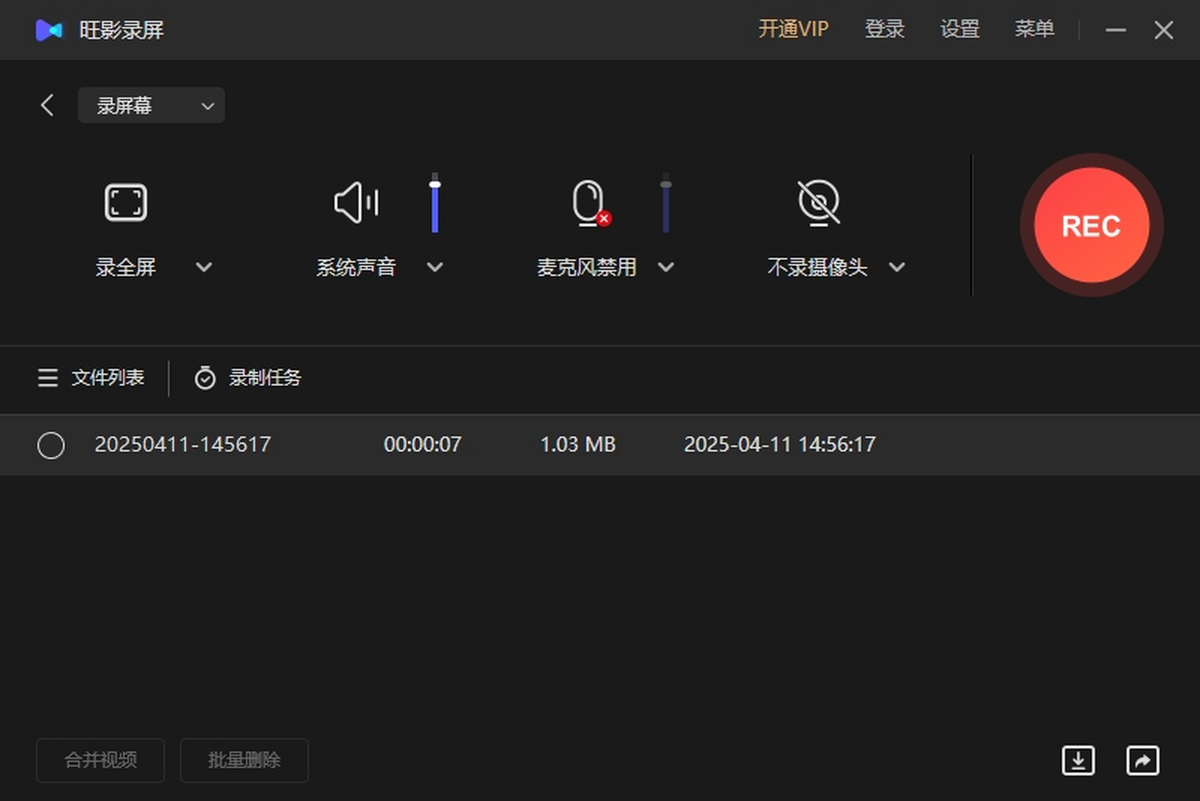
  进入声画来源设置界面,选择是否录制系统声音、麦克风声音及摄像头画面。

旺影录屏

  在设置中还可调整保存路径、视频与音频参数、鼠标效果、快捷键,并添加自定义水印。

  启用【录制任务】功能,可实现分段保存、开机自动录制或定时计划录制。

  3、开始录制并使用辅助功能

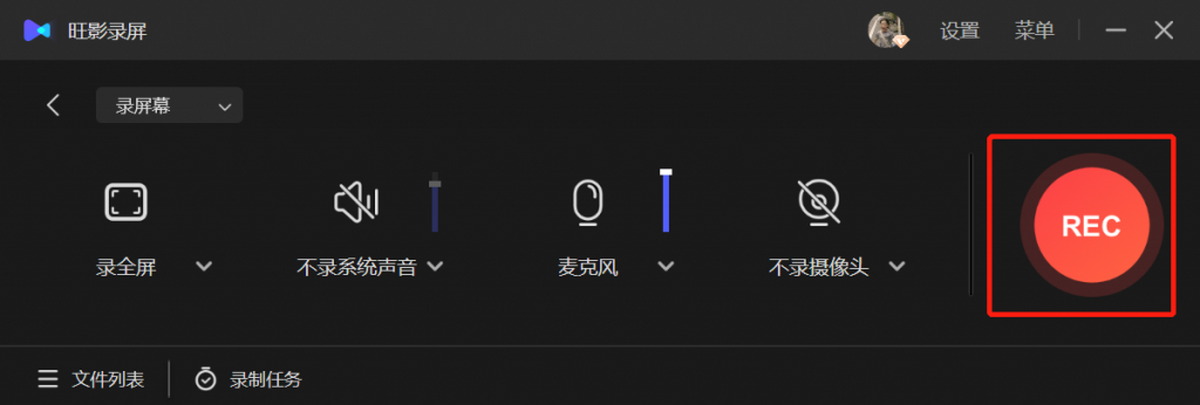
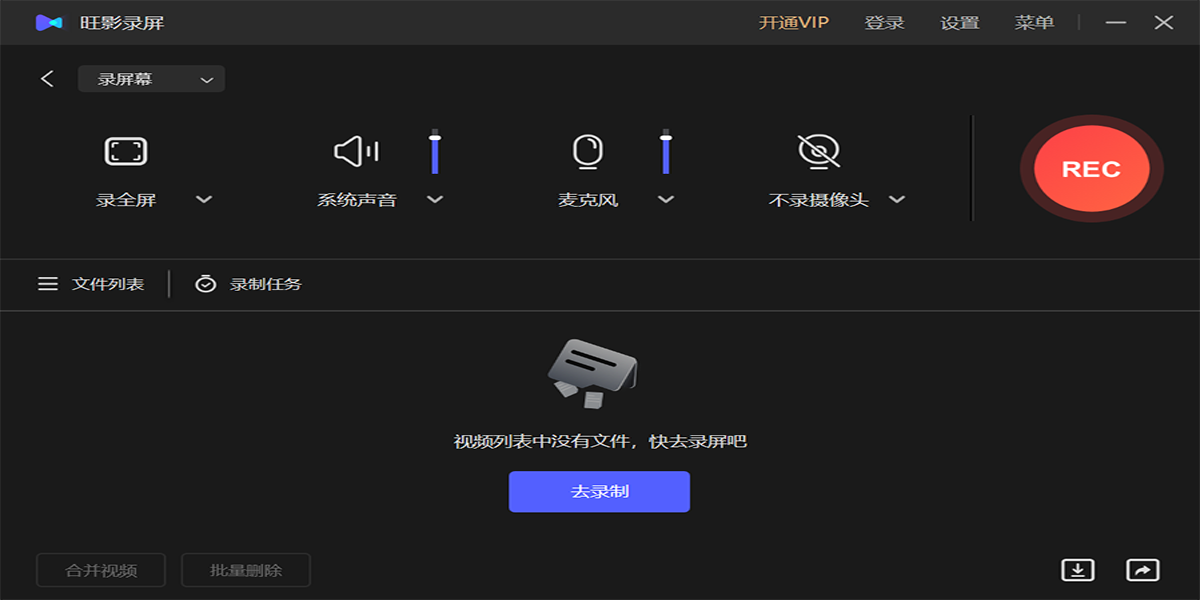
  点击【REC】按钮或使用快捷键开始录制,过程中可随时调用实时标注工具进行画面注释与讲解。

旺影录屏

  4、管理视频

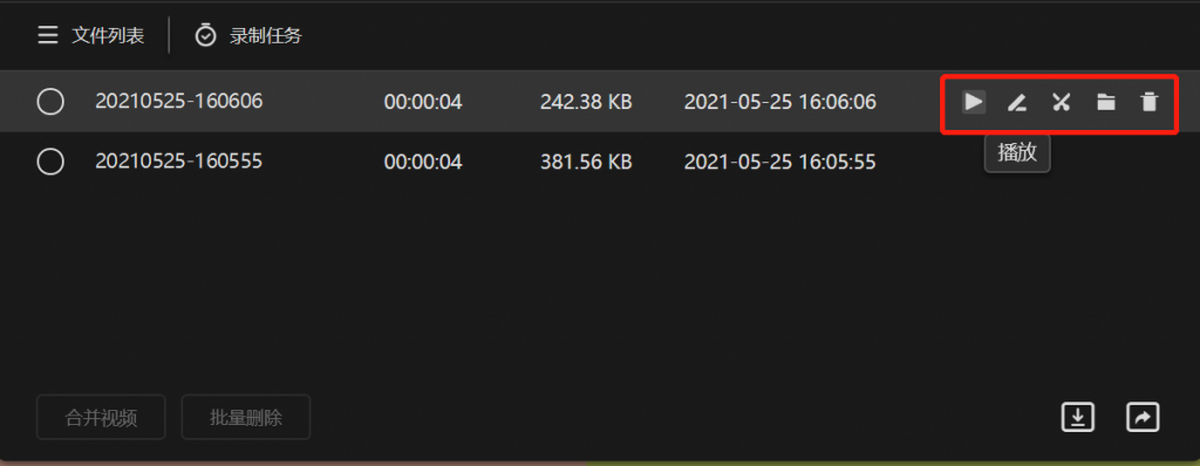
  录制结束后,通过视频列表可对视频进行查看、重命名、编辑、定位文件位置、删除、导入或分享等操作,管理井井有条。

旺影录屏

旺影录屏官方电脑端常见问题

1. 旺影录屏如何开始录制视频?

点击主界面上的“开始录制”按钮,选择录制区域(全屏或自定义区域),设置音频来源(系统声音、麦克风或两者都启用),然后点击“开始录制”即可。

2. 如何设置录制的视频质量?

在主界面上点击“设置”图标,进入“视频设置”选项。在这里,你可以选择不同的分辨率、帧率以及视频编码方式来调整视频质量。

3. 录制过程中如何暂停或停止录制?

录制过程中,你可以点击软件界面上的“暂停”按钮来暂停录制,点击“停止”按钮来结束录制并保存视频文件。

4. 录制时声音无法同步怎么办?

确保在“音频设置”中正确选择音频来源。你可以选择录制“系统声音”或“麦克风声音”,也可以同时录制两者。此外,检查电脑的音频驱动是否正常工作。

5. 旺影录屏是否支持多平台使用?

是的,旺影录屏支持Windows和Mac操作系统,用户可以根据不同的系统平台选择相应版本进行下载和使用。

6. 录制视频时如何添加水印?

在设置菜单中,选择“水印设置”并上传你想要添加的水印图片。水印可以自由调整位置和透明度,确保录制视频的个性化需求。

7. 录制的视频保存格式有哪些?

旺影录屏支持多种常见视频格式,包括MP4、AVI、MOV等。你可以在设置中选择合适的文件格式来保存录制的视频。

小编寄语

  旺影录屏支持定时录制与无限回看,面对长时间直播或会议,还能开启分段保存功能,避免单个文件过大,使用起来非常贴心高效。
游戏截图

  • 旺影录屏
  • 旺影录屏
  • 旺影录屏
  • 旺影录屏
  • 旺影录屏
  • 旺影录屏

本类排行榜

最新更新