
- 游戏介绍
- 相关版本
- 猜你喜欢
- 同类推荐
软件简介

CorelDRAW 是一款专业且实用的矢量绘图软件,作为 CorelDRAW 系列的最新版本,它凝聚了二十多年的技术积累与用户反馈。凭借完善的创作环境、强大的平面设计能力以及全面的辅助功能,CorelDRAW 已成为全球无数设计师实现创意构想的首选工具。
软件背景
CorelDRAW 是一款专业的矢量绘图软件,在矢量插画、版面编排、网站图形设计及位图处理等多个领域表现卓越,堪称创意设计的全能利器。
CorelDRAW Graphics Suite 凭借其出色的设计能力,广泛应用于商标设计、标志制作、模型绘制、插图创作、排版输出及分色印刷等众多场景。无论您是打造独特徽标、设计吸睛的营销物料,还是制作精美的网页图形,CorelDRAW 都能助您将灵感高效转化为专业级作品。其领先的文件兼容性与高质量内容支持,让创意表达更加自由流畅。
CDR为什么是平面设计必备软件?
高效工作
通过一系列创新应用与直观易用的工具组合,CorelDRAW 在速度、功能与性能之间取得完美平衡,显著提升您的工作效率,节省宝贵时间。
无限创意
无论是设计招牌、品牌标识、网页元素,还是印刷品项目,CorelDRAW 都提供高度可定制的功能,充分契合您的个人风格,释放无限创作潜能。
综合应用
CDR软件在一个统一平台中整合了图形绘制与页面布局功能,同时内置 PHOTO-PAINT 专业图像编辑模块,无缝融入您的整体工作流程,实现从矢量到像素的完整设计闭环。
CorelDRAW软件特色
CorelDRAW安装步骤
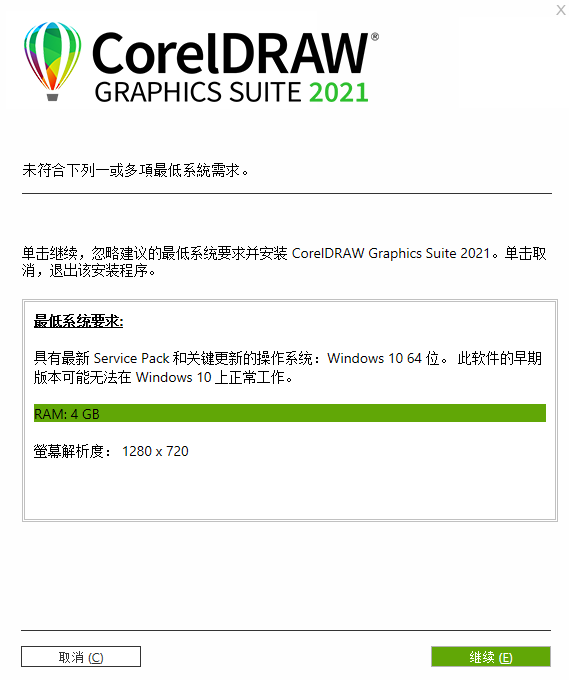
1、双击下载好的CorelDRAW安装程序,进入安装向导,单击“继续”按钮
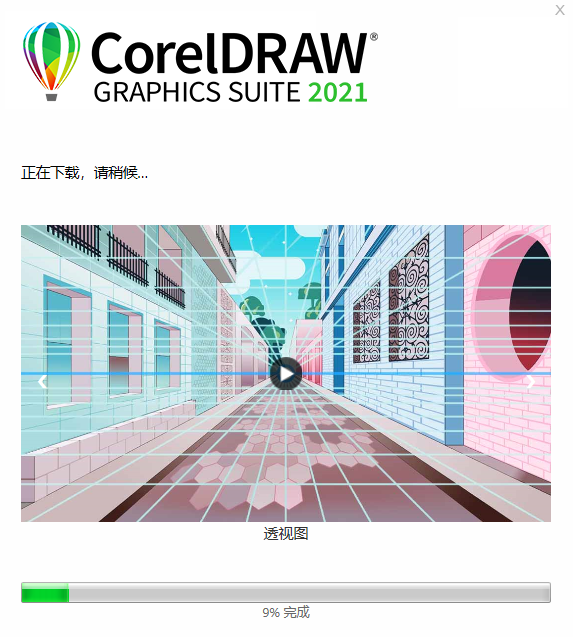
2、开始下载CorelDRAW,这里需要下载很多相关的软件,所以会比较慢,要耐心等待。
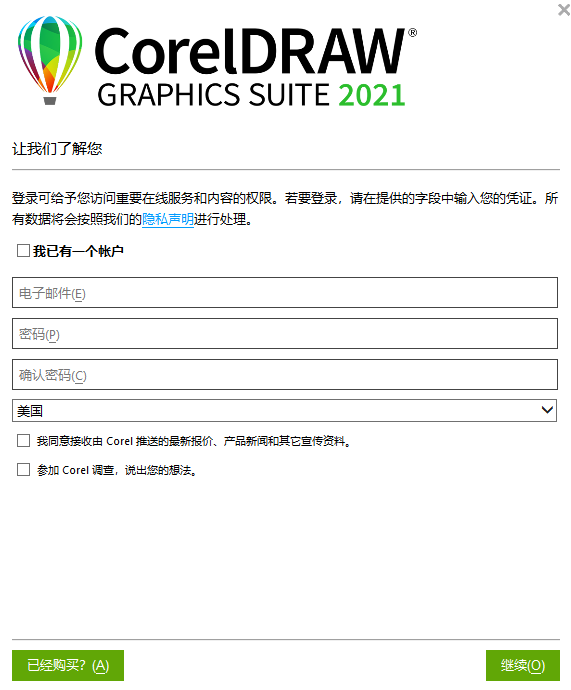
3、下载完毕后,界面会提示注册产品账户相关信息,要登录,需要创建一个Corel账户,输入邮箱及密码。如果您已经购买此产品,点击“已经购买”,进入下一步。
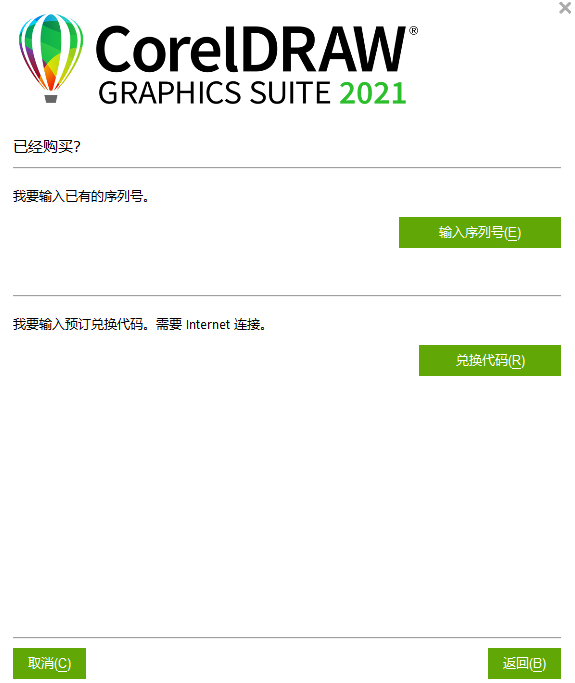
4、单击“输入序列号”按钮,输入已有的序列号,然后单击“认证”按钮,对产品进行认证。至此,CorelDRAW已成功激活,打开软件,在其“帮助>关于CorelDRAW 2020”中可查看产品相关信息和序列号。
CorelDRAW官方电脑端使用方法


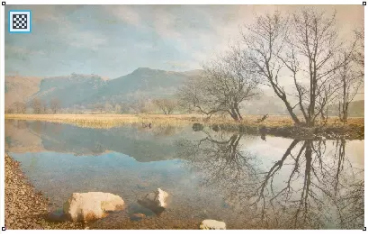
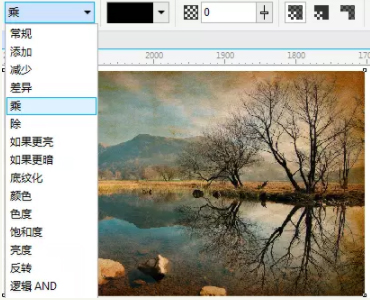
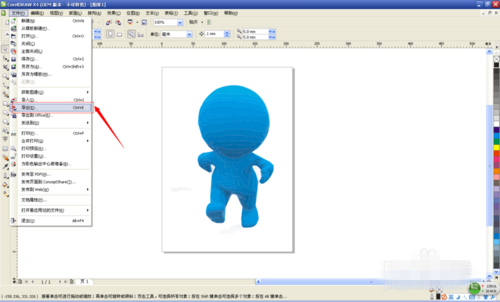
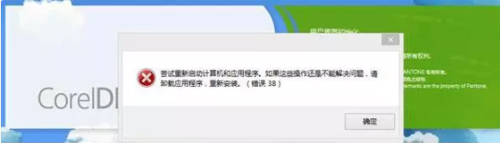
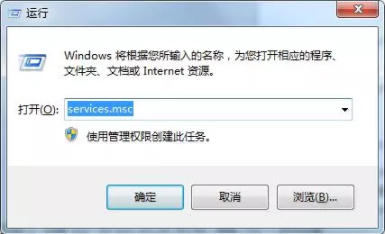
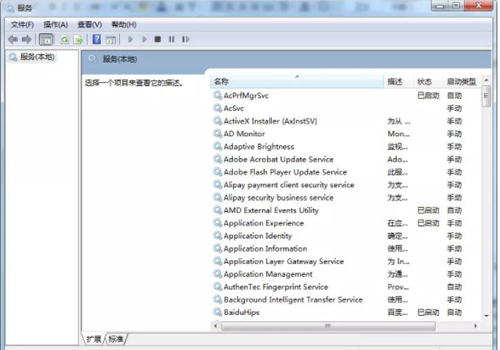
CorelDRAW官方电脑端常见问题
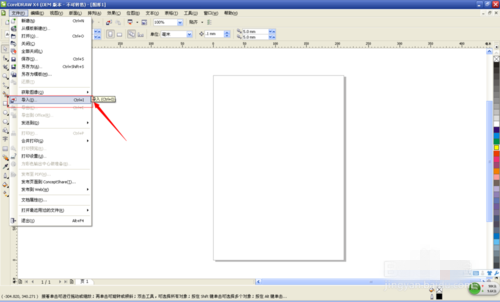
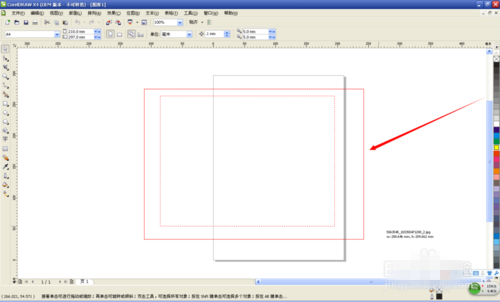
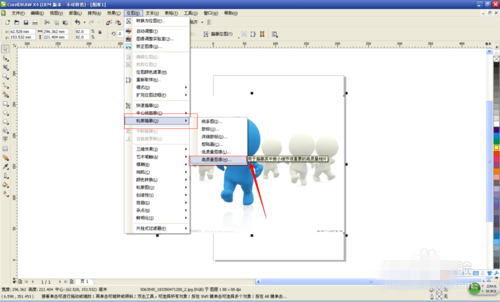
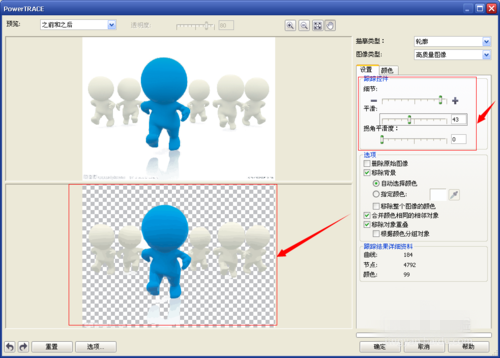
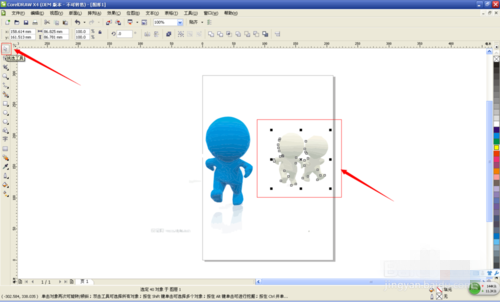
小编寄语
这是一款功能强大且应用广泛的矢量设计软件,无论是专业设计师还是初学者都能从中受益。对于刚入行的用户而言,CorelDRAW 不仅是提升技能的得力工具,更是深入理解平面设计原理的重要学习平台,值得每一位创意工作者下载体验。
游戏截图
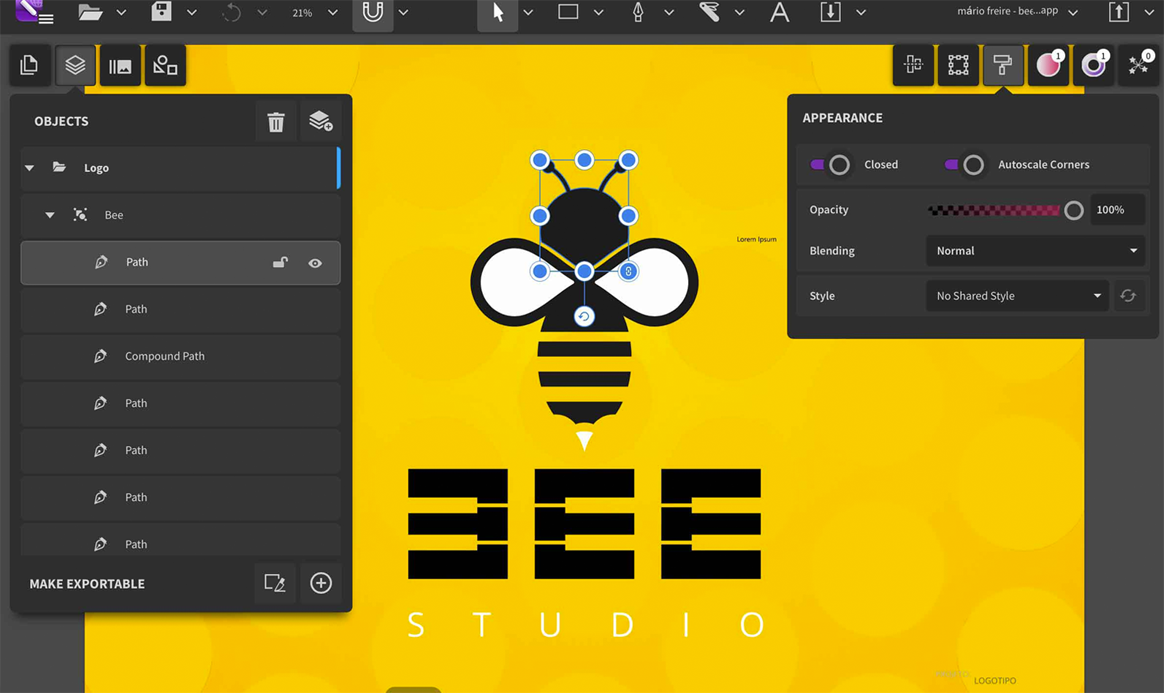
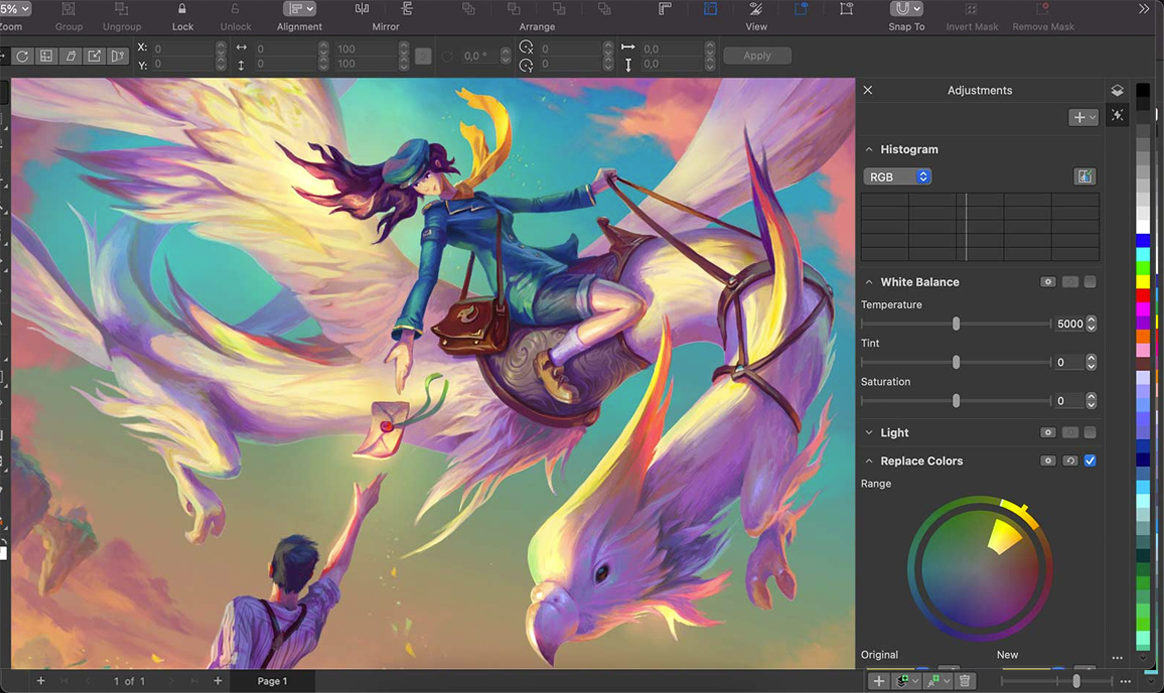
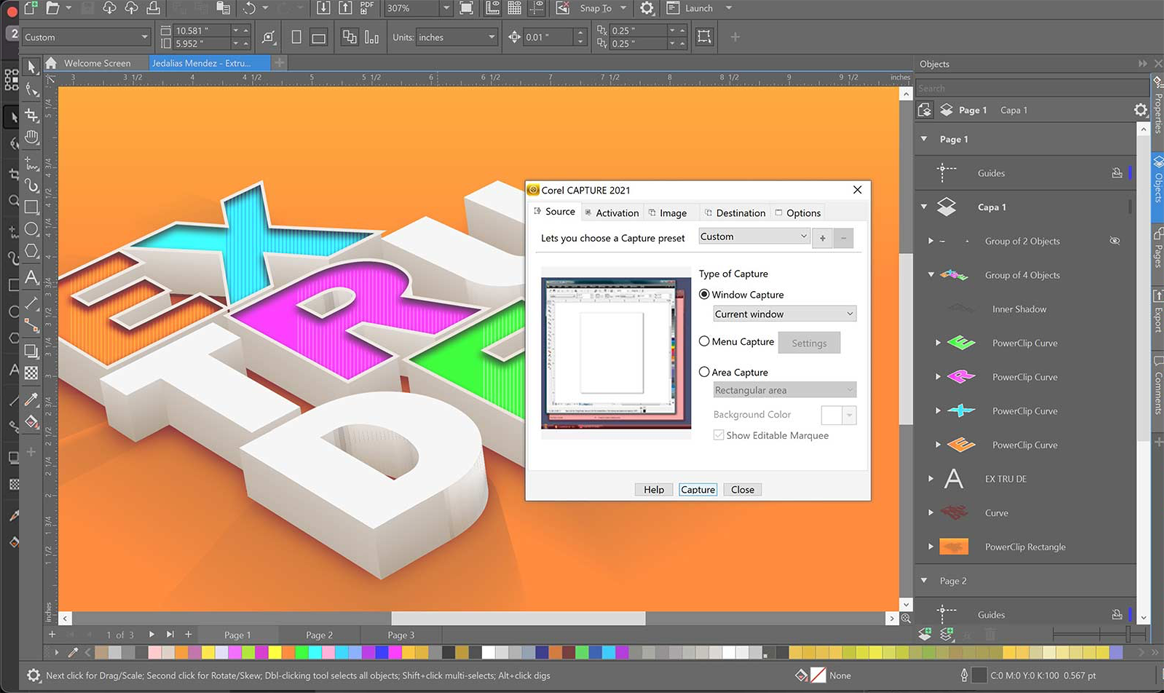
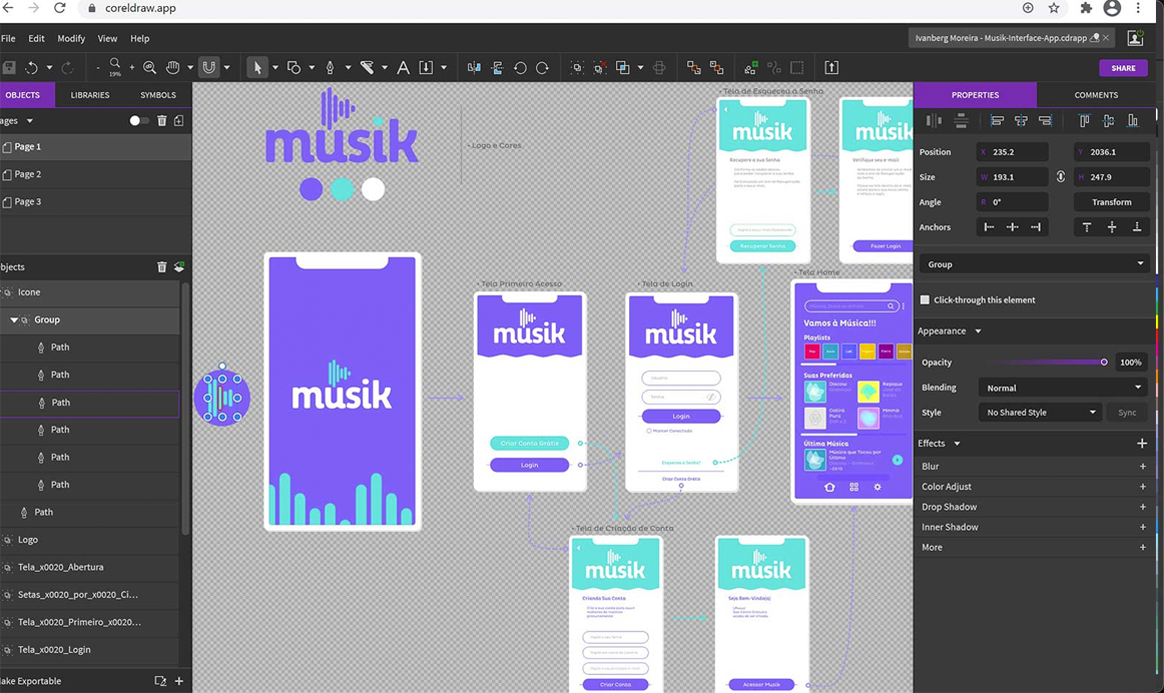
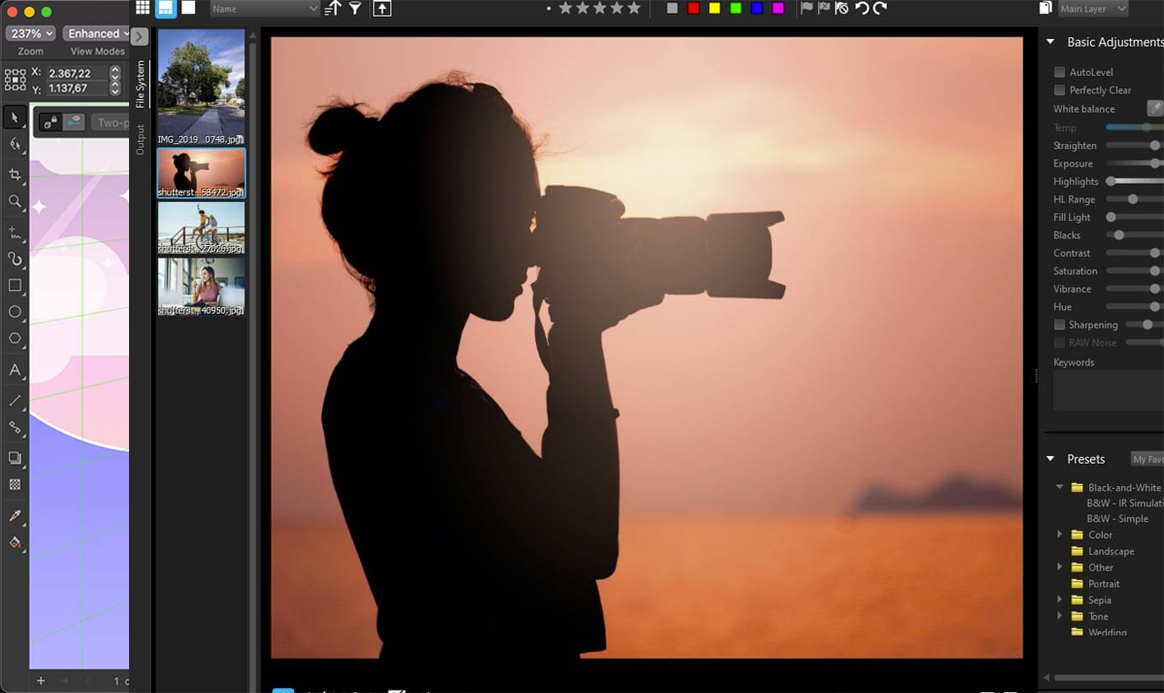
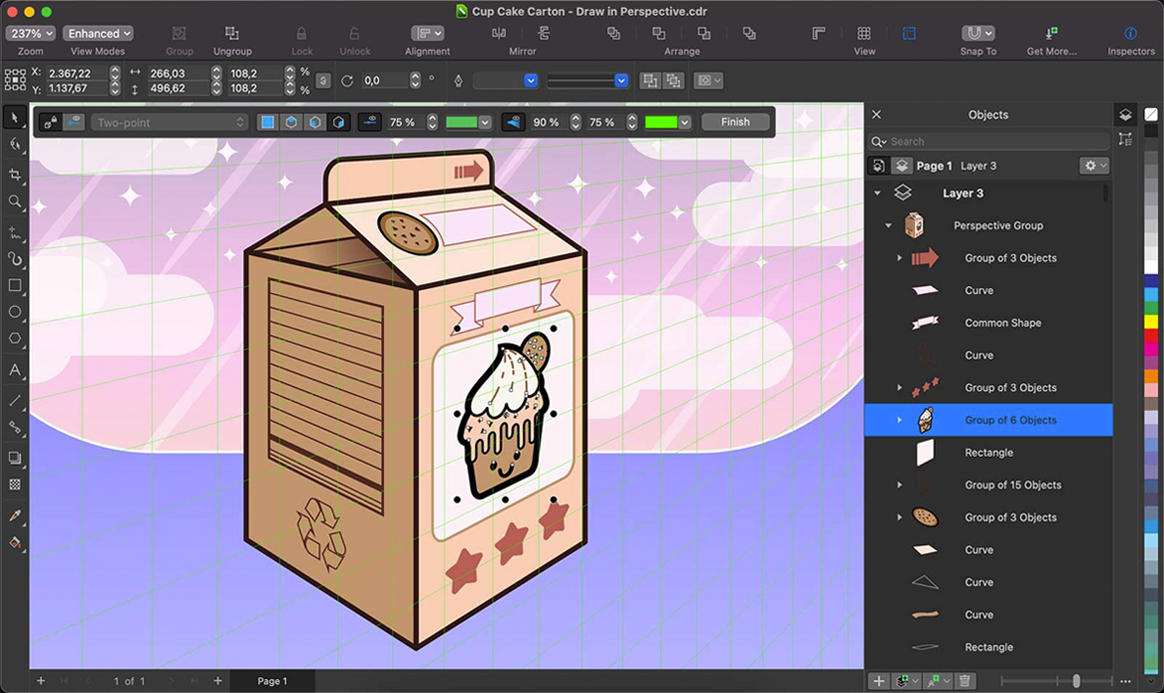
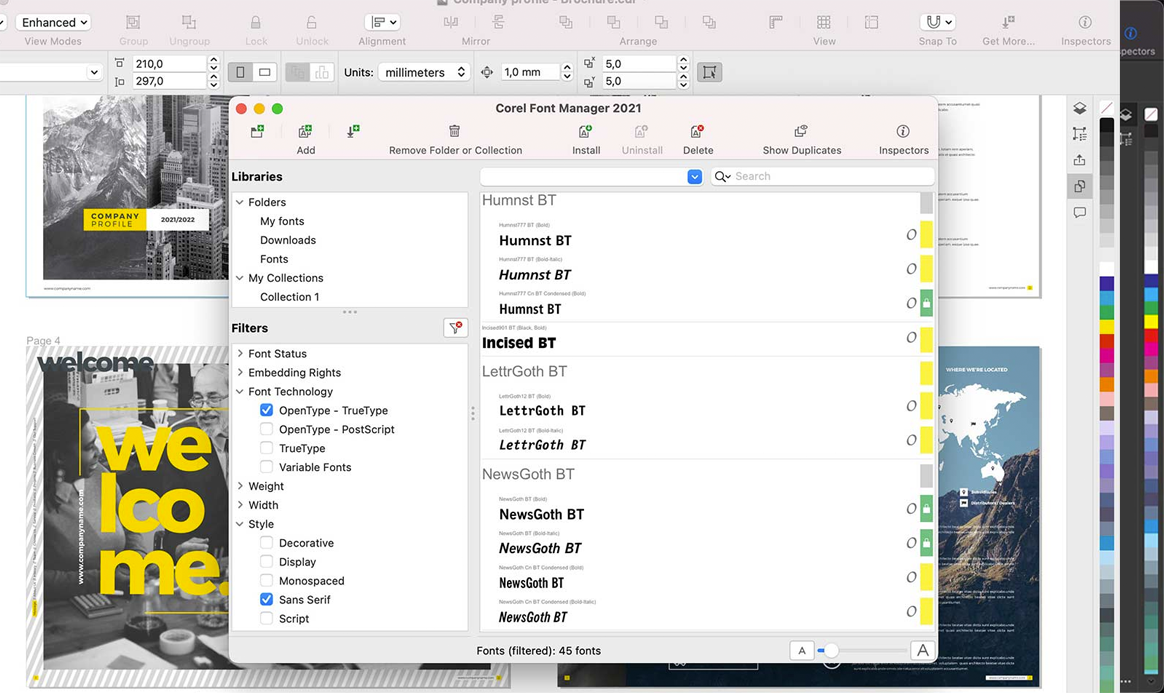
相关版本
同类推荐
-
 手游礼包助手一键领取手机版vv2.5.2
立即下载
手游礼包助手一键领取手机版vv2.5.2
立即下载
-
 xposed模块 官网中文版0.19.0
立即下载
xposed模块 官网中文版0.19.0
立即下载
-
 aurora store appv4.5.1
立即下载
aurora store appv4.5.1
立即下载
-
 那好吧1024播放器 1.5.8.3版5.14
立即下载
那好吧1024播放器 1.5.8.3版5.14
立即下载
-
 神话一键root最新版v3.0
立即下载
神话一键root最新版v3.0
立即下载
-
 UC网盘app下载官方(UC浏览器)v18.8.0.1506 最新版本
立即下载
UC网盘app下载官方(UC浏览器)v18.8.0.1506 最新版本
立即下载
-
 pg模拟器安卓手机版v6.0.16
立即下载
pg模拟器安卓手机版v6.0.16
立即下载
-
 870游戏盒官方版v1.8.6.2
立即下载
870游戏盒官方版v1.8.6.2
立即下载
-
 iriun webcam安卓版下载v2.8.9b7
立即下载
iriun webcam安卓版下载v2.8.9b7
立即下载
-
 贵州公安客户端v1.5.1
立即下载
贵州公安客户端v1.5.1
立即下载
-
 一个木函安卓版APPv7.17.22
立即下载
一个木函安卓版APPv7.17.22
立即下载
-
 逐鹿助手v1.11
立即下载
逐鹿助手v1.11
立即下载
本类排行榜


最新更新
-
 欢乐消消消正版下载安装
类型:休闲益智/大小:212MB
-
 专一网
专一网类型:学习教育/大小:42MB
-
 业问
业问类型:学习教育/大小:240MB
-
 功夫学院
功夫学院类型:动作游戏/大小:71MB
-
 瑞云
瑞云类型:效率办公/大小:83MB
-
 童年模拟器手机版
类型:休闲益智/大小:11MB
-
 同缘交友软件
类型:社交聊天/大小:60MB
-
 微乐安徽麻将免费下载安装
类型:卡牌对战/大小:61MB
-
 北京交通官方
类型:旅行交通/大小:46MB
-
 暴力摩托3破解版无限金币钻石版
类型:体育竞技/大小:85MB